
Cómo dar acceso a tu servidor de Minecraft con subusuarios
Para que otra persona te ayude a administrar tu servidor sin darle tu contraseña, entra a https://dash.enderhosting.pro, abre "Usuarios" en el menú de la izquierda y da clic en "Invitar usuario". Escribe su correo, marca solo los permisos que necesita y da clic en "Invitar usuario". Si esa persona todavía no tiene cuenta en el panel, se crea una y le llega un correo con un enlace para configurarla.
Tarde o temprano pasa: tu servidor crece y ya no puedes estar en todo. Tu moderador necesita reiniciar cuando algo se traba, o tu socio quiere subir plugins mientras tú duermes. Prestar tu cuenta es mala idea (de verdad, no lo hagas). Para eso existen los subusuarios: cada quien entra con su propia cuenta y solo ve y toca lo que tú le permitas.
Qué necesitas antes de empezar
- Tu cuenta del panel y un servidor activo.
- El correo de la persona que vas a invitar.
- Tener claro qué va a hacer en tu servidor. Así le das justo los permisos que necesita, ni uno más.
Paso 1. Abre "Usuarios"
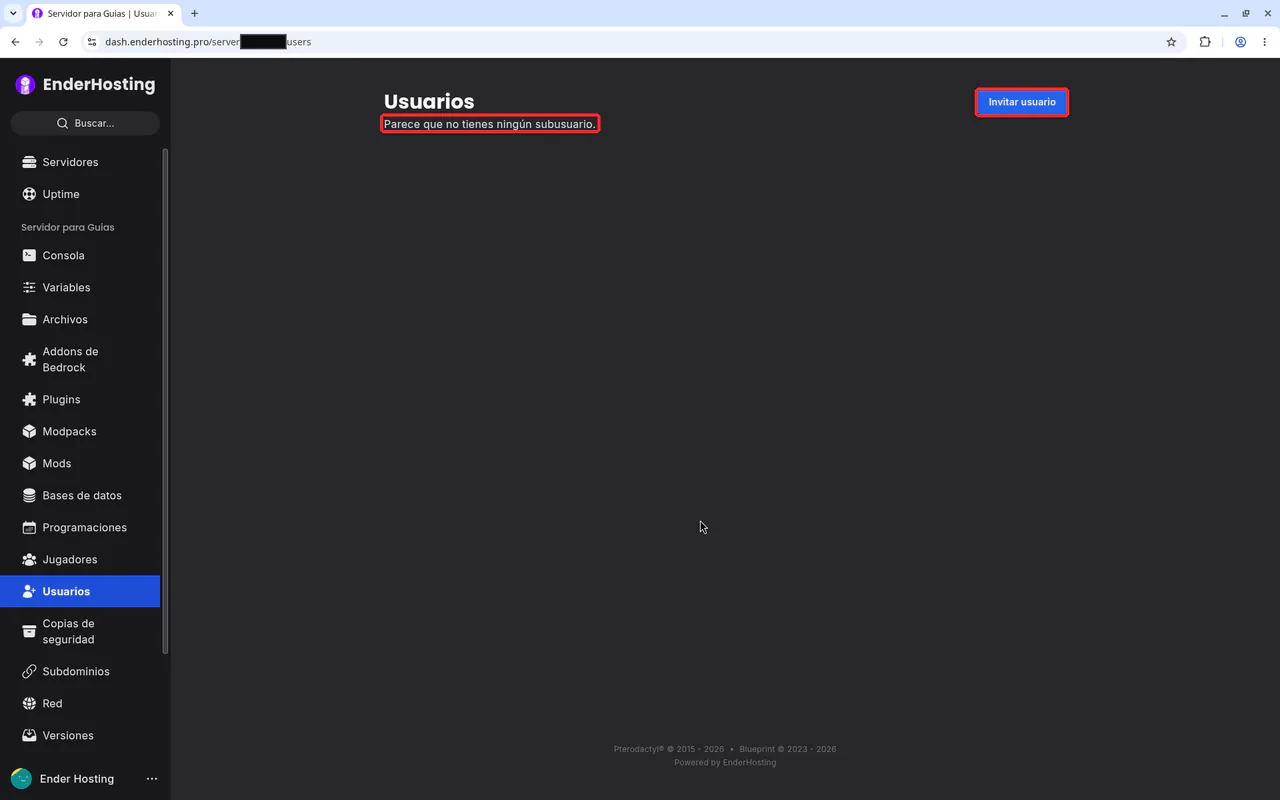
Entra a tu servidor y da clic en "Usuarios" en el menú de la izquierda. Si es la primera vez, verás el mensaje "Parece que no tienes ningún subusuario.". Da clic en "Invitar usuario", arriba a la derecha.
Paso 2. Escribe el correo y elige los permisos
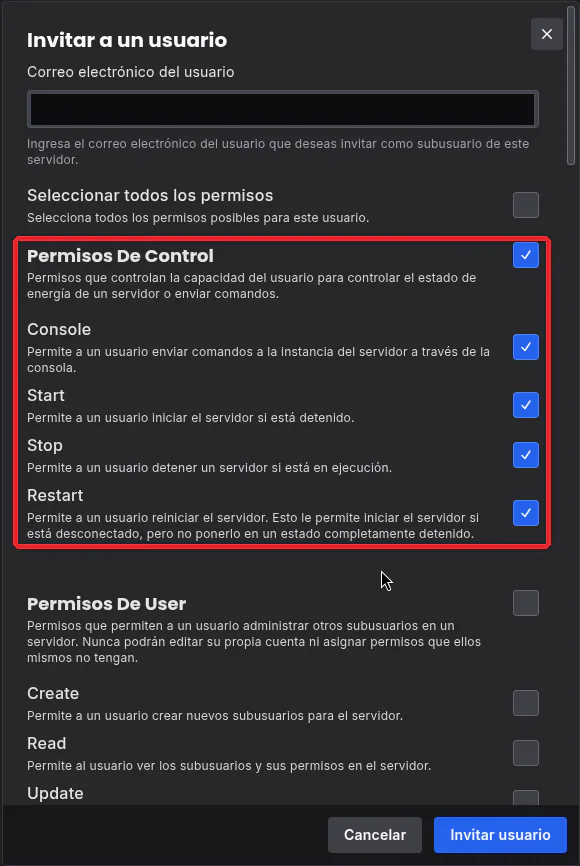
Se abre la ventana "Invitar a un usuario". En "Correo electrónico del usuario" escribe el correo de la persona que quieres sumar.
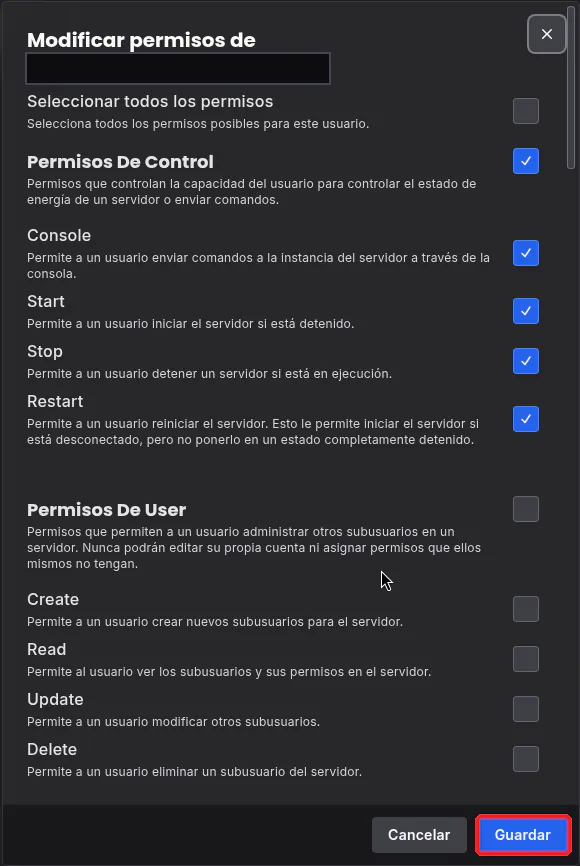
Debajo están los permisos, ordenados en grupos. Cada grupo tiene una casilla para marcarlo completo y, dentro, cada permiso con su propia casilla y una explicación corta. Hasta arriba está "Seleccionar todos los permisos", pero úsala con mucho cuidado: le da a esa persona prácticamente el mismo poder que tienes tú.
En el ejemplo marcamos el grupo "Permisos De Control" completo: Console, Start, Stop y Restart. Con eso puede mandar comandos y encender, apagar o reiniciar tu servidor.
Paso 3. Revisa los permisos de archivos y copias de seguridad
Baja en la ventana para ver el resto de los grupos. Cada casilla trae su descripción en español, así que no tienes que adivinar. Este es el mapa completo:
| Grupo | Permisos | Qué le deja hacer |
|---|---|---|
| Permisos De Control | Console, Start, Stop, Restart | Mandar comandos por la consola y encender, apagar o reiniciar el servidor. |
| Permisos De User | Create, Read, Update, Delete | Ver, invitar, editar y quitar a otros subusuarios. |
| Permisos De File | Create, Read, Read Content, Update, Delete, Archive, Sftp | Ver, abrir, crear, editar, borrar y comprimir archivos, y entrar por SFTP. |
| Permisos De Backup | Create, Read, Delete, Download, Restore | Crear, ver, borrar, descargar y restaurar copias de seguridad. |
| Permisos De Allocation | Read, Create, Update, Delete | Ver y administrar los puertos de "Red". |
| Permisos De Startup | Read, Update, Docker Image | Ver y cambiar la configuración de arranque del servidor. |
| Permisos De Splitter | Read, Create, Update, Delete | Usar el divisor de servidores (Splitter). |
| Permisos De Database | Create, Read, Update, Delete, View Password | Administrar las bases de datos y ver su contraseña. |
| Permisos De Schedule | Create, Read, Update, Delete | Ver, crear, editar y borrar programaciones (tareas automáticas). |
| Permisos De Settings | Rename, Reinstall | Cambiar el nombre del servidor o reinstalarlo. |
| Permisos De Activity | Read | Ver el registro de actividad del servidor. |
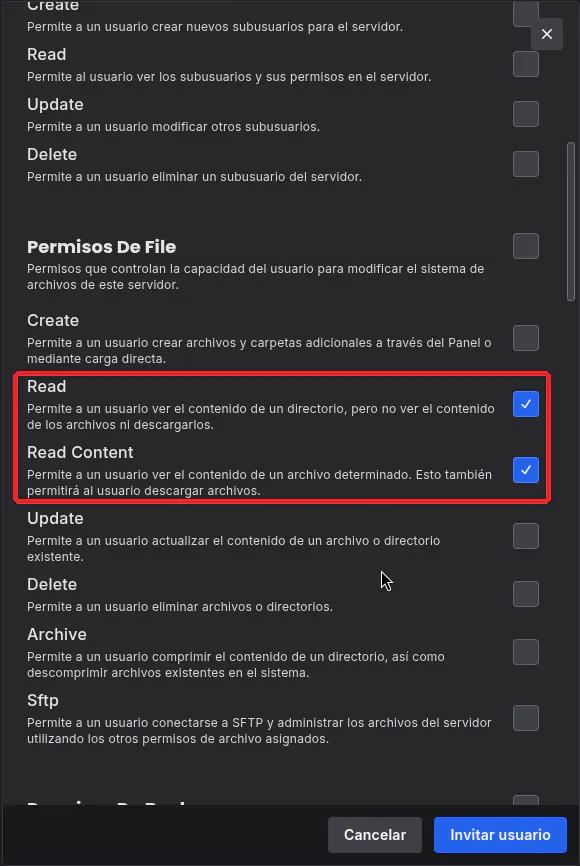
En el ejemplo, dentro de "Permisos De File" marcamos solo Read (ver qué hay en las carpetas) y Read Content (abrir los archivos).
Y dentro de "Permisos De Backup" marcamos solo Read, para que pueda ver qué copias existen. Fíjate en Download y Restore: el propio panel los marca con "Peligro".
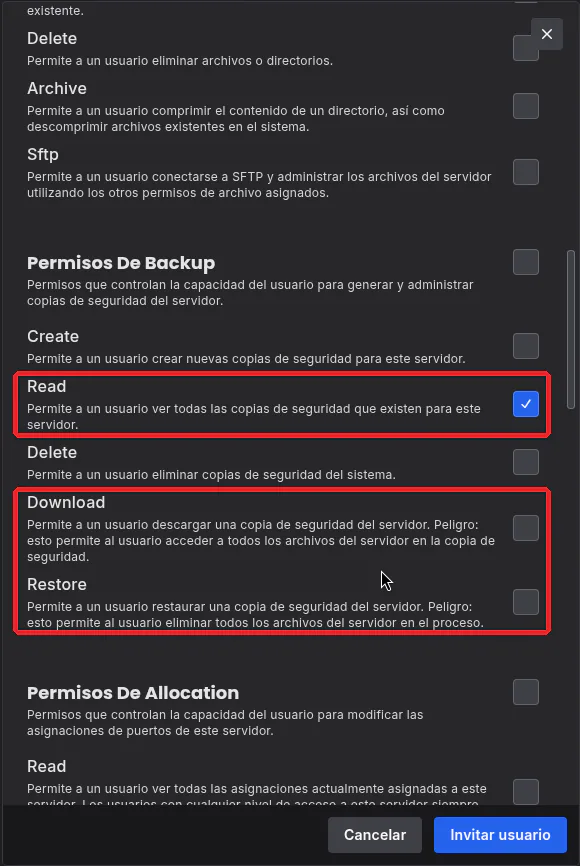
- Backup Download: permite descargar una copia de seguridad, y con ella todos los archivos de tu servidor: mundo, plugins y configuraciones.
- Backup Restore: restaurar una copia reemplaza los archivos actuales. Un clic equivocado y regresas a ayer.
- Permisos de archivos (File): Update, Delete y Sftp dejan modificar o borrar cualquier archivo. Ojo también con Read Content: además de abrir archivos, permite descargarlos, y algunas configuraciones guardan datos sensibles, como la contraseña de tu base de datos.
- Settings Reinstall: reinstalar el servidor puede borrar archivos. Casi nadie más que tú lo necesita.
- Database View Password: deja ver la contraseña de tus bases de datos.
- Permisos De User: quien los tenga puede invitar y editar a otros subusuarios.
Paso 4. Envía la invitación
Cuando tengas todo listo, da clic en "Invitar usuario". No esperes un mensaje de confirmación: la ventana se cierra y la persona aparece directo en la lista.
Si esa persona ya tiene cuenta en el panel, verá tu servidor al entrar. Si no tiene, el panel le crea una y le envía un correo con un enlace para configurar su cuenta nueva. Avísale que revise su bandeja (y la carpeta de spam, por si acaso).
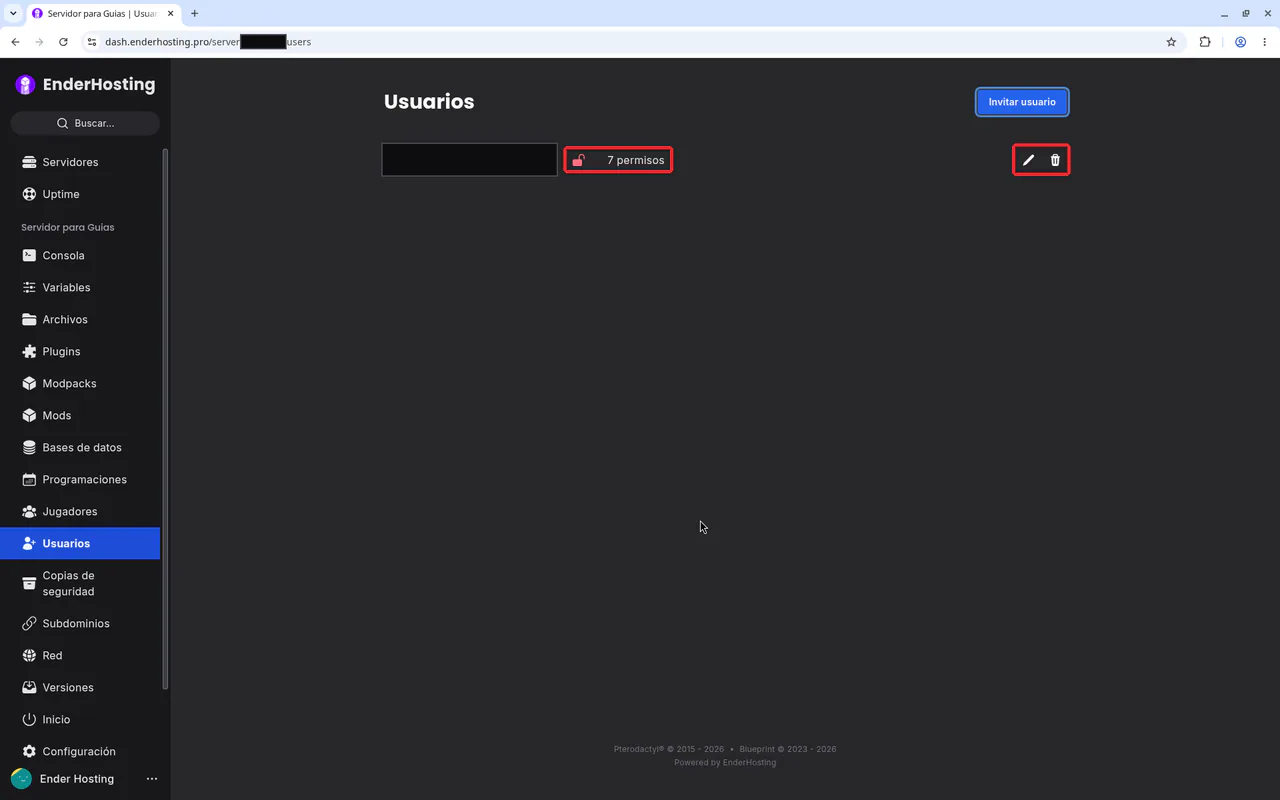
Paso 5. Lee la fila del subusuario
En "Usuarios" verás una fila por cada subusuario, con:
- Su nombre y su correo.
- Un candado. Si está abierto, esa persona no tiene activada la verificación en dos pasos en su cuenta.
- Cuántos permisos tiene, por ejemplo "7 permisos".
- Un lápiz para editar sus permisos y un bote de basura para quitarle el acceso.
Paso 6. Cambia sus permisos cuando lo necesites
Da clic en el lápiz de la fila. Se abre "Modificar permisos de" seguido del correo de esa persona, con las mismas casillas que viste al invitarla. Marca o desmarca lo que necesites y da clic en "Guardar". Si te arrepientes, "Cancelar" cierra la ventana sin cambiar nada.
Permisos recomendados según el rol
No hay una receta única, pero estas dos te sirven como punto de partida.
Moderador
Alguien que ayuda en el día a día: revisa la consola, manda avisos y reinicia si algo se traba.
| Grupo | Marca |
|---|---|
| Permisos De Control | Console, Start, Restart |
| Permisos De Backup | Read |
Así puede usar la consola (por ejemplo, para los comandos de tu servidor) y reiniciar, pero no toca archivos, copias ni configuraciones.
Co-administrador
Tu mano derecha: instala plugins, edita configuraciones y hace respaldos antes de cambios grandes.
| Grupo | Marca |
|---|---|
| Permisos De Control | Console, Start, Stop, Restart |
| Permisos De File | Create, Read, Read Content, Update, Archive |
| Permisos De Backup | Create, Read |
| Permisos De Allocation | Read |
| Permisos De Schedule | Create, Read, Update |
| Permisos De Activity | Read |
Deja fuera, salvo que lo tengas muy claro: File Delete, Backup Delete, Backup Download, Backup Restore, Settings Reinstall, Database View Password, Startup Docker Image y los Permisos De User. Siempre puedes sumarlos después con el lápiz.
Errores comunes
La persona dice que no le llegó ningún correo
Pídele que revise spam y promociones. Confirma también que escribiste bien su correo: en "Usuarios" lo verás en su fila. Si estaba mal, quítalo con el bote de basura e invítalo otra vez con el correo correcto.
Mi subusuario no ve una sección del panel
Le falta el permiso de esa sección. Da clic en el lápiz, marca el permiso que necesita y da clic en "Guardar".
Mi subusuario borró o cambió algo que no debía
Revisa sus permisos con el lápiz y quítale lo que no necesite. Si tienes una copia de seguridad reciente, puedes restaurarla desde "Copias de seguridad".
Le di "Seleccionar todos los permisos" y me arrepentí
Sin drama: abre el lápiz, desmarca "Seleccionar todos los permisos", marca solo lo necesario y da clic en "Guardar".
Tu servidor, tu equipo, tus reglas.
Preguntas frecuentes
¿Mi subusuario necesita mi contraseña?
No, y nunca se la compartas. Cada subusuario entra con su propia cuenta.
¿Qué pasa si la persona no tiene cuenta en el panel?
El panel le crea una al invitarla y le manda un correo con un enlace para configurar su cuenta nueva.
¿Puedo cambiar los permisos después?
Sí. Da clic en el lápiz de su fila, ajusta las casillas y da clic en "Guardar".
¿Qué significa el candado abierto?
Que esa persona no tiene activada la verificación en dos pasos en su cuenta.
También se busca como: subusuarios servidor minecraft · dar acceso a mi servidor de minecraft · invitar usuario al panel · permisos para moderador · compartir servidor sin contraseña · quitar acceso subusuario