
Cómo programar backups automáticos de tu servidor de Minecraft
Para programar backups automáticos de tu servidor de Minecraft en EnderHosting, entra a tu servidor en https://dash.enderhosting.pro, abre "Programaciones" y crea una programación con la hora que quieras (por ejemplo, 0 4 * * * para todos los días a las 4:00). Después añádele una tarea de copia de seguridad. Desde ese momento, el panel guarda una copia de tu servidor (tu mundo incluido) solito y la ves en "Copias de seguridad". Tu plan guarda de 1 a 3 copias según la RAM, y Ender+ suma 14 respaldos extra en total.
Un creeper, un plugin rebelde o un amigo con TNT. Todos hemos perdido algo alguna vez. La buena noticia: con una programación bien puesta, tu mundo tiene un punto de guardado esperándote cada día, sin que tengas que acordarte.
Qué necesitas antes de empezar
- Tu cuenta del panel y un servidor activo.
- Decidir a qué hora quieres el backup. Lo ideal es un horario en el que casi nadie esté jugando.
- Saber cuántos backups incluye tu plan (te lo contamos en Cuántos backups incluye tu plan).
Por tu privacidad, en las imágenes ocultamos la IP, el identificador del servidor y los datos de la cuenta con recuadros negros. En tu pantalla verás la tuya.
Paso 1. Entra a tu servidor
En la página "Servidores", da clic en el nombre de tu servidor. En el ejemplo se llama "Servidor para Guias".
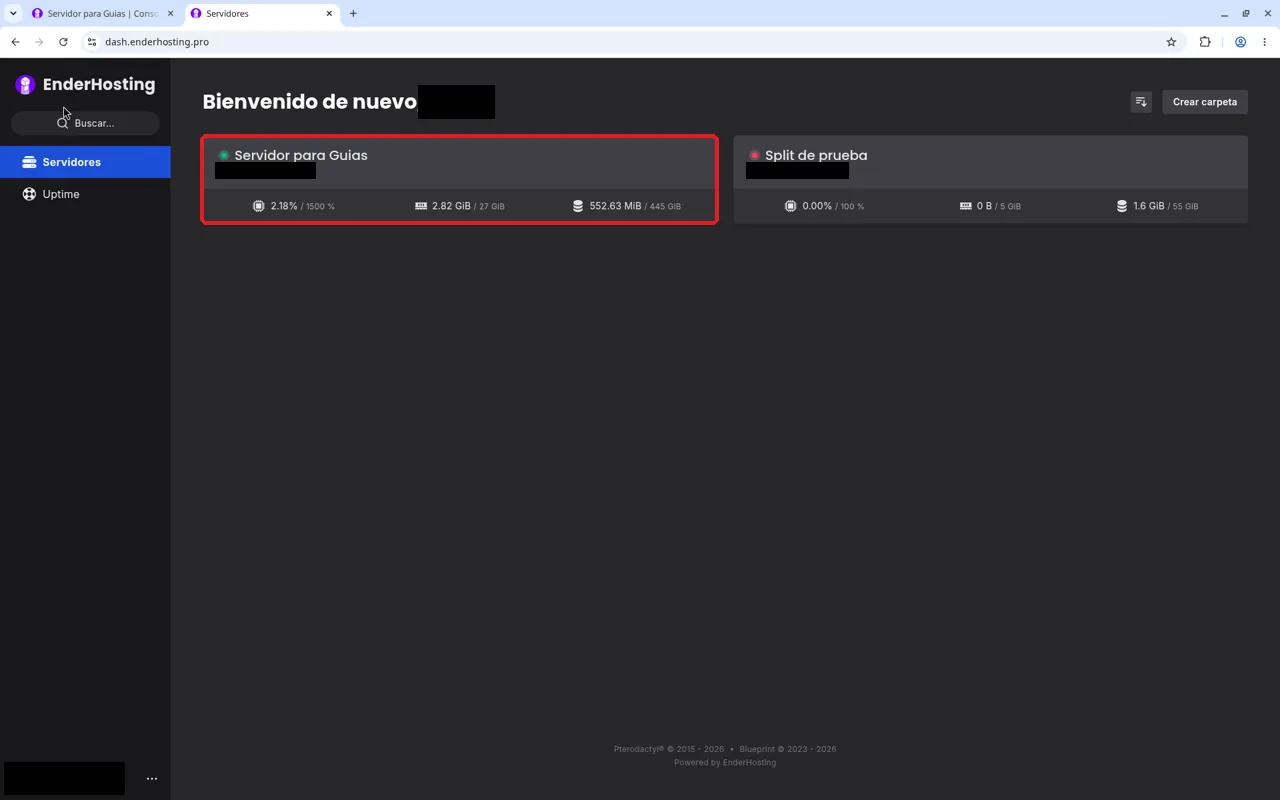
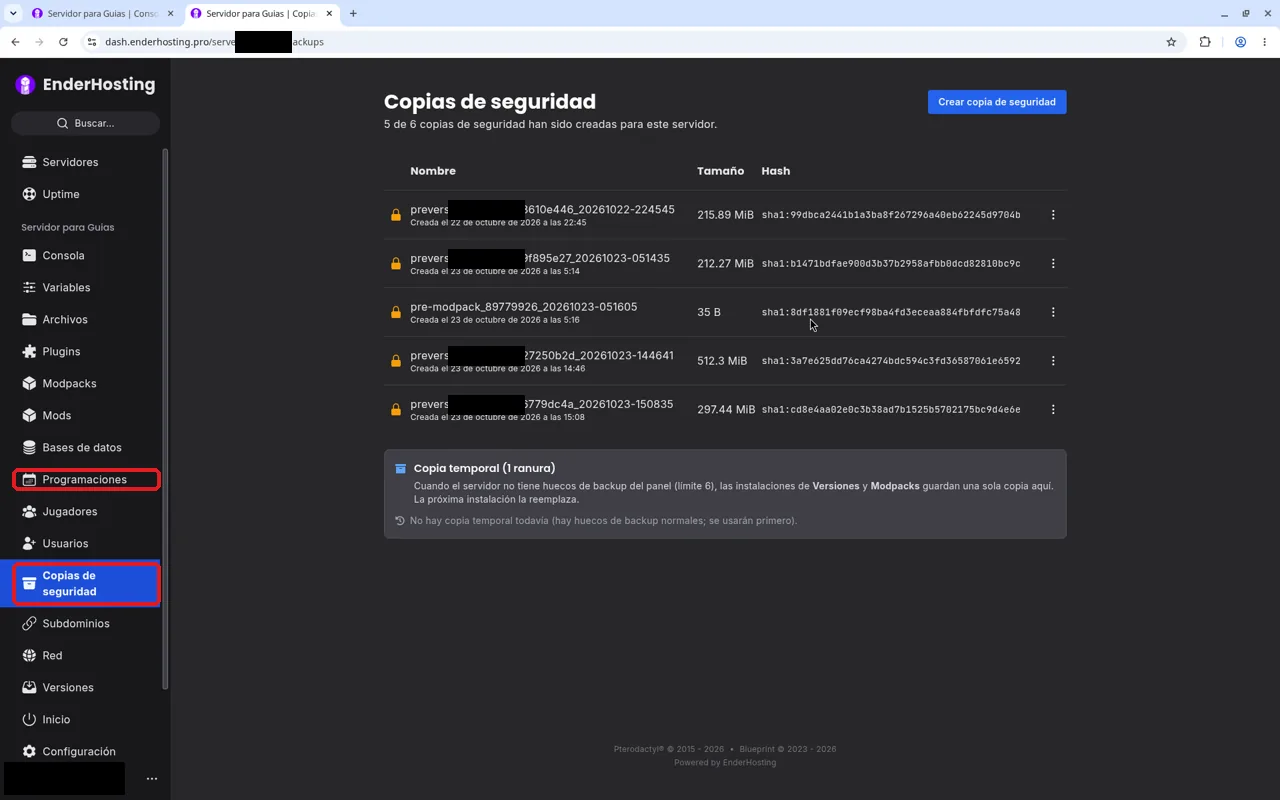
Se abre la consola de tu servidor. En el menú de la izquierda vas a ver, entre otras opciones, "Programaciones" y "Copias de seguridad". Son las dos que usaremos.
Paso 2. Echa un ojo a tus copias de seguridad
Da clic en "Copias de seguridad". Arriba, el panel te dice cuántas copias llevas de tu límite ("… de … copias de seguridad han sido creadas para este servidor.") y tienes el botón "Crear copia de seguridad" para hacer una a mano.
Aquí es donde van a aparecer las copias que haga tu programación. Por ahora no toques nada: vamos a automatizarlo.
Paso 3. Crea una programación
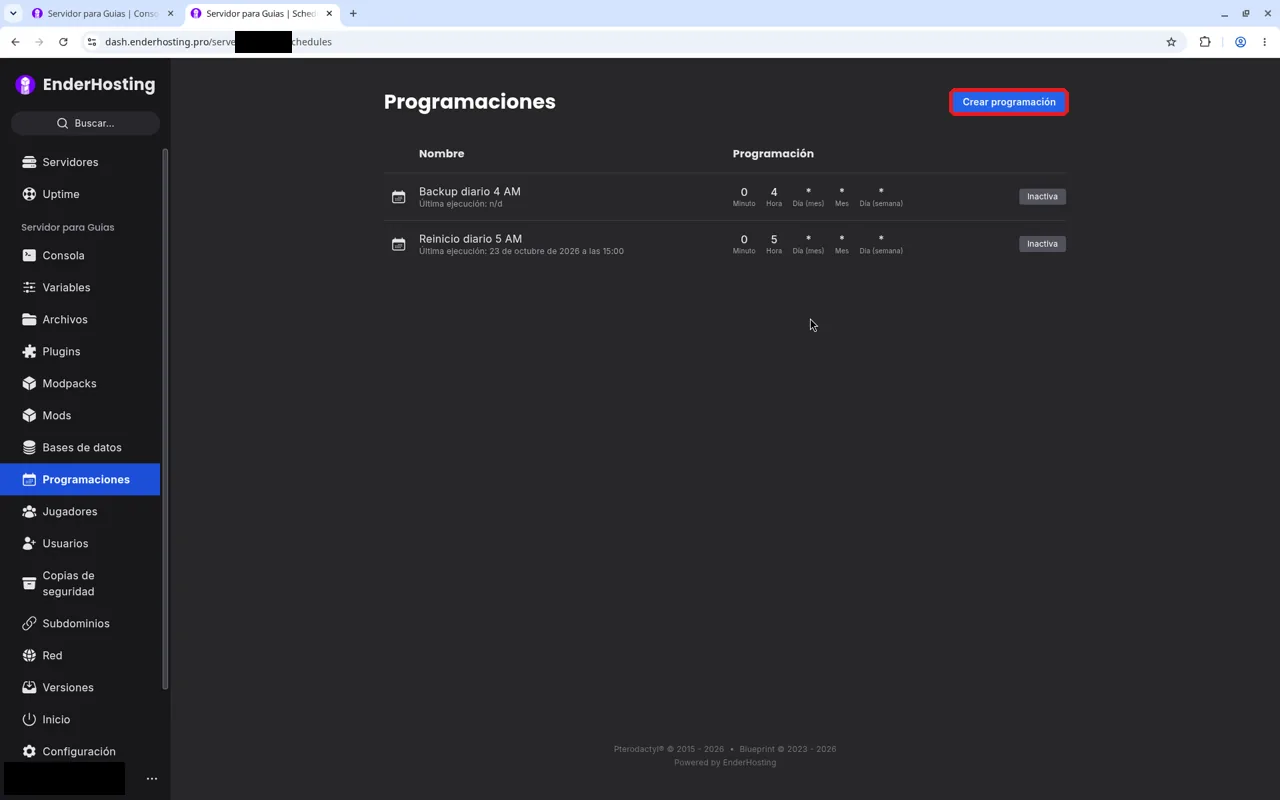
Da clic en "Programaciones" en el menú de la izquierda. Ahí ves la lista de tus programaciones, con su "Nombre" y su "Programación" (el horario).
Da clic en "Crear programación".
Paso 4. Ponle nombre y hora
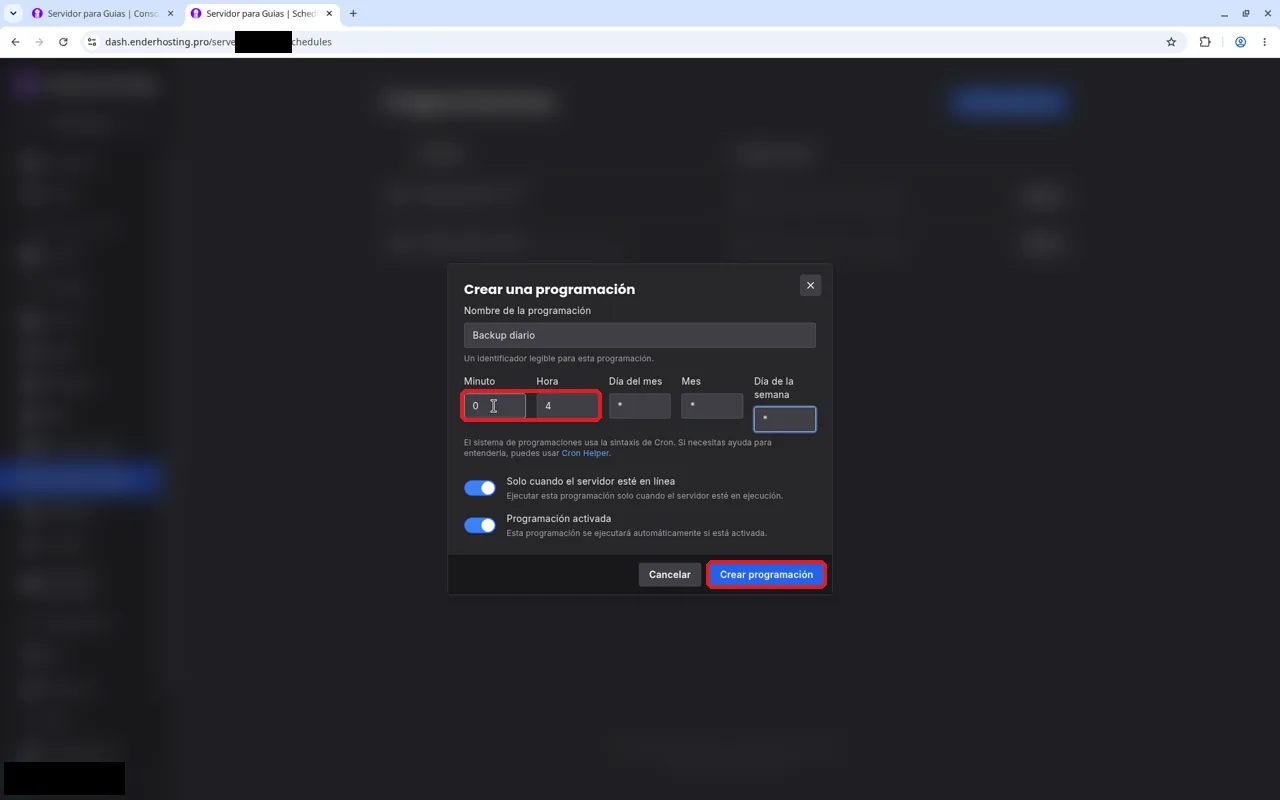
Se abre la ventana "Crear una programación". Esto es lo que trae:
- "Nombre de la programación": un nombre para que tú la reconozcas ("Un identificador legible para esta programación."). Por ejemplo, Backup diario 4 AM.
- "Minuto", "Hora", "Día del mes", "Mes" y "Día de la semana": cuándo se ejecuta. Usan el formato cron (abajo te lo explicamos con calma). El panel incluye un enlace "Cron Helper" por si quieres practicar.
- "Solo cuando el servidor esté en línea": viene encendido. "Ejecutar esta programación solo cuando el servidor esté en ejecución."
- "Programación activada": viene encendido. Es el interruptor general de la programación.
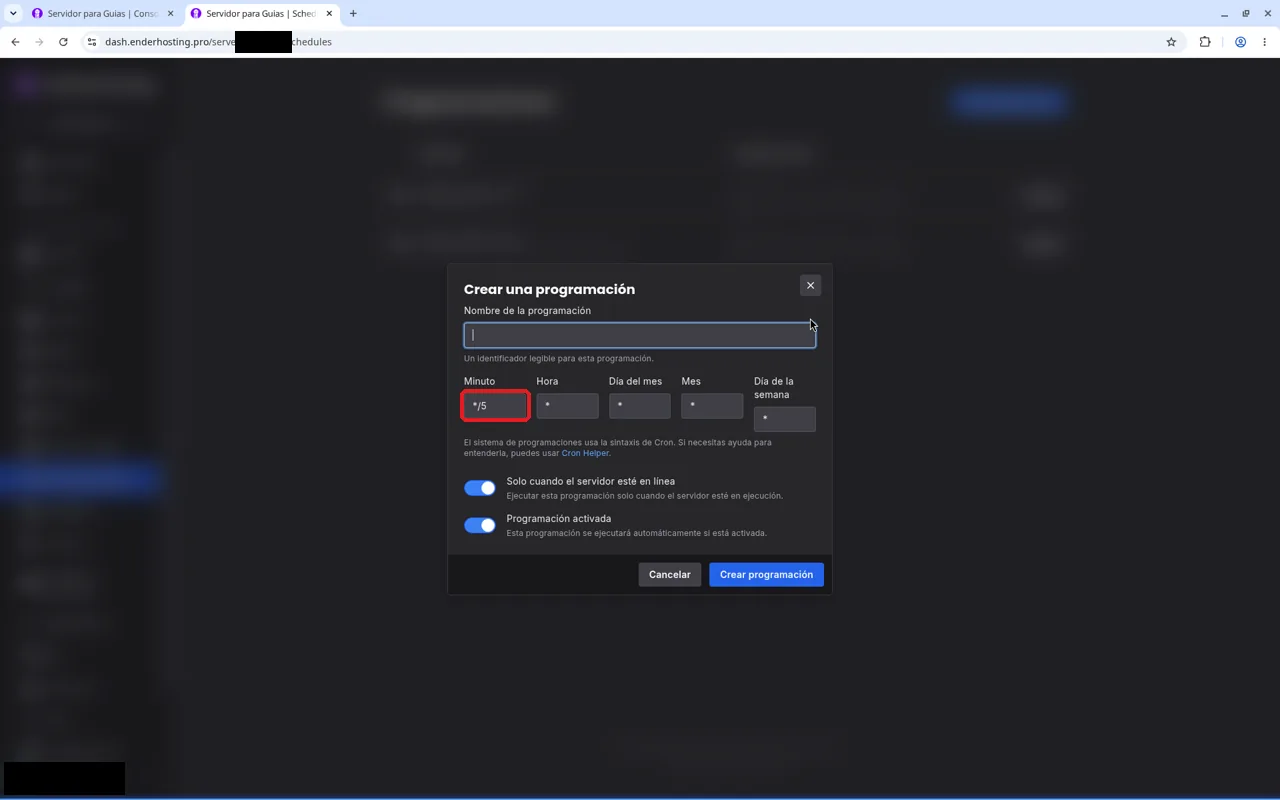
Para un backup diario a las 4:00, llénalo así:
| Minuto | Hora | Día del mes | Mes | Día de la semana |
|---|---|---|---|---|
0 | 4 | * | * | * |
Cuando esté listo, da clic en "Crear programación".
Paso 5. Abre tu programación
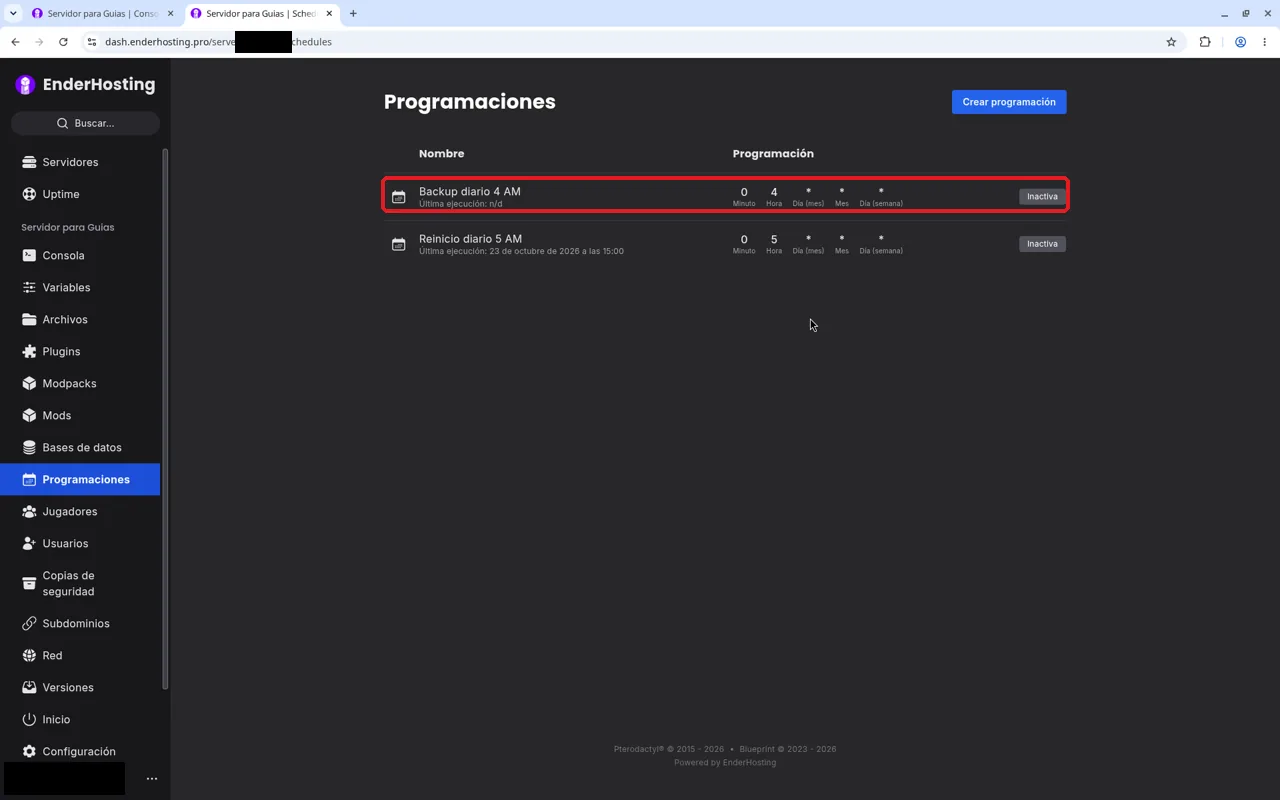
Tu programación ya aparece en la lista con su horario (0 4 * * *) y "Última ejecución: n/a" (todavía no se ha ejecutado). Da clic en ella.
Dentro verás las líneas "Última ejecución" y "Próxima ejecución", por ejemplo "Próxima ejecución: 24 de octubre de 2026 a las 5:00".
Ahora da clic en el botón de tres puntos (⋮) de la derecha. Se abre un menú con "Agregar una nueva tarea", "Editar programación", "Ejecutar ahora" y "Eliminar programación". Elige "Agregar una nueva tarea".
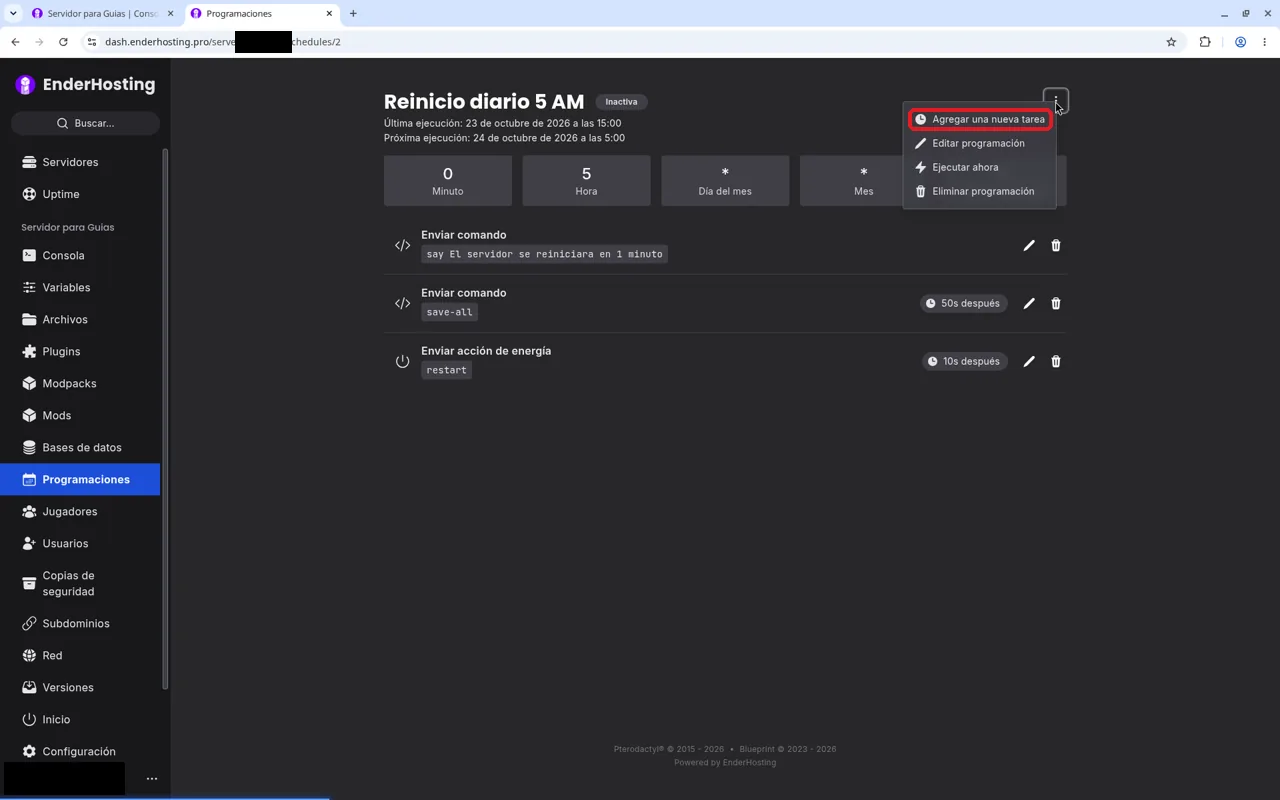
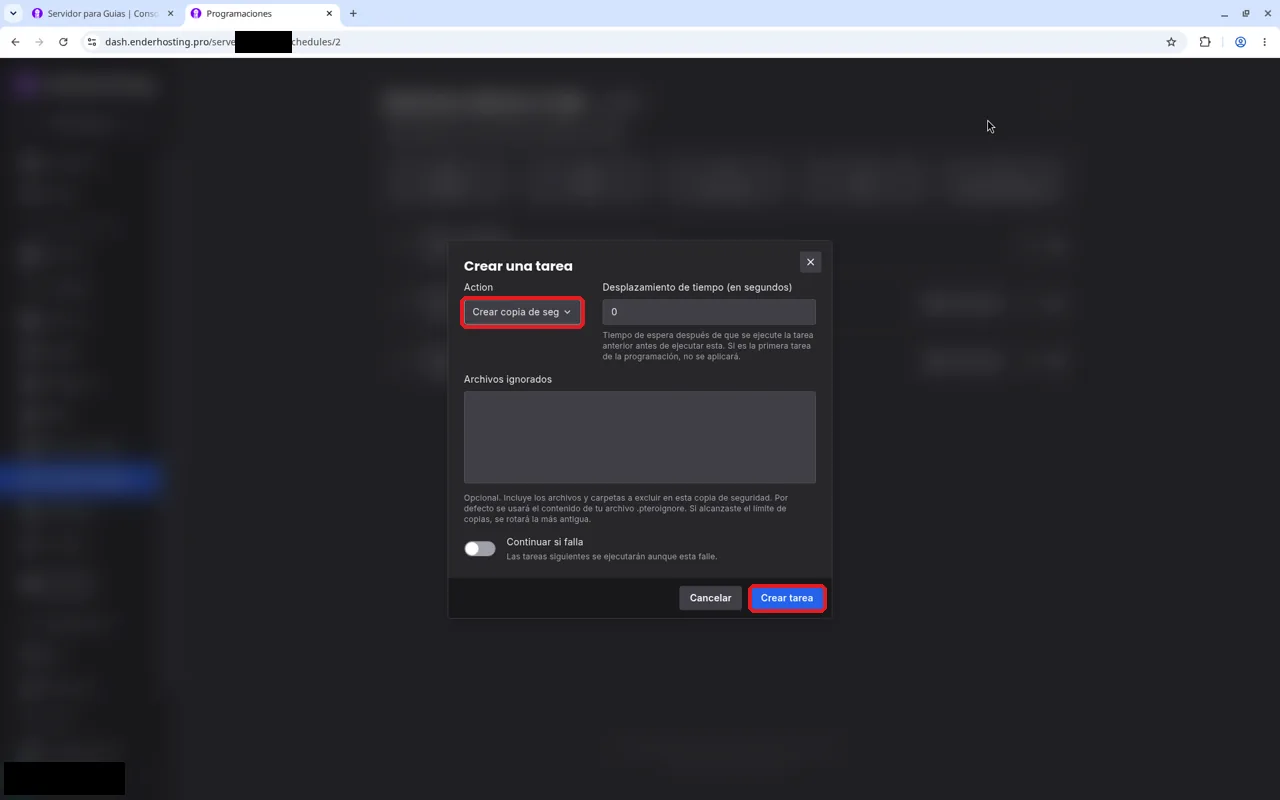
En las capturas del paso 5 (menú) y de los pasos 6 y 7 usamos otra programación de ejemplo, "Reinicio diario 5 AM", que ya tenía tareas. El menú y las ventanas son los mismos para la tuya.
Paso 6. Añade la tarea de copia de seguridad
Este es el paso que hace la magia. Una programación sin tarea es como una mesa de crafteo sin materiales: está ahí, pero no hace nada.
En la ventana "Crear una tarea":
- En "Action" elige la opción para crear una copia de seguridad (en el menú se ve recortada como "Crear copia de seg…"). Las otras opciones son "Enviar comando" y "Enviar acción de energía".
- "Archivos ignorados" es opcional. Puedes escribir archivos o carpetas que no quieras en la copia. Si lo dejas vacío, se usa tu archivo
.pteroignore. - "Desplazamiento de tiempo (en segundos)" déjalo en
0. - "Continuar si falla" déjalo apagado.
- Da clic en "Crear tarea".
Paso 7. Revisa que todo quedó
En tu programación ahora aparece la tarea de copia de seguridad y la línea "Próxima ejecución". Logro desbloqueado: tu mundo ya tiene backup automático.
Cron sin miedo. Cinco casillas y listo.
Cron suena a hechizo, pero son solo cinco casillas. Cada una dice cuándo, y el asterisco * significa "cualquiera" (todos los días, todos los meses, etc.).
| Casilla en el panel | Qué es | Valores |
|---|---|---|
| "Minuto" | minuto | 0 a 59 |
| "Hora" | hora (formato 24 h) | 0 a 23 |
| "Día del mes" | día del mes | 1 a 31 |
| "Mes" | mes | 1 a 12 |
| "Día de la semana" | día de la semana | 0 a 6 (0 = domingo) |
Algunos ejemplos listos para copiar:
| Quiero un backup… | Minuto | Hora | Día del mes | Mes | Día de la semana | Cron completo |
|---|---|---|---|---|---|---|
| Todos los días a las 4:00 | 0 | 4 | * | * | * | 0 4 * * * |
| Cada 6 horas | 0 | */6 | * | * | * | 0 */6 * * * |
| Los domingos a las 3:00 | 0 | 3 | * | * | 0 | 0 3 * * 0 |
Cuántos backups incluye tu plan
Cada plan de servidor de Minecraft (Java y Bedrock) incluye espacio para cierto número de backups:
| RAM del plan | Backups incluidos |
|---|---|
| 2 GB, 4 GB y 6 GB | 1 |
| 8 GB, 10 GB, 12 GB y 14 GB | 2 |
| 16 GB a 32 GB | 3 |
Con Ender+ sumas 14 respaldos extra en total, además de los que ya trae tu plan.
Tip: "Solo cuando el servidor esté en línea"
Cómo pausar tus backups (sin borrar nada)
¿Vas a hacer mantenimiento y no quieres backups por un rato? No hace falta eliminar la programación:
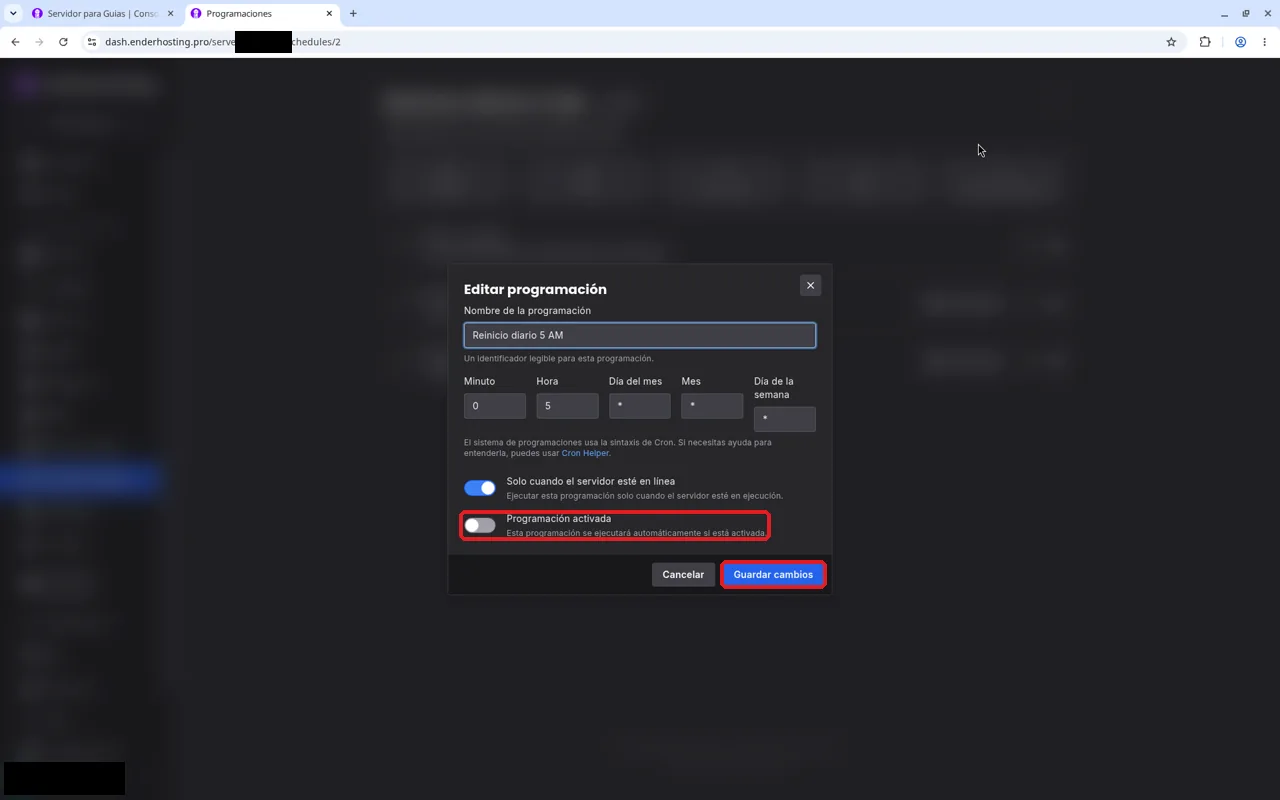
- Abre tu programación, da clic en los tres puntos (⋮) y elige "Editar programación".
- Apaga "Programación activada".
- Da clic en "Guardar cambios".
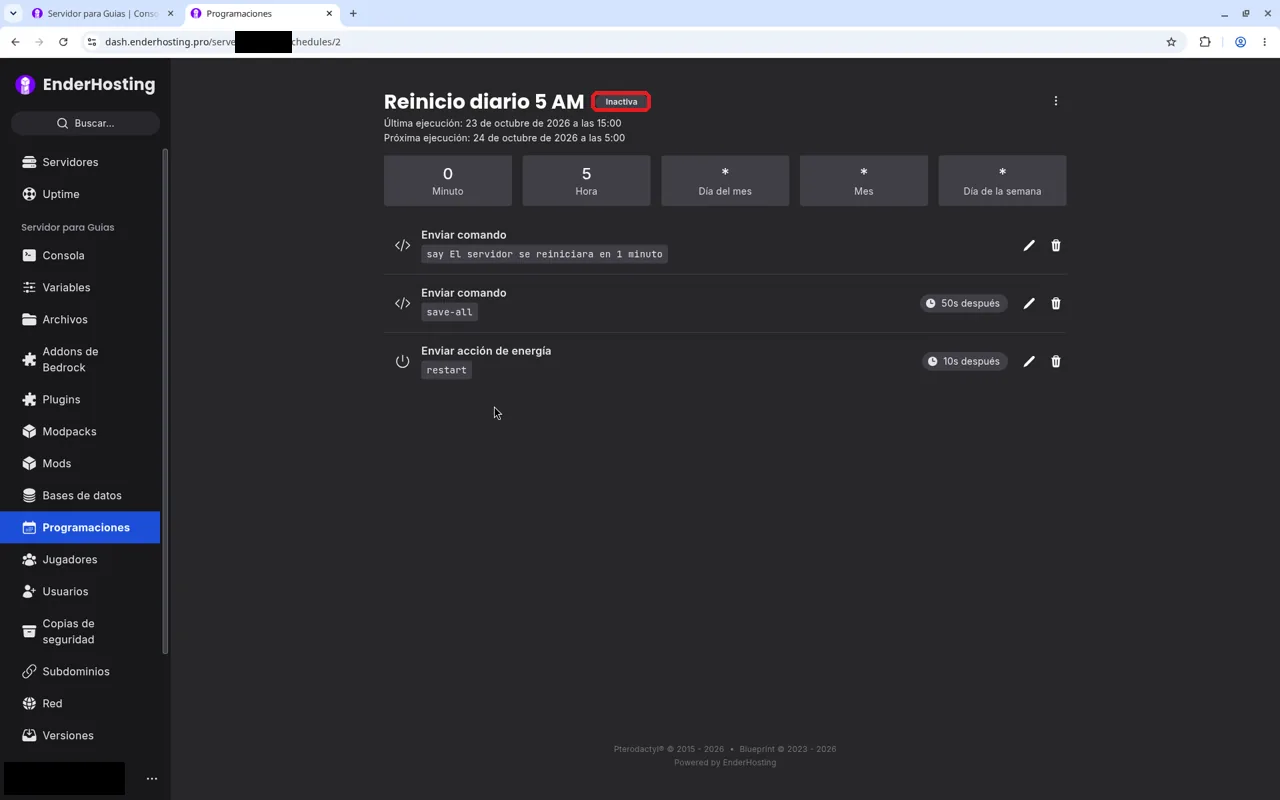
Junto al nombre verás la etiqueta "Inactiva". Cuando quieras reanudarla, repite los pasos y vuelve a encender "Programación activada".
Errores comunes
Dejé "Minuto" en */5
Tu programación se ejecutaría cada 5 minutos, y con el límite de backups de tu plan las copias se estarían reemplazando todo el tiempo. Entra a "Editar programación" y pon un número fijo en "Minuto" (por ejemplo, 0).
Creé la programación pero nunca se hace el backup
Revisa que tenga la tarea de copia de seguridad (Paso 6). Una programación sin tareas no hace nada.
Mi programación dice "Inactiva"
Entra a "Editar programación", revisa que "Programación activada" esté encendido y da clic en "Guardar cambios".
El backup no se hizo a la hora que pensaba
Revisa la línea "Próxima ejecución" de tu programación para ver la hora exacta que tiene el panel. Y si "Solo cuando el servidor esté en línea" está encendido, confirma que tu servidor estuviera prendido a esa hora.
Con las mismas Programaciones puedes reiniciar tu servidor cada día.
¿Cada cuánto debería hacer backups?
Tú decides. Un backup diario a una hora tranquila es un buen punto de partida para la mayoría de los SMP. Si tu comunidad construye mucho durante el día, puedes probar cada 6 horas, siempre pensando en el límite de backups de tu plan. Tienes una tabla de frecuencias en la guía de backups.
¿Qué pasa cuando llego al límite de backups?
El panel reemplaza el backup más antiguo por el nuevo. Si quieres conservar alguno, descárgalo antes.
¿Puedo excluir carpetas del backup?
Sí. En la tarea de copia de seguridad usa el campo "Archivos ignorados". Si lo dejas vacío, se usa tu archivo .pteroignore.
¿Cómo sé a qué hora se hará el siguiente backup?
Abre tu programación y mira la línea "Próxima ejecución".
¿Puedo pausar los backups sin borrar la programación?
Sí. En "Editar programación" apaga "Programación activada" y guarda con "Guardar cambios". Verás la etiqueta "Inactiva".
¿Dónde veo los backups que hace la programación?
En "Copias de seguridad", en el menú de la izquierda de tu servidor. Ahí aparecen las copias que va creando tu programación.
¿Cómo restauro un backup?
Los pasos para restaurar tu mundo sin perder nada están en la guía de backups de un servidor de Minecraft.
Cuida lo que estás construyendo. Tu mundo ya tiene un punto de guardado esperándote cada día.
Preguntas frecuentes
¿Cada cuánto debería hacer backups?
Tú decides. Un backup diario a una hora tranquila es un buen punto de partida para la mayoría de los SMP. Si tu comunidad construye mucho durante el día, puedes probar cada 6 horas, siempre pensando en el límite de backups de tu plan. Tienes una tabla de frecuencias en la guía de backups.
¿Qué pasa cuando llego al límite de backups?
El panel reemplaza el backup más antiguo por el nuevo. Si quieres conservar alguno, descárgalo antes.
¿Puedo excluir carpetas del backup?
Sí. En la tarea de copia de seguridad usa el campo "Archivos ignorados". Si lo dejas vacío, se usa tu archivo .pteroignore.
¿Cómo sé a qué hora se hará el siguiente backup?
Abre tu programación y mira la línea "Próxima ejecución".
También se busca como: backups automáticos servidor minecraft · programar backups servidor minecraft · backup automático minecraft · schedules panel backup · cron backup minecraft · tareas programadas panel minecraft · archivos ignorados panel · programaciones panel minecraft