
Cómo cambiar la contraseña de tu panel de EnderHosting
Para cambiar la contraseña de tu panel de EnderHosting, entra a https://dash.enderhosting.pro, da clic en los tres puntitos junto a tu nombre (abajo a la izquierda) y abre "Configuración de cuenta". Ahí da clic en "Cambiar contraseña", escribe tu contraseña actual y la nueva dos veces, y guarda con "Actualizar contraseña". La nueva contraseña necesita al menos 8 caracteres.
Tu contraseña es la puerta de tu base. Y una base que cuidas no se protege con una puerta de madera que cualquier zombi tumba: se protege con armadura de diamante. Aquí te acompañamos en cada paso.
Qué necesitas antes de empezar
- Tu usuario o correo del panel.
- Tu contraseña actual.
- Tu nueva contraseña. El panel pide al menos 8 caracteres, pero entre más larga, mejor (abajo te damos tips).
Por tu privacidad, en las imágenes ocultamos los datos personales con recuadros negros. En tu pantalla verás los tuyos.
Paso 1. Entra a tu panel
- Abre https://dash.enderhosting.pro.
- Escribe tu usuario o tu correo y tu contraseña actual.
- Da clic en el botón para iniciar sesión.
Paso 2. Ve a la configuración de tu cuenta
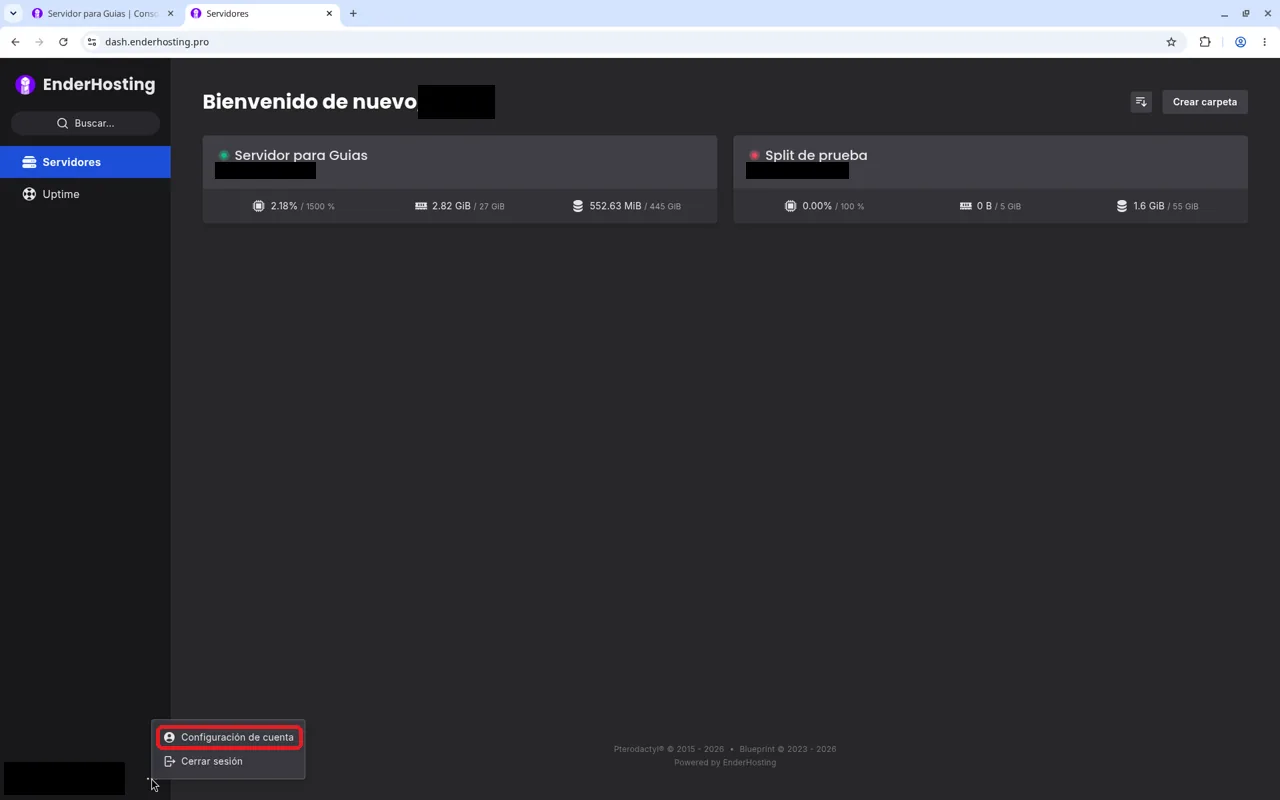
Al entrar llegas a la página "Servidores", donde te recibe un "Bienvenido de nuevo, …".
- Abajo a la izquierda está tu nombre. Da clic en los tres puntitos (⋯) que tiene al lado.
- En el menú que aparece, elige "Configuración de cuenta".
Paso 3. Da clic en "Cambiar contraseña"
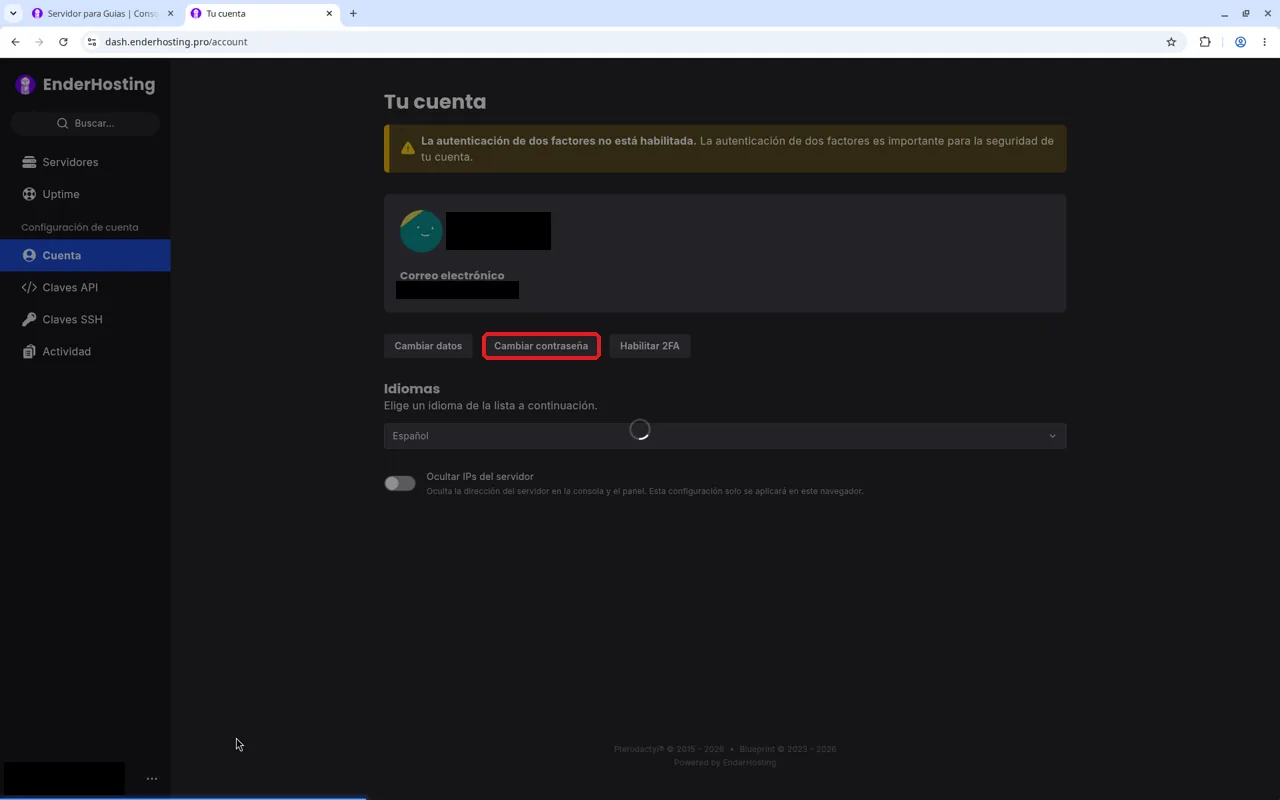
Aquí estás en "Tu cuenta". Vas a ver tus datos y tres botones: "Cambiar datos", "Cambiar contraseña" y "Habilitar 2FA" (activar la verificación en dos pasos).
Da clic en "Cambiar contraseña".
Paso 4. Llena los tres campos
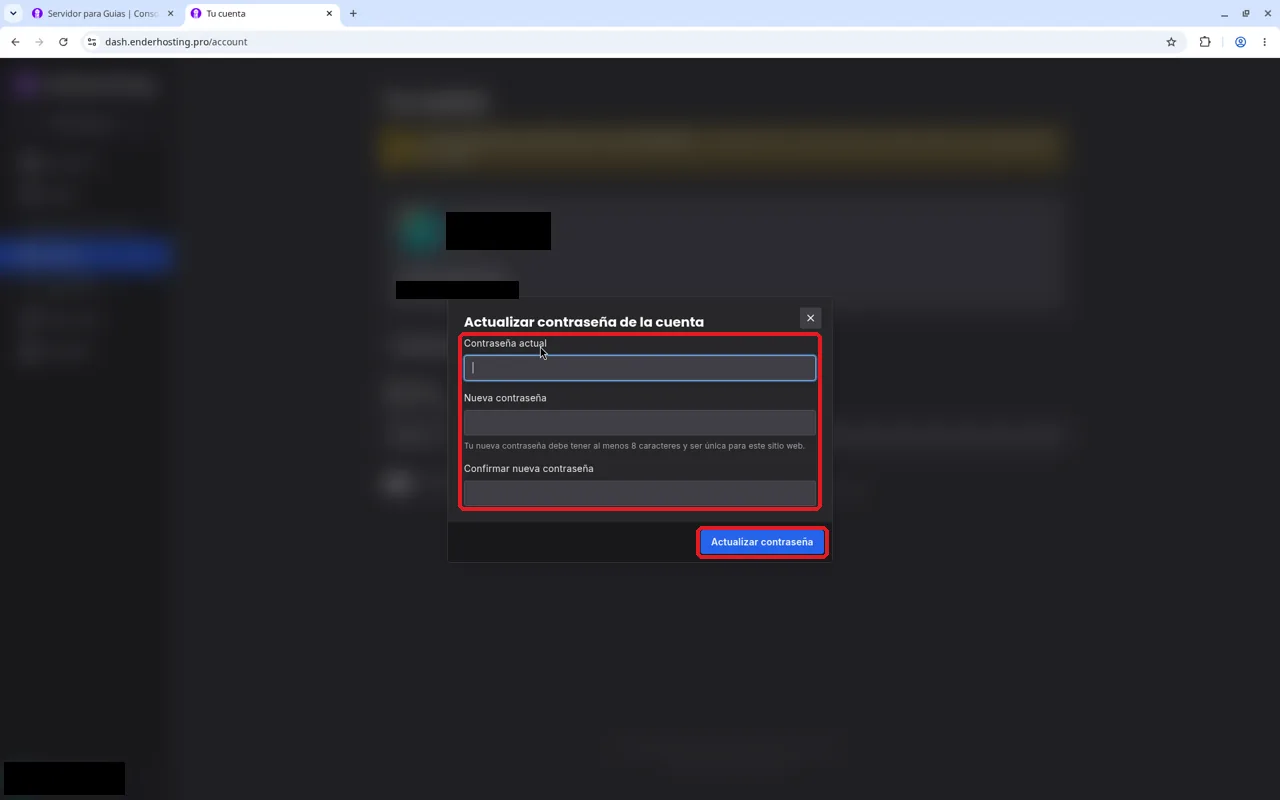
Se abre la ventana "Actualizar contraseña de la cuenta". Tiene tres campos:
- "Contraseña actual": tu contraseña de hoy.
- "Nueva contraseña": tu nueva contraseña. Justo debajo, el panel te recuerda: "Tu nueva contraseña debe tener al menos 8 caracteres y ser única para este sitio web." O sea: mínimo 8 caracteres y que no la uses en ningún otro lado.
- "Confirmar nueva contraseña": escribe otra vez la nueva contraseña, idéntica.
Paso 5. Guarda con "Actualizar contraseña"
Con los tres campos llenos, da clic en el botón azul "Actualizar contraseña" (abajo a la derecha de la misma ventana). Verás un circulito de carga por un momento.
Paso 6. De regreso en "Servidores" (y es normal)
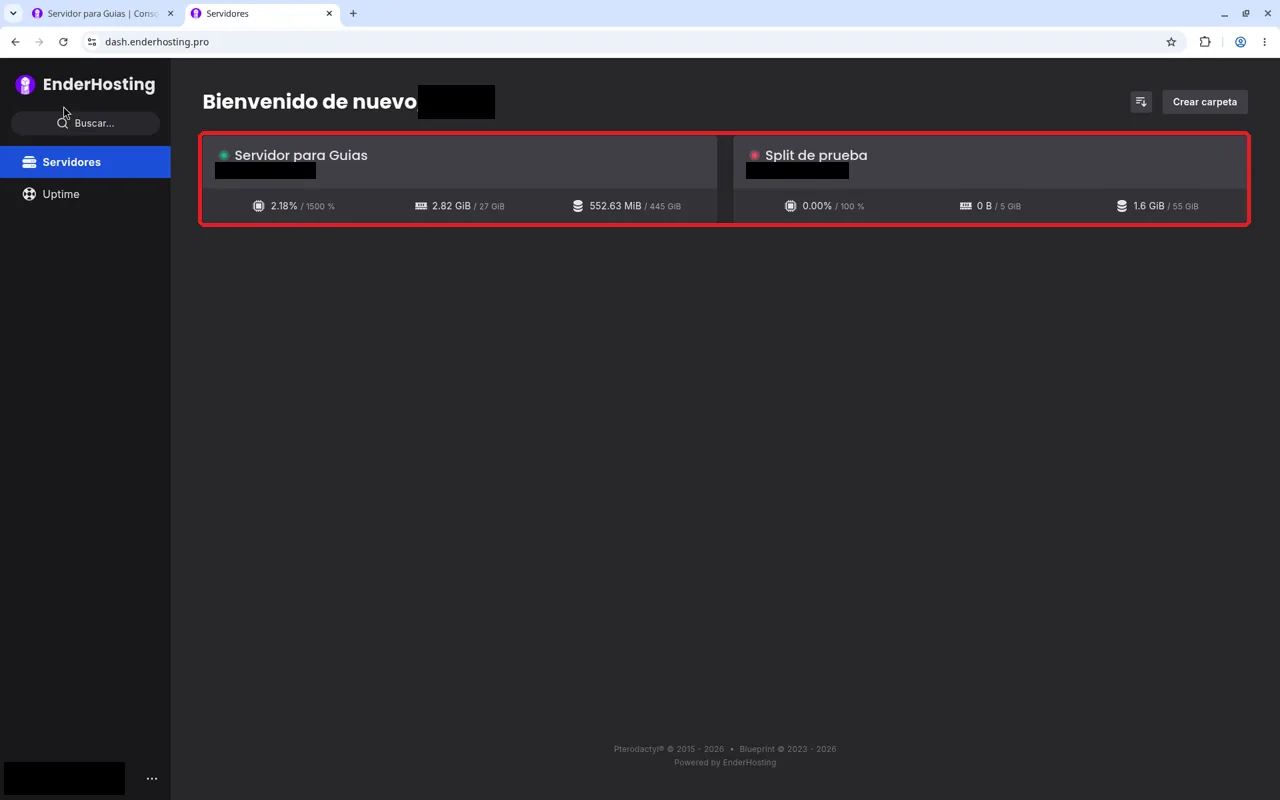
Después de guardar, el panel te regresa a la página "Servidores".
Paso 7. Comprueba tu nueva contraseña
- Da clic en los tres puntitos junto a tu nombre, abajo a la izquierda, y elige "Cerrar sesión".
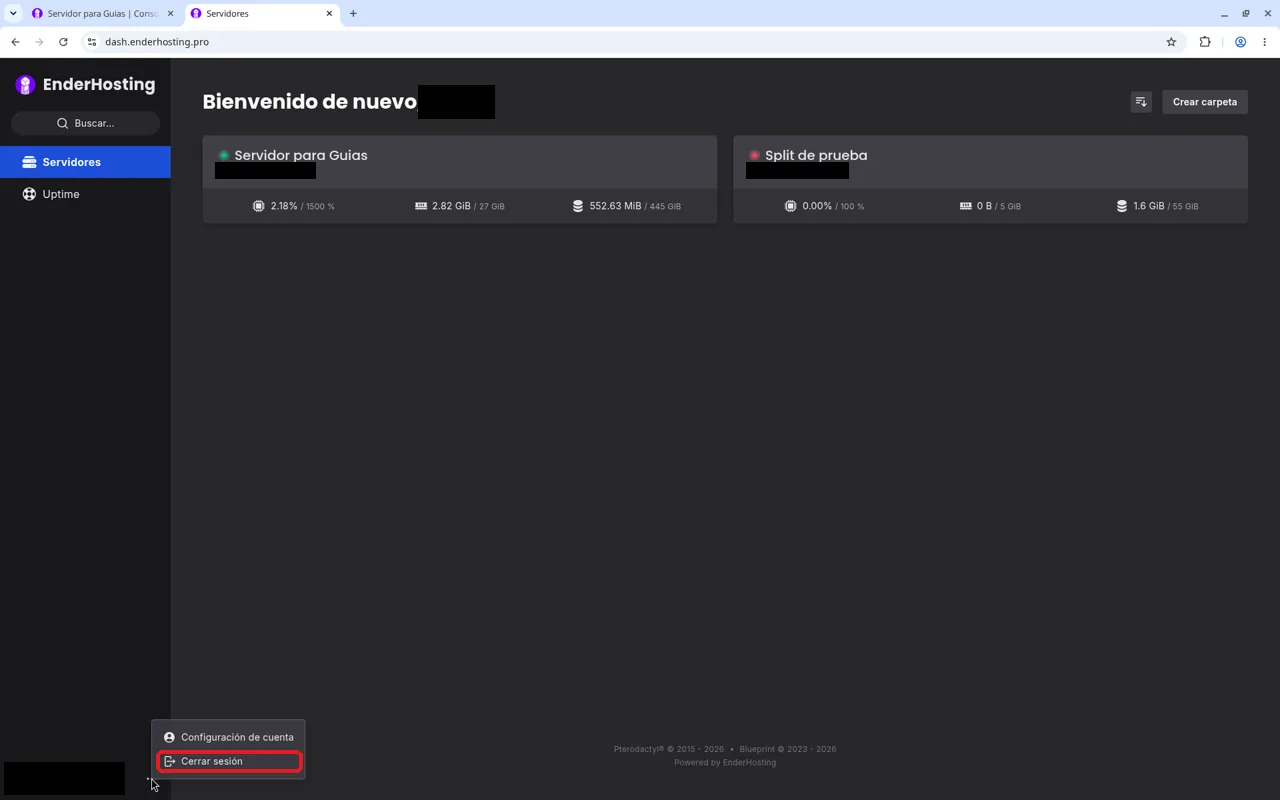
- Vuelve a entrar con tu usuario o correo y ahora tu contraseña nueva.
- Si vuelves a ver "Bienvenido de nuevo, …" y tus servidores, logro desbloqueado: tu contraseña quedó cambiada.
Contraseña larga. Base protegida.
- Que sea larga. El panel pide al menos 8 caracteres, pero eso es armadura de cuero. Ve por 16 o más y estarás en territorio diamante.
- Que sea al azar. Nada de cumpleaños, el nombre de tu servidor o el clásico "minecraft123". Mezcla letras, números y símbolos.
- Que sea única. No la recicles de otro sitio; el mismo panel te lo pide.
- Usa un gestor de contraseñas. Te genera una contraseña aleatoria y la guarda por ti, así no tienes que memorizarla.
- Nunca la compartas, ni por chat, ni por correo, ni por Discord. Ni con tu mejor amigo del SMP. Lo mismo te pedimos en contacto y soporte: nunca compartas contraseñas.
Errores comunes
"Error: This recaptcha instance did not render yet."
Si das clic para iniciar sesión muy rápido, apenas cargó la página, puede salir este error rojo arriba de los campos. Solo quiere decir que la verificación de seguridad (reCAPTCHA) todavía no termina de cargar.
Me salió un reto de imágenes
A veces reCAPTCHA te pone un reto, por ejemplo que selecciones todos los cuadros con pasos peatonales. Resuélvelo (o sáltalo si ninguna imagen coincide) y sigue tu camino.
"No me salió ningún mensaje de que se guardó"
Es normal: al dar clic en "Actualizar contraseña", el panel solo te regresa a "Servidores" sin avisarte nada. Para comprobarlo, sal con "Cerrar sesión" y vuelve a entrar con tu nueva contraseña (Paso 7).
Mi contraseña nueva no pasa
Revisa dos cosas: que tenga al menos 8 caracteres y que "Nueva contraseña" y "Confirmar nueva contraseña" sean exactamente iguales (cuidado con las mayúsculas y los espacios de más).
Un escudo extra. Más tranquilidad.
¿Cuántos caracteres debe tener mi nueva contraseña?
El panel pide al menos 8 caracteres. Te recomendamos ir mucho más allá: 16 o más.
¿Puedo llegar más rápido a la página de mi cuenta?
Sí. Entra directo a https://dash.enderhosting.pro/account.
¿Por qué no veo un mensaje de confirmación después de guardar?
El panel solo te regresa a "Servidores". Para comprobar el cambio, sal con "Cerrar sesión" y vuelve a entrar con tu nueva contraseña.
¿Qué hago si me sale "This recaptcha instance did not render yet."?
Espera unos segundos a que termine de cargar la página y vuelve a intentar iniciar sesión.
¿Cómo protejo todavía más mi cuenta?
Usa una contraseña larga y única, y activa la verificación en dos pasos con el botón "Habilitar 2FA" en "Tu cuenta".
¿Cambiar la contraseña del panel cambia la de mi cuenta de Minecraft?
No. Son cuentas distintas. Esta contraseña solo sirve para entrar a dash.enderhosting.pro. Si en el juego te sale "You logged in from another location", revisa la guía de errores de conexión.
Cuida lo que estás construyendo. Ahora sí, a seguir construyendo, minando y explorando tranquilo.
Preguntas frecuentes
¿Cuántos caracteres debe tener mi nueva contraseña?
El panel pide al menos 8 caracteres. Te recomendamos ir mucho más allá: 16 o más.
¿Puedo llegar más rápido a la página de mi cuenta?
Sí. Entra directo a https://dash.enderhosting.pro/account.
¿Por qué no veo un mensaje de confirmación después de guardar?
El panel solo te regresa a "Servidores". Para comprobar el cambio, sal con "Cerrar sesión" y vuelve a entrar con tu nueva contraseña.
¿Qué hago si me sale "This recaptcha instance did not render yet."?
Espera unos segundos a que termine de cargar la página y vuelve a intentar iniciar sesión.
También se busca como: cambiar contraseña panel · cambiar contraseña panel minecraft · cambiar contraseña del panel · contraseña dash.enderhosting.pro · account settings change password · activar 2FA panel · This recaptcha instance did not render yet