
Cómo programar un reinicio automático diario de tu servidor de Minecraft
Para programar un reinicio automático diario de tu servidor de Minecraft en EnderHosting, entra a https://dash.enderhosting.pro, abre "Programaciones", da clic en "Crear programación", ponle nombre y hora (por ejemplo, minuto 0 y hora 5) y créala. Dentro, añade tres tareas con "Agregar una nueva tarea": un aviso con say, un save-all 50 segundos después y la acción de energía "Reiniciar el servidor" 10 segundos después. Pruébala con "Ejecutar ahora".
Un reinicio al día es como dormir bien: tu servidor libera memoria, arranca fresco y tus jugadores lo notan. Lo mejor es que no tienes que poner una alarma a las 5 de la mañana. Lo configuras una vez y se repite solo, avisando a tus jugadores y guardando el mundo antes de reiniciar.
Qué necesitas antes de empezar
- Tu cuenta del panel y un servidor activo.
- Elegir una hora tranquila, cuando casi nadie juega.
Paso 1. Crea la programación
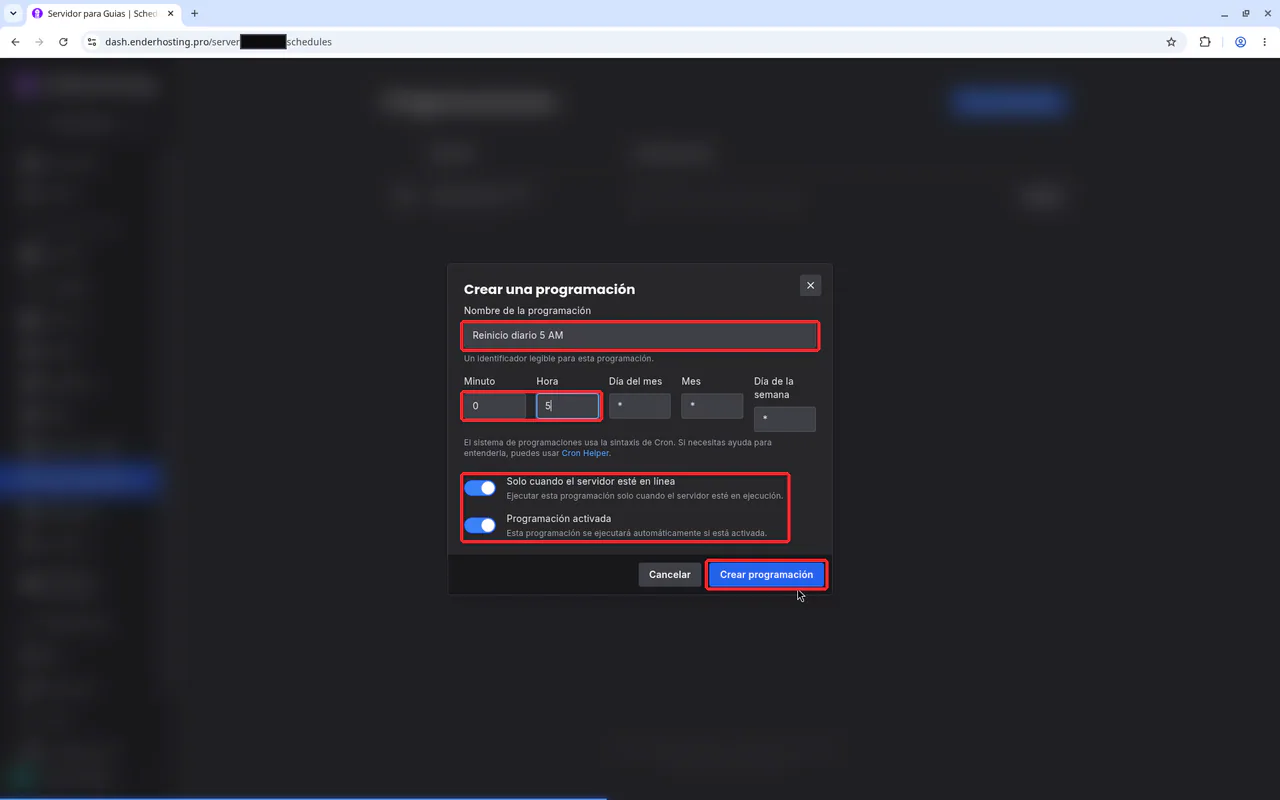
Abre "Programaciones" en el menú de la izquierda y da clic en "Crear programación". En la ventana "Crear una programación":
- "Nombre de la programación": algo claro, como
Reinicio diario 5 AM. - "Minuto":
0. - "Hora":
5. - "Día del mes", "Mes" y "Día de la semana": déjalos en
*(todos los días).
Deja encendidos "Solo cuando el servidor esté en línea" (no tiene caso reiniciar un servidor apagado) y "Programación activada". Da clic en "Crear programación".
Paso 2. Abre tu programación
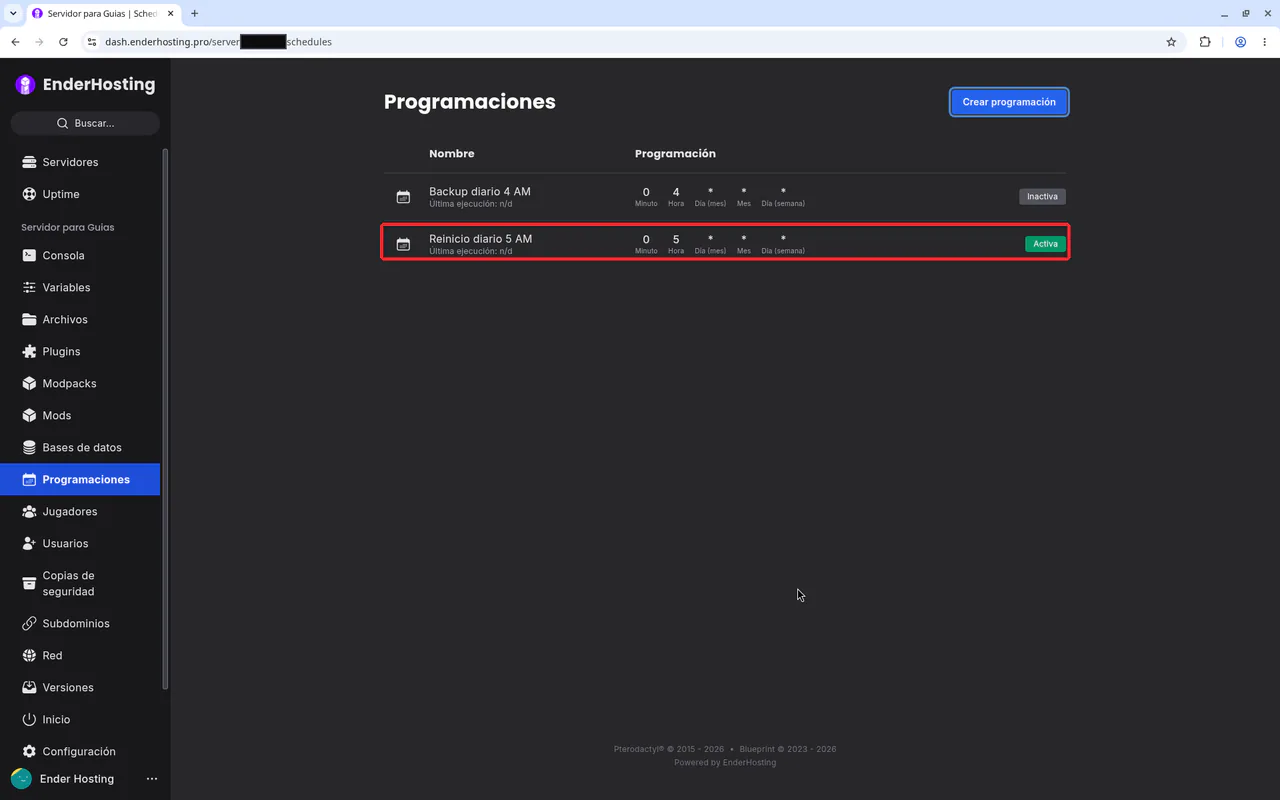
Tu programación aparece en la lista con la etiqueta "Activa". Da clic en ella para abrirla.
Paso 3. Tarea 1: avisa a tus jugadores
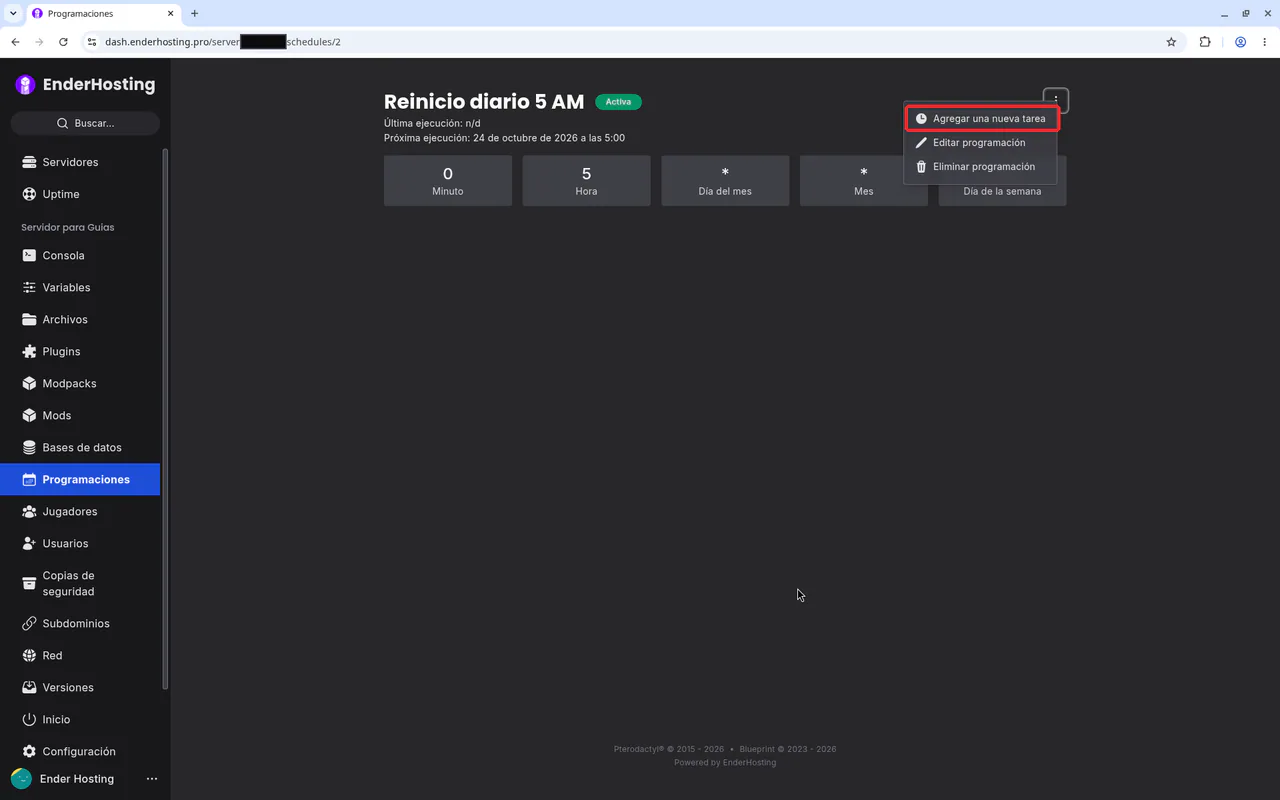
Da clic en el menú de tres puntos (arriba a la derecha) y elige "Agregar una nueva tarea".
En "Crear una tarea":
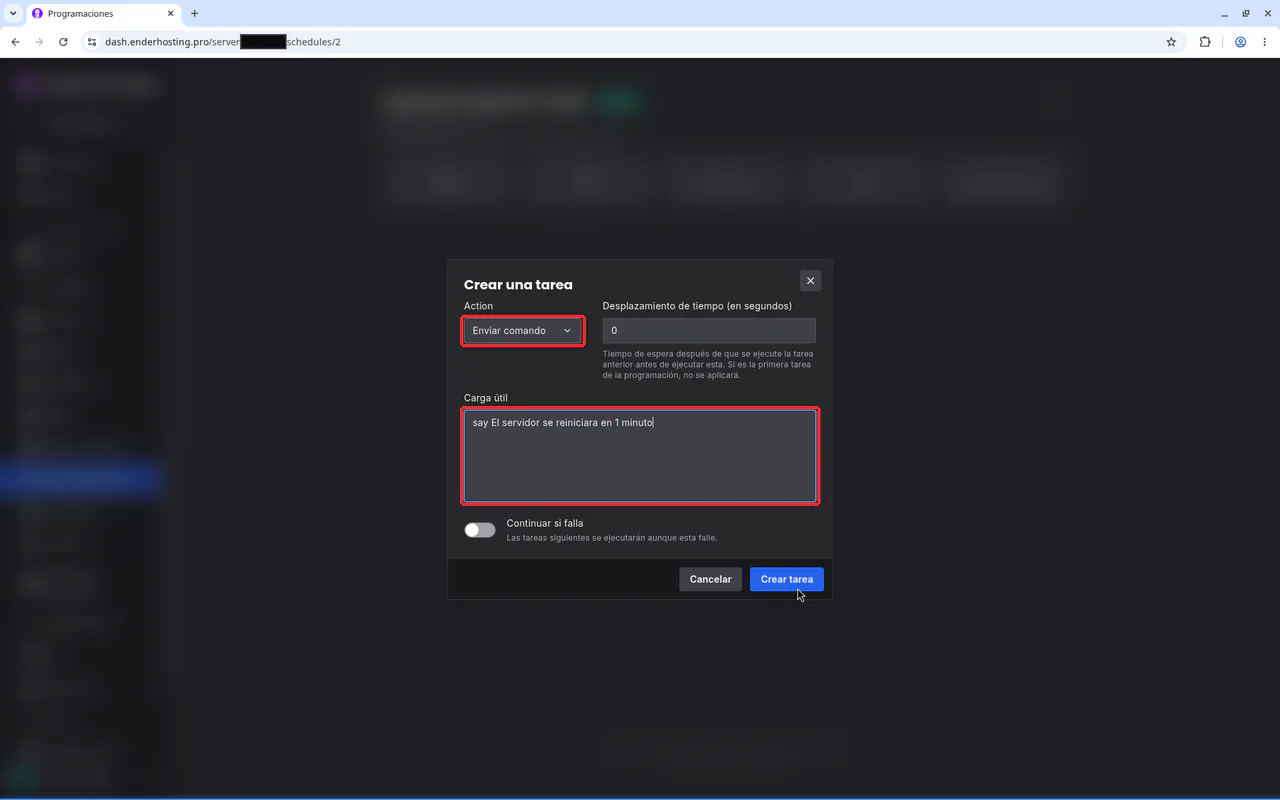
- "Action": "Enviar comando".
- "Carga útil":
say El servidor se reiniciara en 1 minuto. - "Desplazamiento de tiempo (en segundos)":
0. En la primera tarea no se aplica, así que da igual.
Da clic en "Crear tarea".
Paso 4. Tarea 2: guarda el mundo
Agrega otra tarea:
- "Action": "Enviar comando".
- "Carga útil":
save-all. - "Desplazamiento de tiempo (en segundos)":
50.
El desplazamiento es lo que espera esta tarea después de la anterior. Así, tus jugadores tienen casi un minuto para terminar lo que estaban haciendo antes de que se guarde el mundo.
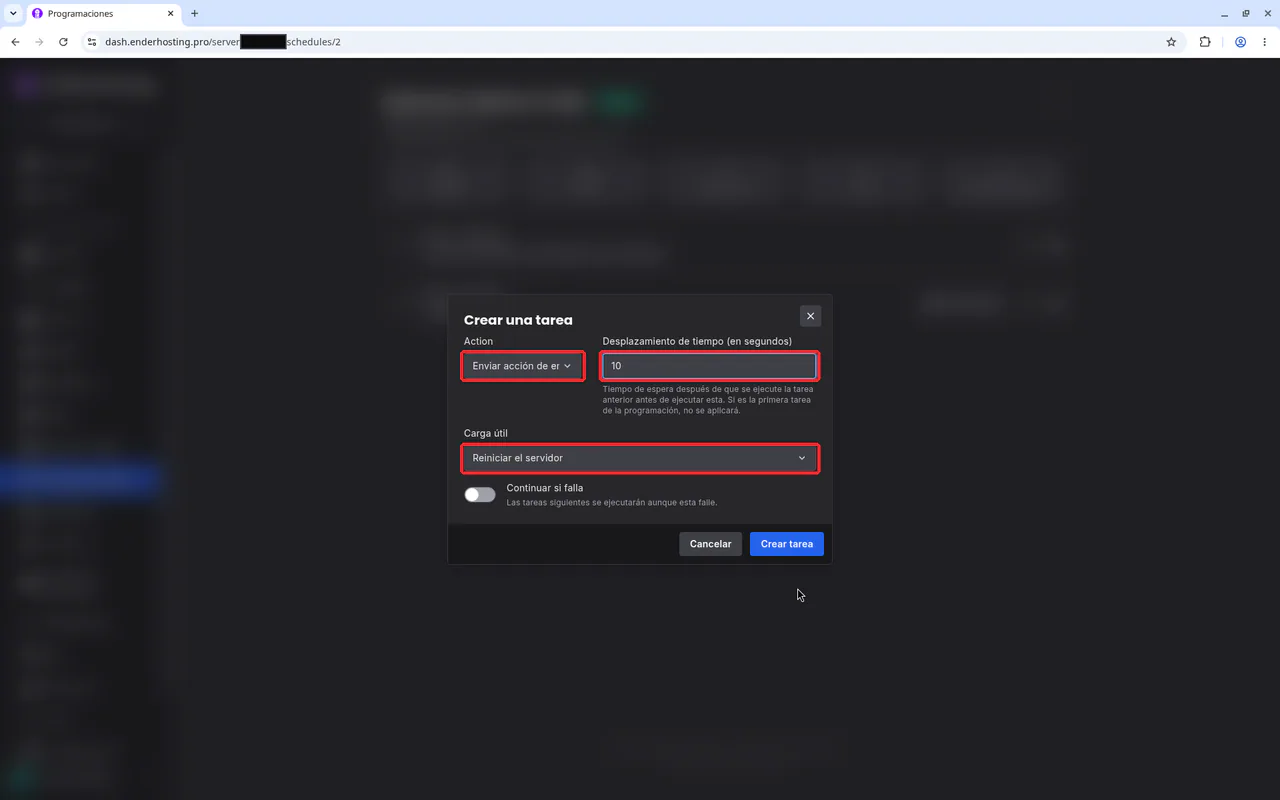
Paso 5. Tarea 3: reinicia
Agrega la última tarea:
- "Action": "Enviar acción de energía".
- "Carga útil": "Reiniciar el servidor".
- "Desplazamiento de tiempo (en segundos)":
10.
Paso 6. Pruébala con "Ejecutar ahora"
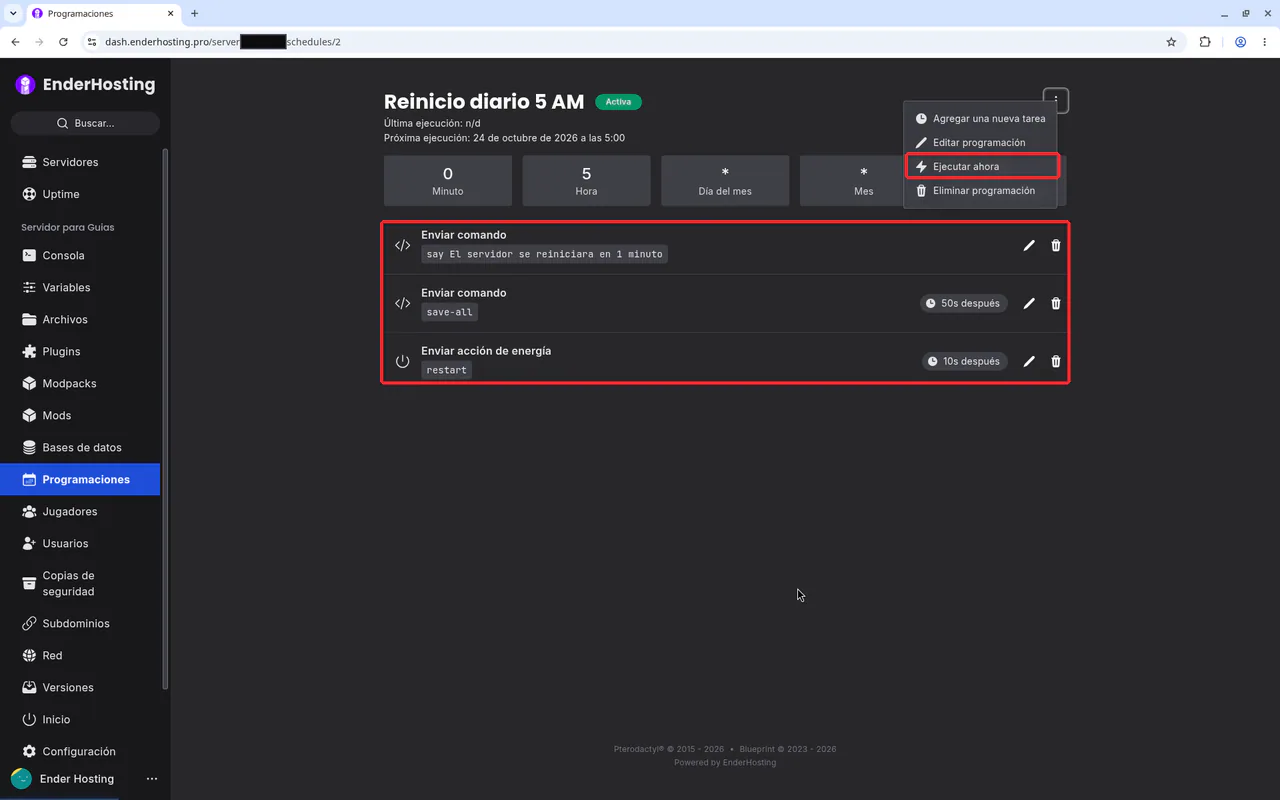
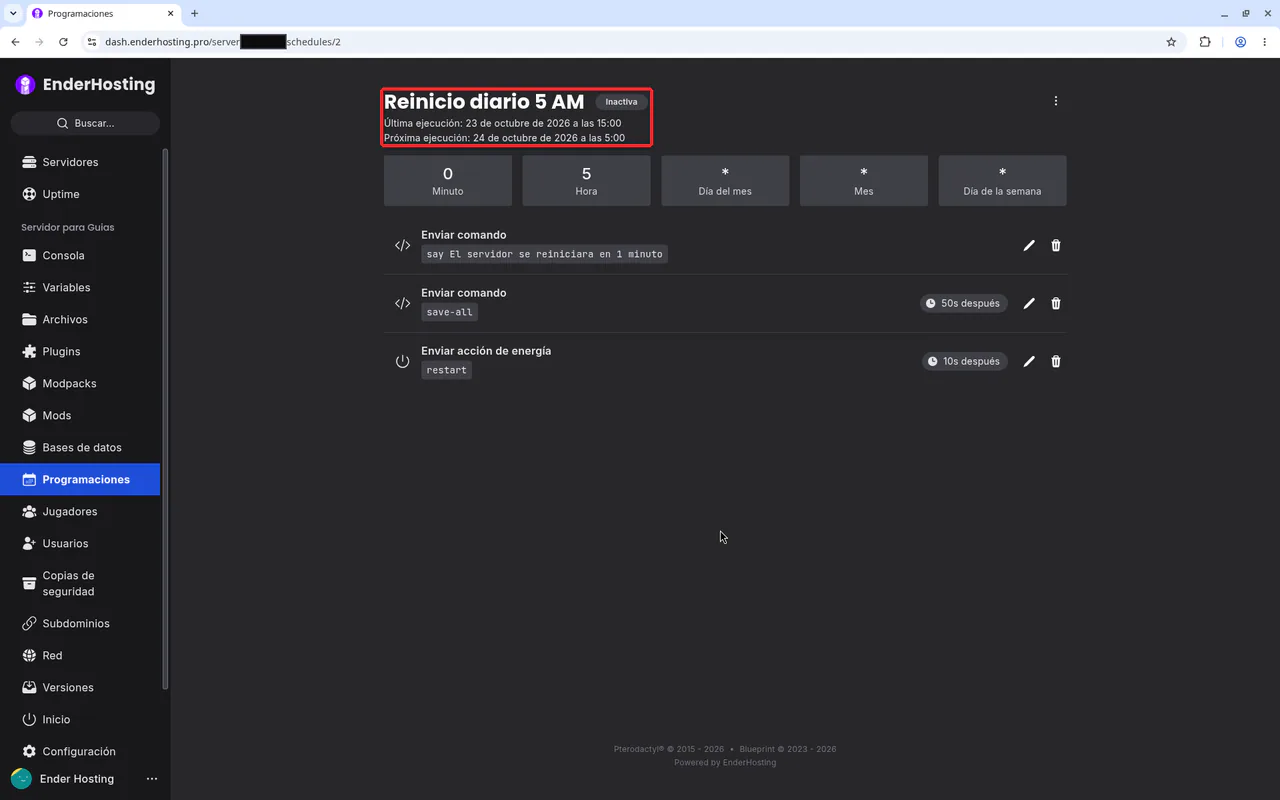
Tus tres tareas quedan en orden: el aviso, save-all con "50s después" y restart con "10s después". Arriba ves "Próxima ejecución", la fecha y hora en que correrá sola.
Para probar sin esperar a las 5 de la mañana, abre el menú de tres puntos y da clic en "Ejecutar ahora".
Paso 7. Revisa la consola
Abre "Consola" y mira cómo pasa todo en orden, en poco más de un minuto:
- El aviso:
[Server] El servidor se reiniciara en 1 minuto. - Unos 50 segundos después,
save-allySaved the game. - Unos 10 segundos después, el servidor se detiene y vuelve a arrancar solo.
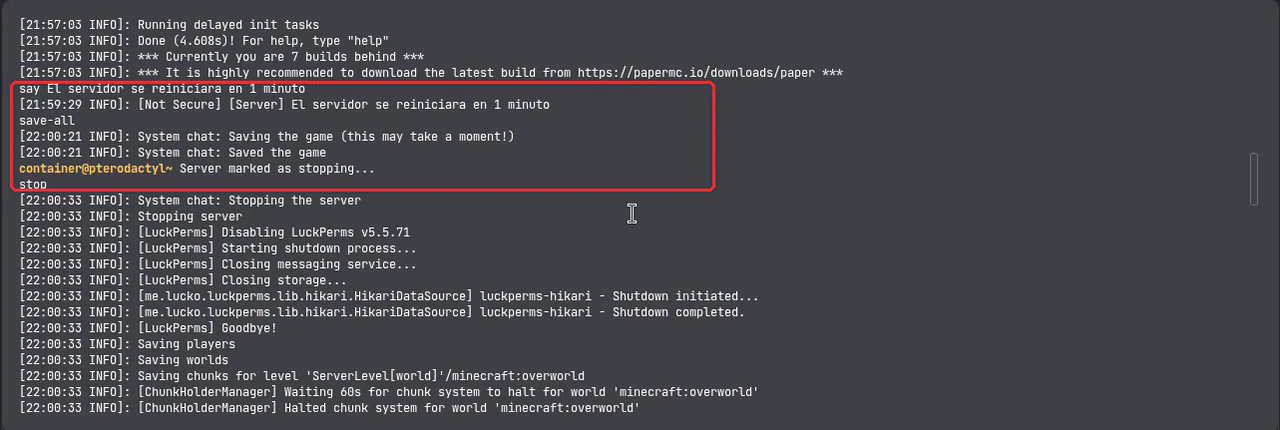
Si ves esa secuencia, tu reinicio automático funciona. A partir de ahora, se repite cada día a la hora que elegiste.
Pausar o apagar la programación
¿Vas a hacer un evento largo y no quieres que el servidor se reinicie a mitad? Abre el menú de tres puntos, da clic en "Editar programación", apaga "Programación activada" y da clic en "Guardar cambios".
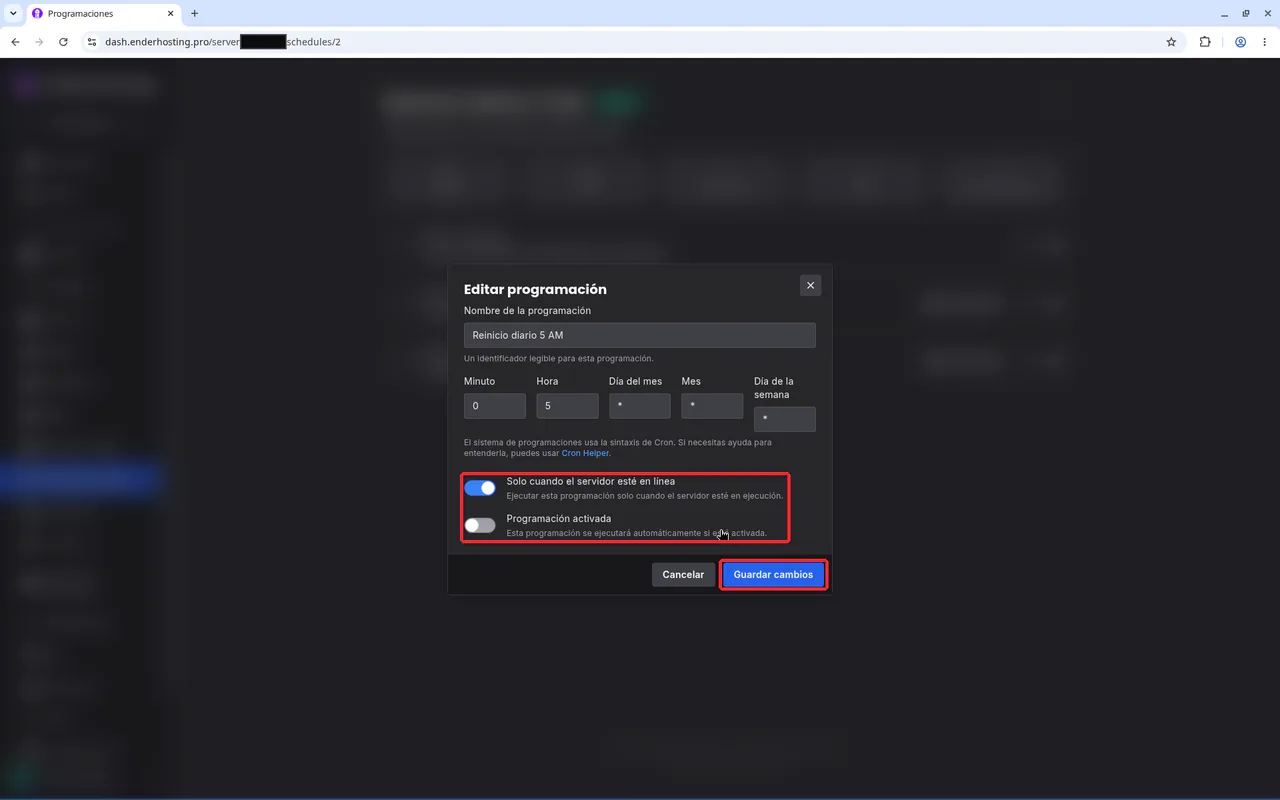
La programación queda con la etiqueta "Inactiva" y no se ejecuta sola hasta que la vuelvas a activar. Tus tareas no se borran.
Errores comunes
La programación no se ejecutó a la hora que esperaba
Revisa "Próxima ejecución" en tu programación: es la fecha y hora exactas en que va a correr. Si no coincide con lo que querías, ajusta "Hora" con "Editar programación".
Se reinició pero no avisó a nadie
Revisa que la primera tarea sea "Enviar comando" con say y tu mensaje en "Carga útil".
Las tareas se ejecutaron todas de golpe
Revisa el "Desplazamiento de tiempo (en segundos)" de cada tarea: 50 en save-all y 10 en el reinicio.
No pasó nada a la hora programada
¿El servidor estaba apagado? Con "Solo cuando el servidor esté en línea" encendido, la programación no corre si tu servidor está apagado. Revisa también que diga "Activa".
Tu servidor descansa. Tú también.
Preguntas frecuentes
¿Cada cuánto conviene reiniciar el servidor?
Una vez al día es un buen punto de partida, en la hora con menos jugadores.
¿Por qué hacer save-all antes de reiniciar?
Para guardar el mundo justo antes. Así no se pierde nada de lo que construyeron tus jugadores en los últimos minutos.
¿Puedo cambiar el mensaje de aviso?
Sí. Da clic en el lápiz de la tarea y cambia el texto en "Carga útil".
¿Cómo pauso el reinicio un día?
Con "Editar programación", apagando "Programación activada". Vuelve a encenderlo cuando quieras.
También se busca como: reinicio automático servidor minecraft · programar reinicio servidor minecraft · reiniciar servidor minecraft todos los días · aviso de reinicio con say · save-all antes de reiniciar · programaciones del panel