
Cómo dividir tu servidor de Minecraft en varios con Splitter
Para dividir tu servidor de Minecraft en EnderHosting, entra a https://dash.enderhosting.pro, abre "Divisor" (el Splitter), da clic en la tarjeta "+", ponle nombre a tu nuevo servidor, asígnale CPU, memoria, disco y al menos una asignación, y da clic en "Dividir servidor". Los recursos que le das al nuevo servidor se descuentan del servidor principal. Así, con un solo plan puedes tener, por ejemplo, un lobby y un survival.
¿Un lobby y un survival? ¿Un servidor de pruebas para no romper el principal? Con el "Divisor" (Splitter) repartes los recursos de tu plan en varios servidores hijos, que el panel llama divisiones, cada uno con su propia dirección.
Qué necesitas antes de empezar
- Tu cuenta del panel y un servidor activo.
- Decidir cuántos recursos (CPU, memoria y disco) le quieres dar al nuevo servidor. Lo que le des se le quita al principal.
- Tener claro para qué lo vas a usar: lobby, pruebas, proxy...
Por tu privacidad, en las imágenes ocultamos la IP del servidor, el identificador del servidor y los datos de la cuenta con recuadros negros. En tu pantalla verás los tuyos.
Paso 1. Abre "Divisor"
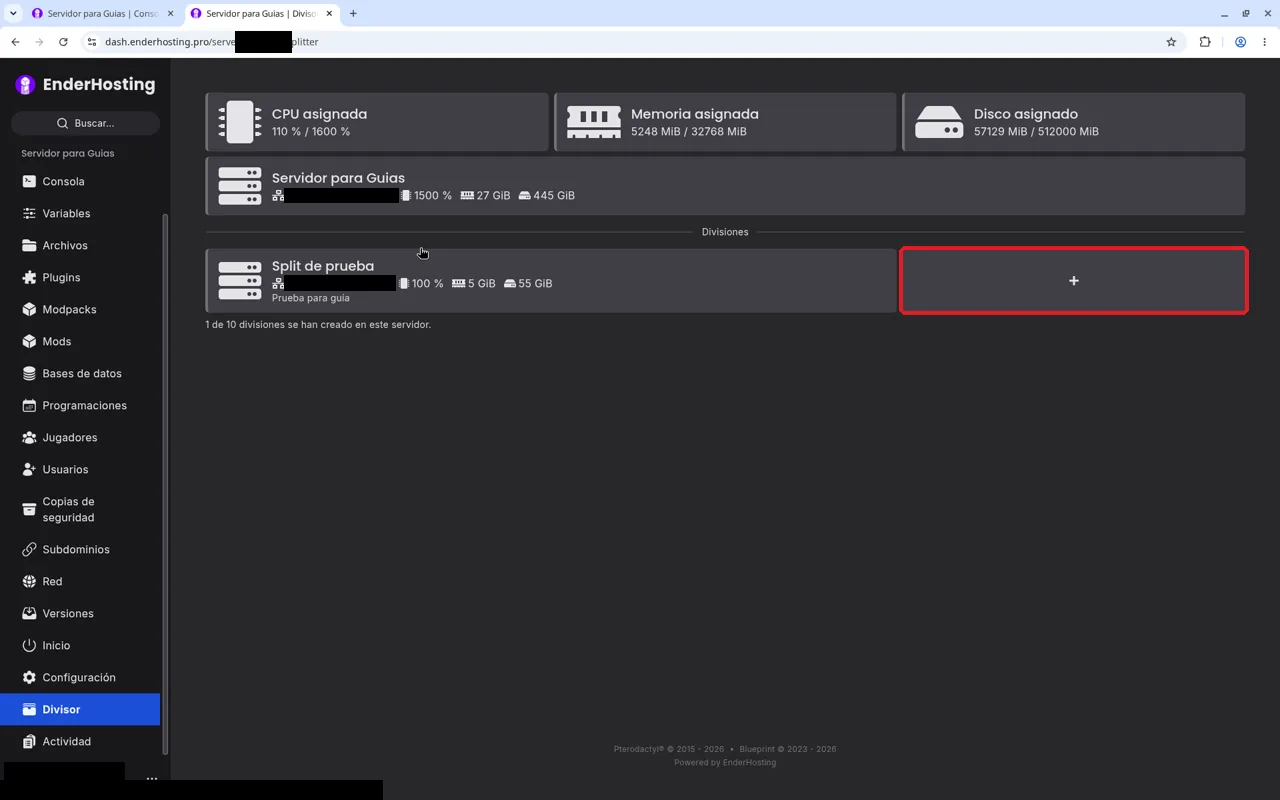
Entra a tu servidor y da clic en "Divisor" en el menú de la izquierda. Arriba verás tres recuadros con lo que ya está repartido del total de tu plan:
- "CPU asignada".
- "Memoria asignada".
- "Disco asignado".
Debajo aparece tu servidor principal con su CPU, memoria y disco, y más abajo la sección "Divisiones", con un texto que te dice cuántas llevas, por ejemplo "1 de 10 divisiones se han creado en este servidor."
Da clic en la tarjeta "+" para crear una nueva.
Paso 2. Conoce el formulario
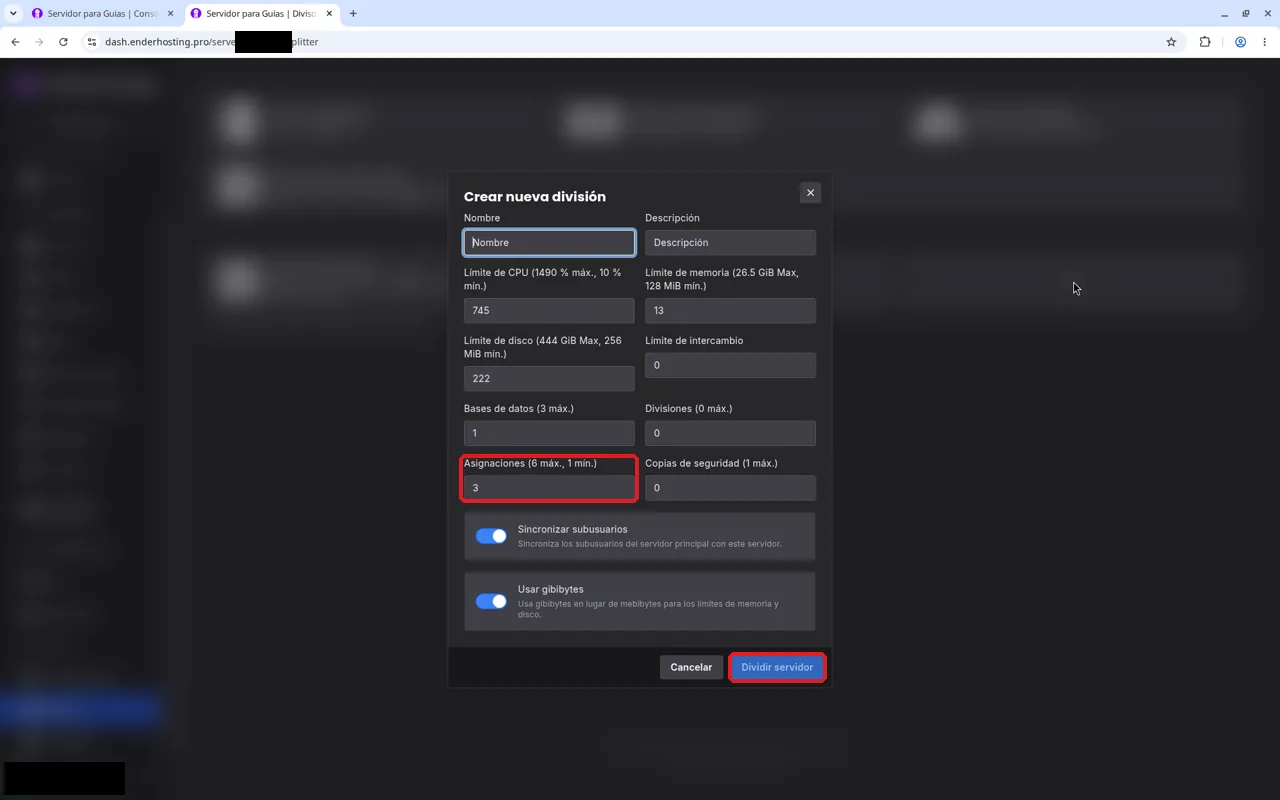
Se abre la ventana "Crear nueva división". El panel ya trae valores sugeridos, más o menos la mitad de tus recursos, y cada campo te dice entre paréntesis su máximo y su mínimo para tu servidor.
| Campo | Qué es |
|---|---|
| "Nombre" y "Descripción" | Nombre y descripción del nuevo servidor. |
| "Límite de CPU" | CPU en porcentaje. Mínimo 10 %. |
| "Límite de memoria" | Memoria RAM. Mínimo 128 MiB. |
| "Límite de disco" | Espacio en disco. Mínimo 256 MiB. |
| "Límite de intercambio" | Memoria swap. |
| "Bases de datos" | Cuántas bases de datos puede tener. |
| "Divisiones" | Cuántas divisiones puede crear, a su vez, este servidor hijo. |
| "Asignaciones" | Direcciones (IP y puerto). Mínimo 1. |
| "Copias de seguridad" | Cuántas copias de seguridad puede guardar. |
Abajo hay dos interruptores:
- "Sincronizar subusuarios": "Sincroniza los subusuarios del servidor principal con este servidor."
- "Usar gibibytes": "Usa gibibytes en lugar de mebibytes para los límites de memoria y disco." Con él encendido, la memoria y el disco se escriben en GiB en lugar de MiB.
Paso 3. Llena los datos y crea tu división
Escribe un nombre y una descripción, y ajusta los recursos a lo que necesites. En el ejemplo creamos un servidor de pruebas: "Split de prueba", con la descripción "Prueba para guía", 100 % de CPU, 5 GiB de memoria y 55 GiB de disco.
Revisa que "Asignaciones" tenga mínimo 1: sin asignación, tu nuevo servidor no tendría dirección para conectarse.
Cuando esté listo, da clic en "Dividir servidor". Si te arrepientes, "Cancelar" cierra la ventana sin crear nada.
Paso 4. Revisa tu nuevo servidor
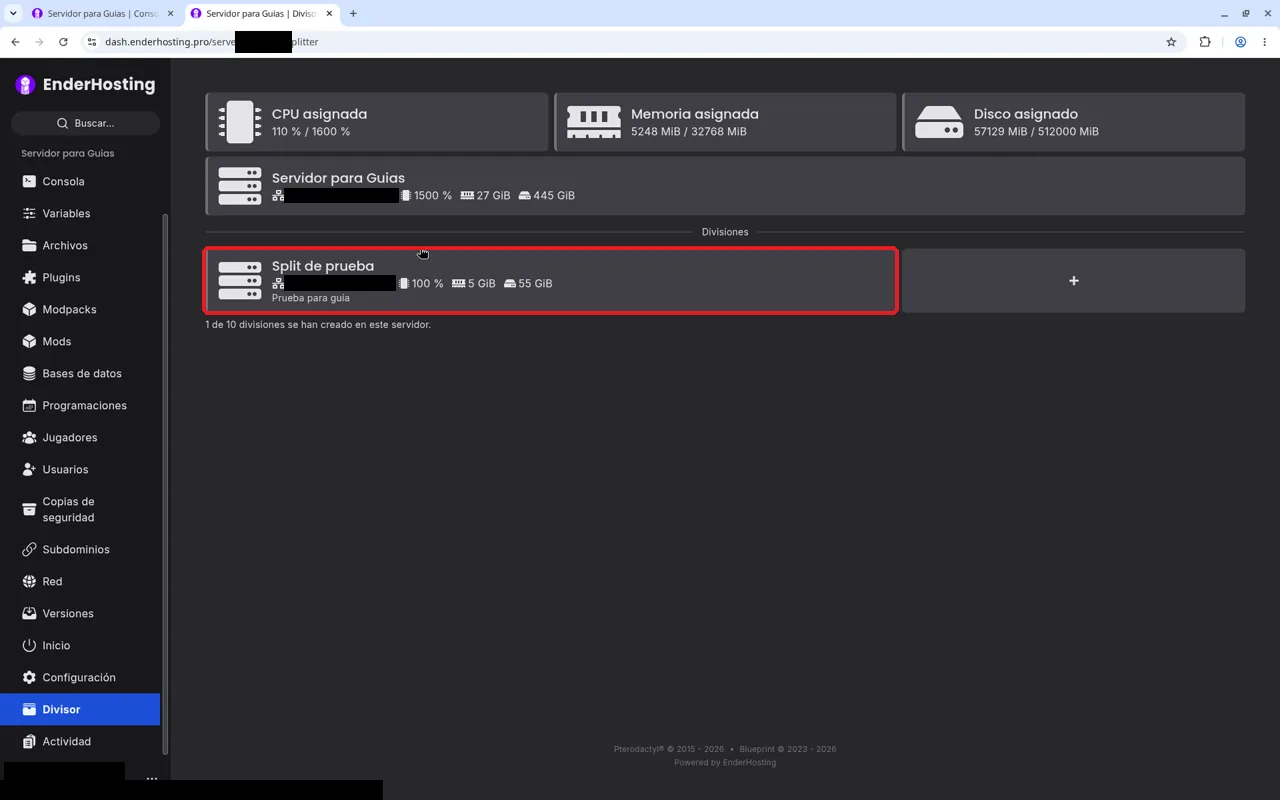
Tu división aparece como una tarjeta nueva en "Divisiones", con su nombre, su propia dirección (IP y puerto), su CPU, memoria, disco y la descripción. El texto de abajo se actualiza, por ejemplo a "1 de 10 divisiones se han creado en este servidor."
Fíjate en el servidor principal: sus recursos bajaron justo lo que le diste a la división. En el ejemplo, de un total de 1600 % de CPU, 32 GiB de memoria y 500 GiB de disco, el principal quedó con 1500 %, 27 GiB y 445 GiB, y "Split de prueba" con 100 %, 5 GiB y 55 GiB.
- Un lobby y un survival separados.
- Un servidor de pruebas para probar plugins o versiones sin tocar el principal.
- Un proxy para unir varios servidores en una network. Te lo contamos en Cómo crear una network de Minecraft con Velocity.
Errores comunes
No me deja crear la división
Revisa que "Asignaciones" tenga al menos 1 y que cada recurso esté dentro de su máximo y su mínimo (por ejemplo, CPU de 10 % o más y memoria de 128 MiB o más).
Puse la memoria en MiB y salió gigante (o diminuta)
Revisa el interruptor "Usar gibibytes". Encendido, los números de memoria y disco van en GiB; apagado, en MiB.
Mi servidor principal ahora tiene menos recursos
Es normal: lo que le das a la división se le resta al principal. Reparte pensando en lo que necesita cada uno.
¿Cuántas divisiones puedo crear?
El panel te lo indica debajo de la sección "Divisiones". En nuestro ejemplo, "1 de 10 divisiones se han creado en este servidor.", es decir, hasta 10.
¿La división tiene su propia dirección?
Sí. Cada división recibe su propia IP y puerto, que aparecen en su tarjeta.
¿Se le quitan recursos al servidor principal?
Sí. La CPU, la memoria y el disco que asignas a la división se descuentan del servidor principal.
¿Mis subusuarios pueden entrar a la división?
Si dejas encendido "Sincronizar subusuarios", los subusuarios del servidor principal se sincronizan con el nuevo.
¿Cuánto debería darle a una división?
Depende de para qué lo uses. Un servidor de pruebas puede ir con poco; un survival con jugadores necesita más. El panel sugiere la mitad de tus recursos como punto de partida.
Para calcular la memoria de cada uno, revisa ¿Cuánta RAM necesita un servidor de Minecraft?.
¿Puedo armar una network con mis divisiones?
Sí. Una división puede ser el proxy y los demás, tus servidores de juego (lobby, survival...). Cómo conectarlos lo tienes en Cómo crear una network de Minecraft con Velocity.
Un plan, varios mundos. Reparte tus recursos como mejor le quede a tu comunidad.
Preguntas frecuentes
¿Cuántas divisiones puedo crear?
El panel te lo indica debajo de la sección "Divisiones". En nuestro ejemplo, "1 de 10 divisiones se han creado en este servidor.", es decir, hasta 10.
¿La división tiene su propia dirección?
Sí. Cada división recibe su propia IP y puerto, que aparecen en su tarjeta.
¿Se le quitan recursos al servidor principal?
Sí. La CPU, la memoria y el disco que asignas a la división se descuentan del servidor principal.
¿Mis subusuarios pueden entrar a la división?
Si dejas encendido "Sincronizar subusuarios", los subusuarios del servidor principal se sincronizan con el nuevo.
También se busca como: dividir servidor minecraft · splitter panel · varios servidores minecraft en un plan · servidor de pruebas minecraft · lobby y survival en un servidor · repartir ram servidor minecraft