
Cómo cambiar la versión o el software de tu servidor de Minecraft
Para cambiar la versión de tu servidor de Minecraft en EnderHosting, entra a https://dash.enderhosting.pro, abre "Versiones", elige el software (por ejemplo, Paper), busca la versión que quieres, da clic en "Comparar" para ver qué va a cambiar, luego en "Instalar esta version" y confirma la instalación. Antes de instalar se crea una copia de seguridad, y tus mundos, plugins, mods y configuración se conservan. Al final acepta la EULA con "Acepto la EULA de Minecraft": sin eso, tu servidor no arranca.
¿Salió una actualización nueva y tu comunidad ya la está pidiendo? ¿O quieres pasar a Fabric para jugar con mods? Desde "Versiones" cambias de software y de versión en unos cuantos clics, sin subir archivos a mano.
Qué necesitas antes de empezar
- Tu cuenta del panel y un servidor activo.
- Saber qué software quieres usar. Si tienes dudas, lee Paper, Purpur, Forge o Fabric: diferencias.
- Revisar que tus plugins o mods sean compatibles con la versión a la que vas a cambiar.
Por tu privacidad, en las imágenes ocultamos el identificador del servidor y los datos de la cuenta con recuadros negros.
Paso 1. Abre "Versiones" y mira qué tienes instalado
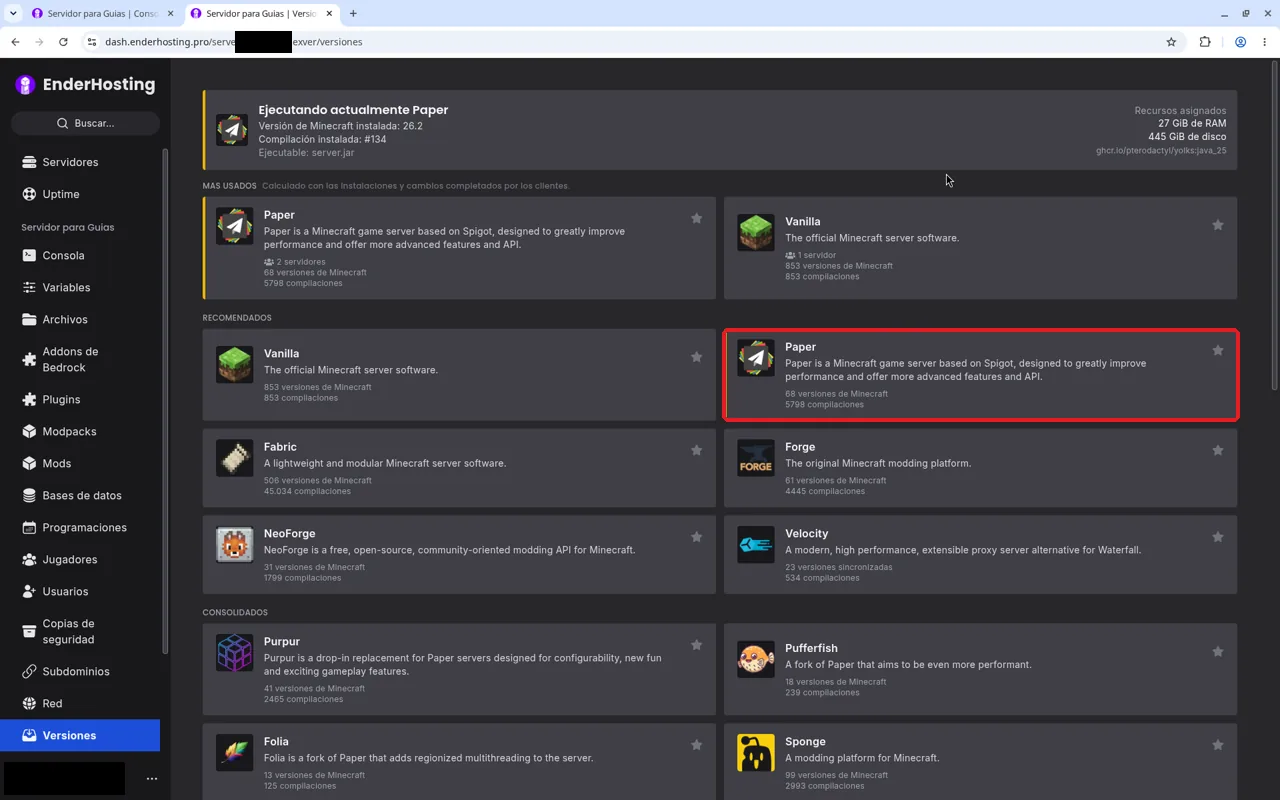
Entra a tu servidor y da clic en "Versiones" en el menú de la izquierda. Arriba verás un recuadro con lo que tienes ahora:
- "Ejecutando actualmente Paper" (o el software que uses).
- "Versión de Minecraft instalada" y "Compilación instalada".
- "Ejecutable: server.jar".
- A la derecha, los "Recursos asignados" a tu servidor.
Abajo está el catálogo de software, ordenado en grupos:
| Grupo | Qué incluye |
|---|---|
| "MAS USADOS" | Los que más se usan ("Calculado con las instalaciones y cambios completados por los clientes."). |
| "RECOMENDADOS" | Vanilla, Paper, Fabric, Forge, NeoForge y Velocity. |
| "CONSOLIDADOS" | Purpur, Pufferfish, Folia, Sponge, BungeeCord y Waterfall (marcado como obsoleto). |
| "EXPERIMENTALES" | Quilt. |
| "OTROS" | Opciones más especializadas, como Velocity-CTD, Canvas, Arclight, Mohist, Magma, DivineMC, Leaf, Leaves, ASPaper y Pluto. |
Da clic en el software que quieres. En el ejemplo, Paper.
Paso 2. Busca tu versión
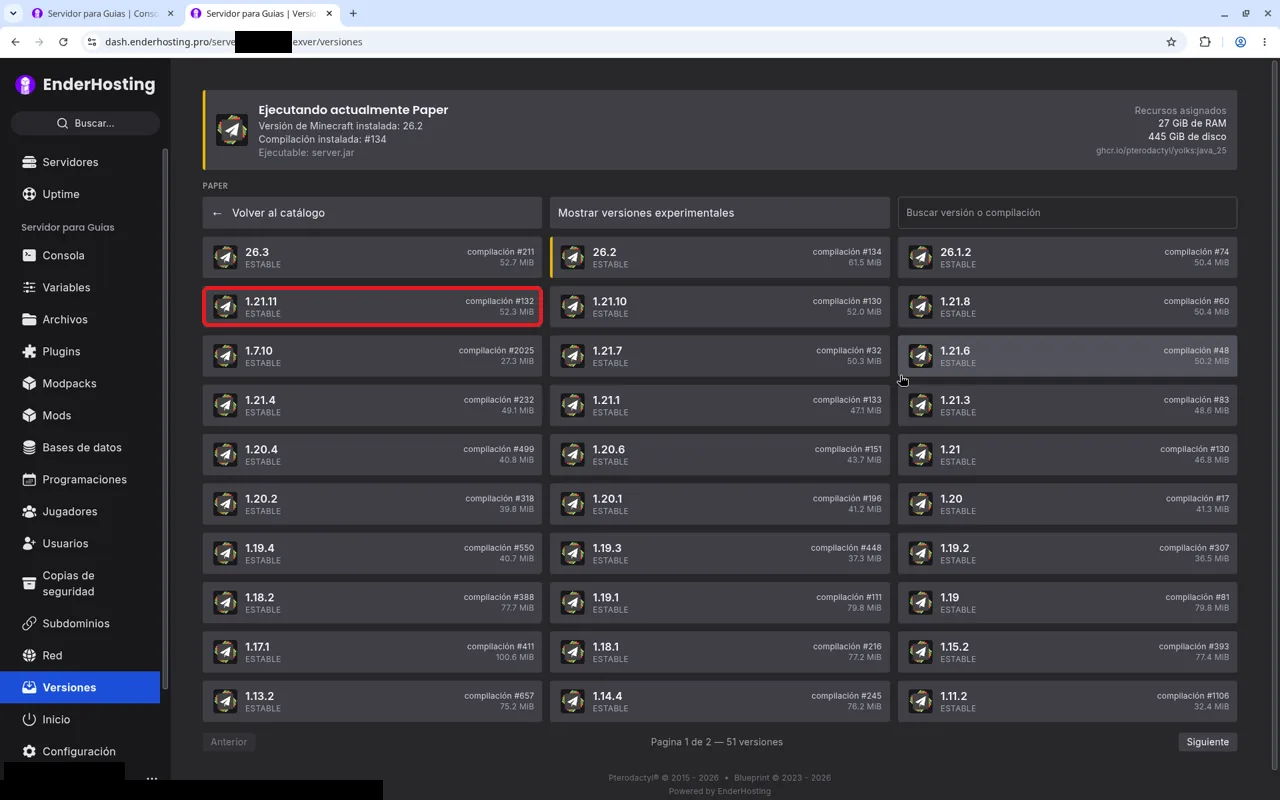
Verás la lista de versiones de ese software. Cada fila muestra la versión, la etiqueta "ESTABLE", el número de compilación y el tamaño de descarga. Arriba tienes:
- "← Volver al catálogo" para regresar.
- "Mostrar versiones experimentales" si quieres ver también las que no son estables.
- El buscador "Buscar versión o compilación".
Abajo puedes pasar de página con "Anterior" y "Siguiente". Escribe la versión en el buscador (en el ejemplo, 1.21.11) o búscala en la lista y da clic en ella.
Paso 3. Revisa el detalle de la versión
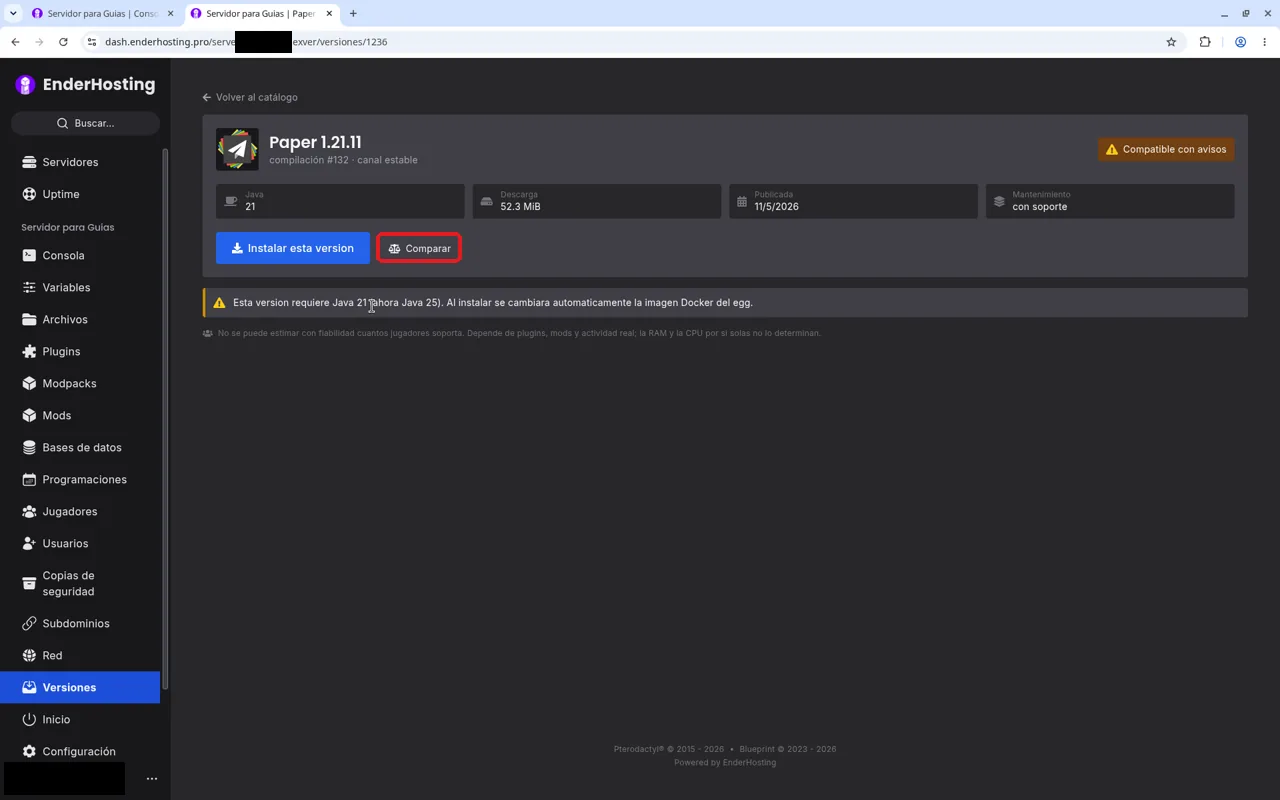
Se abre la ficha de la versión. En el ejemplo: "Paper 1.21.11", "compilación #132 · canal estable" y la etiqueta "Compatible con avisos". También verás la versión de Java (21), el tamaño de "Descarga", la fecha en que fue "Publicada" y el "Mantenimiento" (en este caso, "con soporte").
Antes de instalar, da clic en "Comparar".
Paso 4. Compara antes de instalar
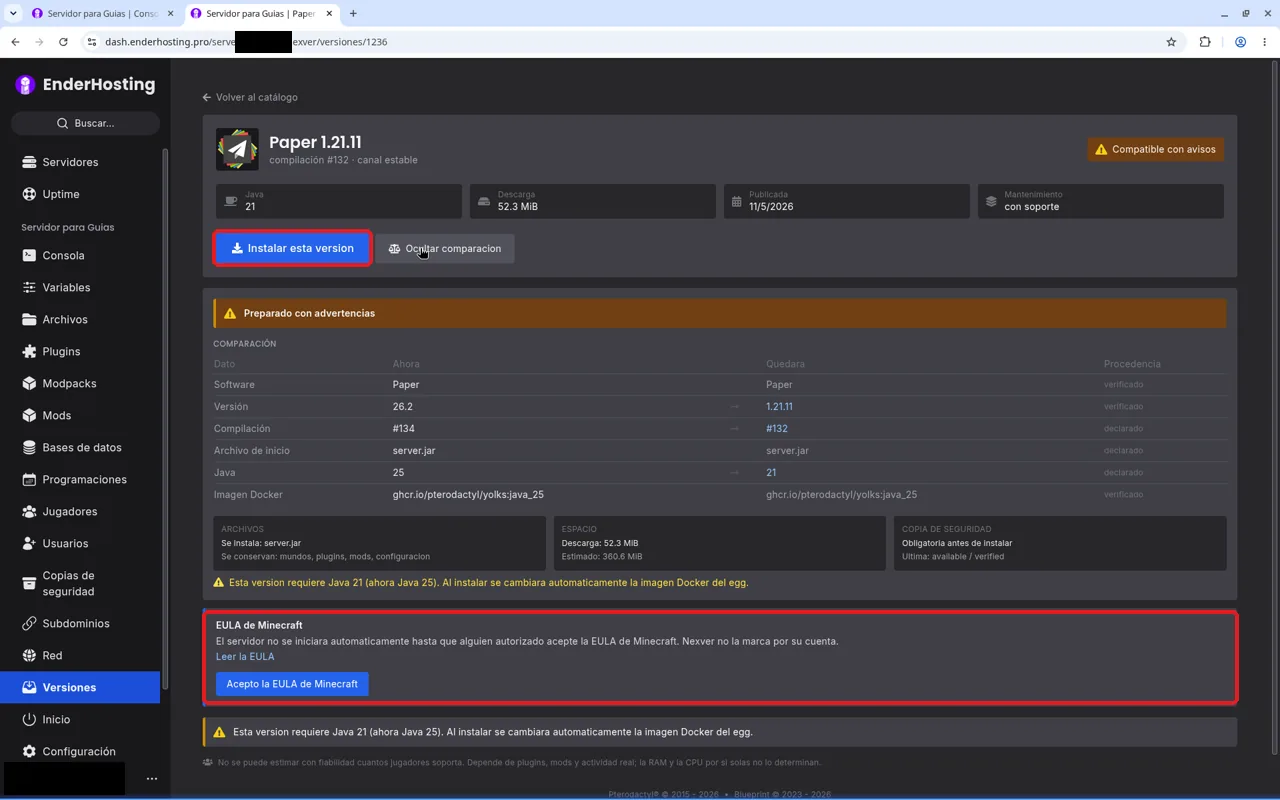
El panel analiza el cambio unos segundos y después muestra el resultado (en el ejemplo, "Preparado con advertencias", por el cambio de Java) con la tabla "COMPARACIÓN":
| Columna | Qué significa |
|---|---|
| "Dato" | Lo que se compara: software, versión, compilación, archivo de inicio, Java e imagen Docker. |
| "Ahora" | Lo que tienes hoy. |
| "Quedara" | Lo que vas a tener después de instalar. |
| "Procedencia" | De dónde sale ese dato. |
Debajo hay tres recuadros:
- "ARCHIVOS": "Se instala: server.jar" y "Se conservan: mundos, plugins, mods, configuracion".
- "ESPACIO": cuánto se descarga y el espacio estimado.
- "COPIA DE SEGURIDAD": "Obligatoria antes de instalar".
Si todo se ve bien, da clic en "Instalar esta version".
Paso 5. Confirma la instalación
Aparece un recuadro de confirmación con el resumen del cambio: lo que tienes ahora, lo que vas a tener y la copia de seguridad que se crea antes de tocar nada.
Confirma la instalación.
Paso 6. Espera a que termine
El panel instala la nueva versión. Dale unos momentos. Cuando termina, te avisa con un mensaje en verde y el recuadro de arriba de "Versiones" ya muestra la nueva versión y su compilación.
Paso 7. Acepta la EULA de Minecraft
En la misma página de la versión verás el recuadro "EULA de Minecraft": "El servidor no se iniciara automaticamente hasta que alguien autorizado acepte la EULA de Minecraft. Nexver no la marca por su cuenta."
Da clic en "Leer la EULA", léela y, si estás de acuerdo, da clic en "Acepto la EULA de Minecraft". Ese paso te toca a ti: sin él, tu servidor no va a arrancar.
Errores comunes
Marqué la casilla para borrar archivos
Esa casilla puede borrar archivos. Si no estás seguro, déjala sin marcar: así no se borra nada. Si ya instalaste, tienes la copia preversion_… en "Copias de seguridad".
Instalé sin mirar "Comparar"
Revisa la versión de Java que pide la nueva versión y que tus plugins o mods sean compatibles. La próxima vez, compara primero.
El servidor no arranca después de cambiar de versión
Revisa que hayas aceptado la EULA con "Acepto la EULA de Minecraft". El panel no la acepta por ti.
Mis mods no cargan en Paper
Paper es para plugins. Para mods necesitas un software como Fabric, Forge o NeoForge. Puedes cambiarlo desde este mismo catálogo.
Cuando ya tengas Fabric, Forge o NeoForge, instala tus mods con Cómo instalar mods desde el panel, sin subir archivos.
¿Pierdo mi mundo al cambiar de versión?
Según el panel, se conservan mundos, plugins, mods y configuración, y se crea una copia de seguridad antes de tocar nada. Solo deja sin marcar cualquier casilla para borrar archivos o vaciar el servidor.
¿Qué software elijo?
Depende de lo que quieras: plugins, mods o una red de servidores. Te lo explicamos en Paper, Purpur, Forge o Fabric: diferencias.
¿Puedo instalar versiones experimentales?
Sí. En la lista de versiones activa "Mostrar versiones experimentales". Para un servidor con jugadores, lo más tranquilo es usar las marcadas como "ESTABLE".
¿Por qué tengo que aceptar la EULA yo?
Porque el panel no la marca por su cuenta. Alguien autorizado tiene que leerla y aceptarla con "Acepto la EULA de Minecraft".
¿Para qué sirve "Comparar"?
Te muestra qué tienes ahora y qué vas a tener después, incluyendo la versión de Java, qué archivos se instalan y cuáles se conservan.
¿Mis jugadores tienen que cambiar su versión de Minecraft?
Sí. Para entrar, su juego tiene que estar en la misma versión que tu servidor. Si ven Outdated client u Outdated server, lo resolvemos en No puedo entrar a mi servidor de Minecraft: errores de conexión y soluciones.
¿Puedo regresar a una versión anterior?
En la lista puedes elegir una versión más vieja, pero un mundo que ya se abrió en una versión nueva no es compatible hacia atrás y se puede dañar. Para regresar sin riesgo, usa la copia de seguridad de antes del cambio (la que empieza con preversion_ en "Copias de seguridad").
Elige la versión que le queda a tu mundo. Y si mañana quieres otra, ya sabes el camino.
Preguntas frecuentes
¿Pierdo mi mundo al cambiar de versión?
Según el panel, se conservan mundos, plugins, mods y configuración, y se crea una copia de seguridad antes de tocar nada. Solo deja sin marcar cualquier casilla para borrar archivos o vaciar el servidor.
¿Qué software elijo?
Depende de lo que quieras: plugins, mods o una red de servidores. Te lo explicamos en Paper, Purpur, Forge o Fabric: diferencias.
¿Puedo instalar versiones experimentales?
Sí. En la lista de versiones activa "Mostrar versiones experimentales". Para un servidor con jugadores, lo más tranquilo es usar las marcadas como "ESTABLE".
¿Por qué tengo que aceptar la EULA yo?
Porque el panel no la marca por su cuenta. Alguien autorizado tiene que leerla y aceptarla con "Acepto la EULA de Minecraft".
También se busca como: cambiar versión servidor minecraft · cambiar software servidor minecraft · actualizar versión servidor minecraft · cambiar de paper a fabric · instalar forge en servidor · aceptar eula servidor minecraft