
Cómo conectar CoreProtect a una base de datos MySQL en tu servidor de Minecraft
Para conectar CoreProtect a MySQL en tu servidor de Minecraft, instálalo desde "Plugins" en https://dash.enderhosting.pro y reinicia. Luego crea una base de datos en "Bases de datos" y abre plugins/CoreProtect/config.yml en "Archivos". Ahí cambia use-mysql a true, llena mysql-host, mysql-port, mysql-database, mysql-username y mysql-password con los datos de tu panel, da clic en "Guardar archivo" y reinicia. Para confirmar, escribe co status en la consola: debe decir Database: Using MySQL.
CoreProtect es el plugin que anota quién puso, rompió o movió cada bloque en tu servidor. Si alguien te hace griefing, con él puedes revisar qué pasó y deshacer el desastre. De fábrica guarda todo en SQLite, un archivo dentro de tu servidor. Funciona, pero en un servidor con mucha actividad ese registro puede crecer bastante. Pasarlo a MySQL lo deja en una base de datos aparte.
Qué necesitas antes de empezar
- Tu cuenta del panel y un servidor con Paper (en el instalador también aparecen Bukkit, Folia, Purpur y Spigot como compatibles).
- Una base de datos libre en tu plan. En "Bases de datos" el panel te dice cuántas tienes asignadas.
- 10 minutos y ganas de editar un archivo. Te prometemos que no muerde.
Paso 1. Busca CoreProtect en "Plugins"
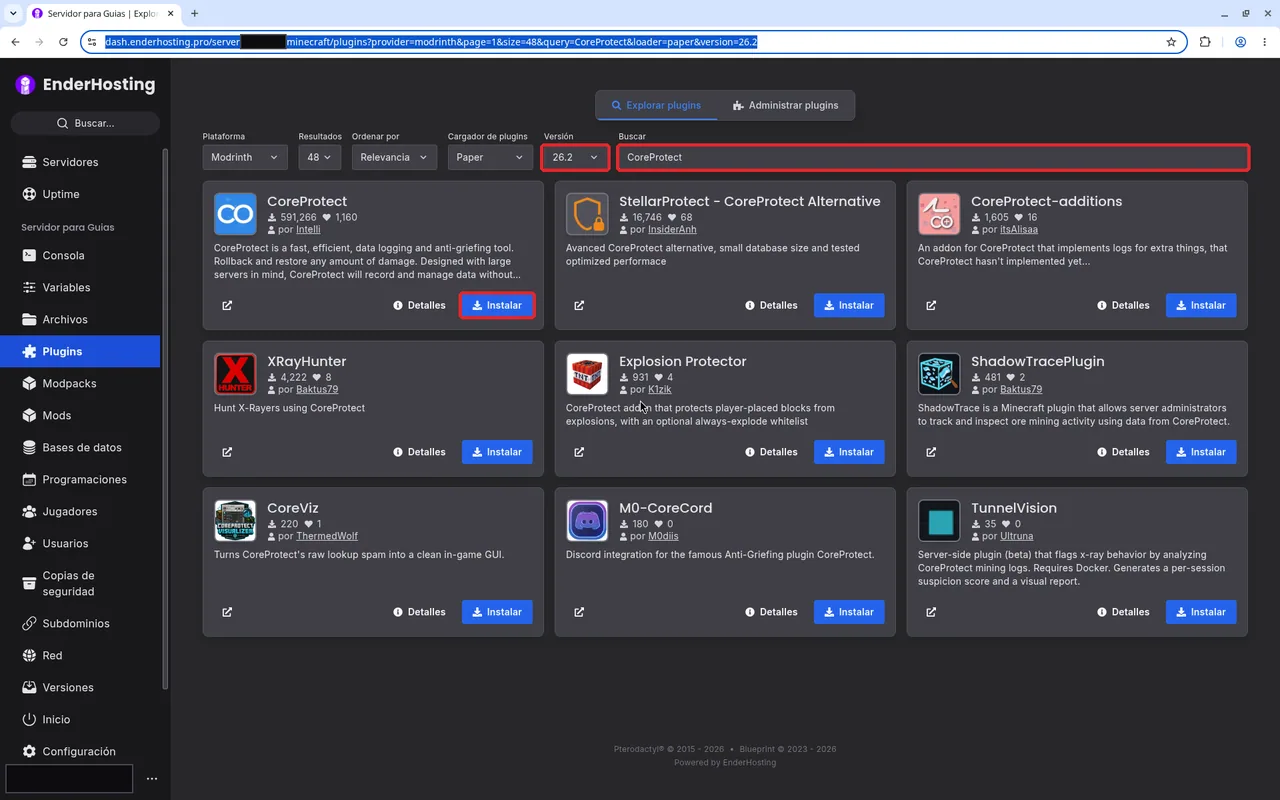
Entra a tu servidor y abre "Plugins". En "Explorar plugins", revisa que "Versión" coincida con la de tu servidor (en nuestra prueba, 26.2), escribe CoreProtect en "Buscar" y da clic en "Instalar" en el resultado de CoreProtect.
Paso 2. Revisa la versión y dale a "Instalar"
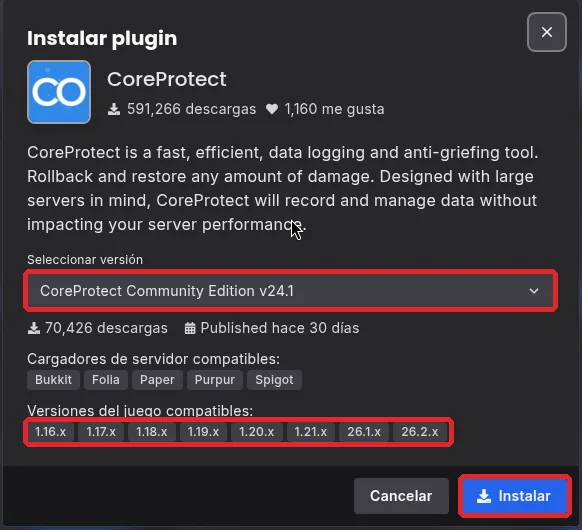
En la ventana "Instalar plugin", mira "Seleccionar versión" y, justo abajo, "Versiones del juego compatibles". Tu versión de Minecraft tiene que aparecer en esa lista. Si está, da clic en "Instalar".
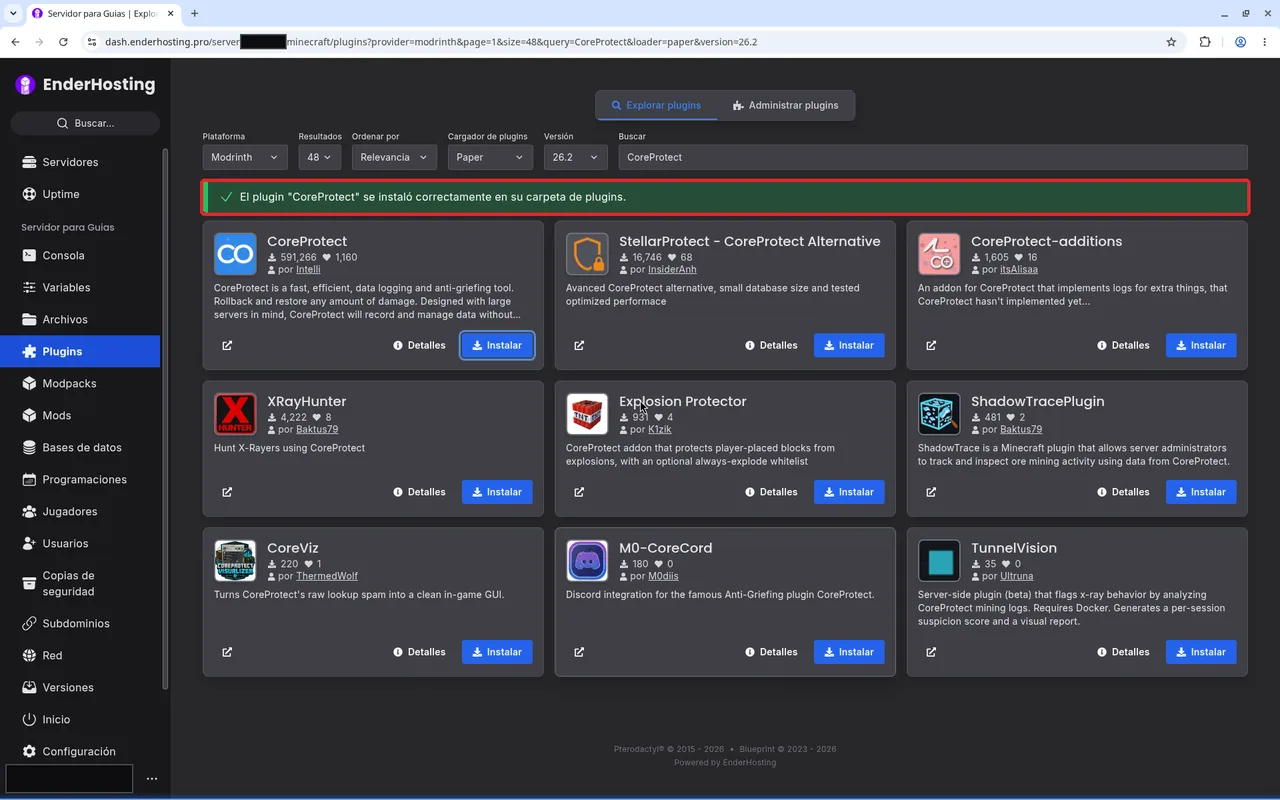
Cuando termine, verás el aviso "El plugin "CoreProtect" se instaló correctamente en su carpeta de plugins."
Si quieres conocer el instalador más a fondo, lee Cómo instalar plugins desde el panel, sin subir archivos.
Paso 3. Reinicia una vez
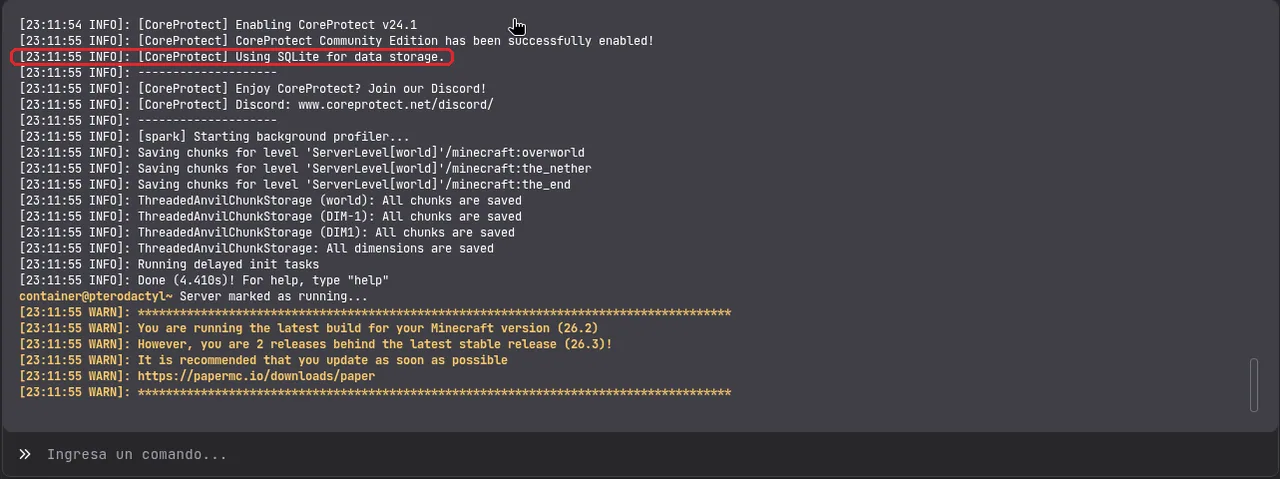
Ve a "Consola" y da clic en "Reiniciar". CoreProtect necesita arrancar una vez para crear su carpeta y su config.yml. En la consola verás que de fábrica usa SQLite:
[CoreProtect] Using SQLite for data storage.
Paso 4. Crea la base de datos y copia sus datos
Abre "Bases de datos", da clic en "Nueva base de datos", escribe un nombre (nosotros usamos coreprotect) en "Nombre de la base de datos" y da clic en "Crear base de datos". El panel le añade un prefijo al nombre: en nuestra prueba quedó como s5_coreprotect (el tuyo puede llevar otro número). Ese nombre completo es el que vas a usar.
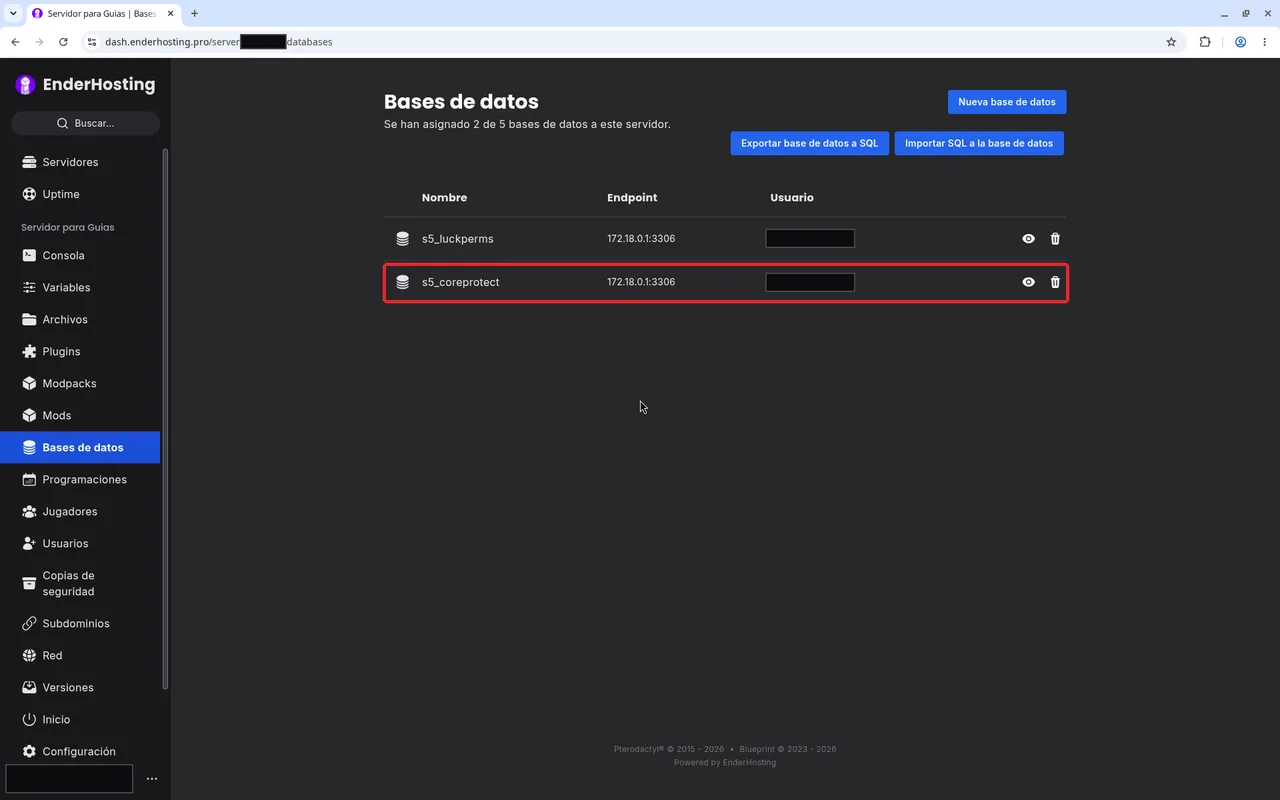
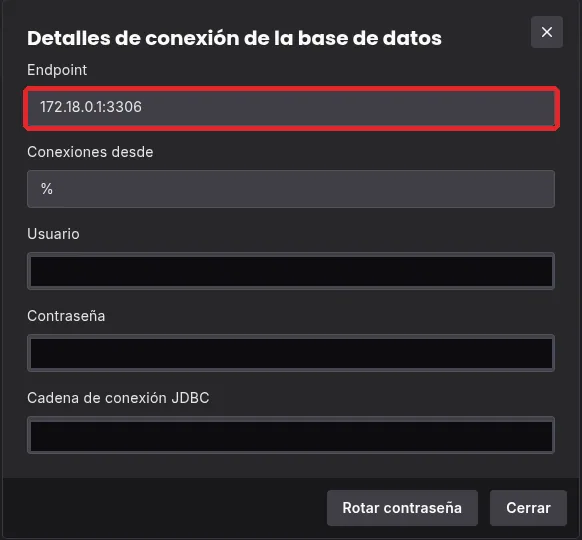
Ahora da clic en el ícono del ojo junto a tu base de datos. Se abre la ventana "Detalles de conexión de la base de datos" con el Endpoint, "Conexiones desde", el Usuario, la Contraseña y la "Cadena de conexión JDBC". Ten a la mano el Endpoint, el Usuario y la Contraseña.
Paso 5. Abre el config.yml de CoreProtect
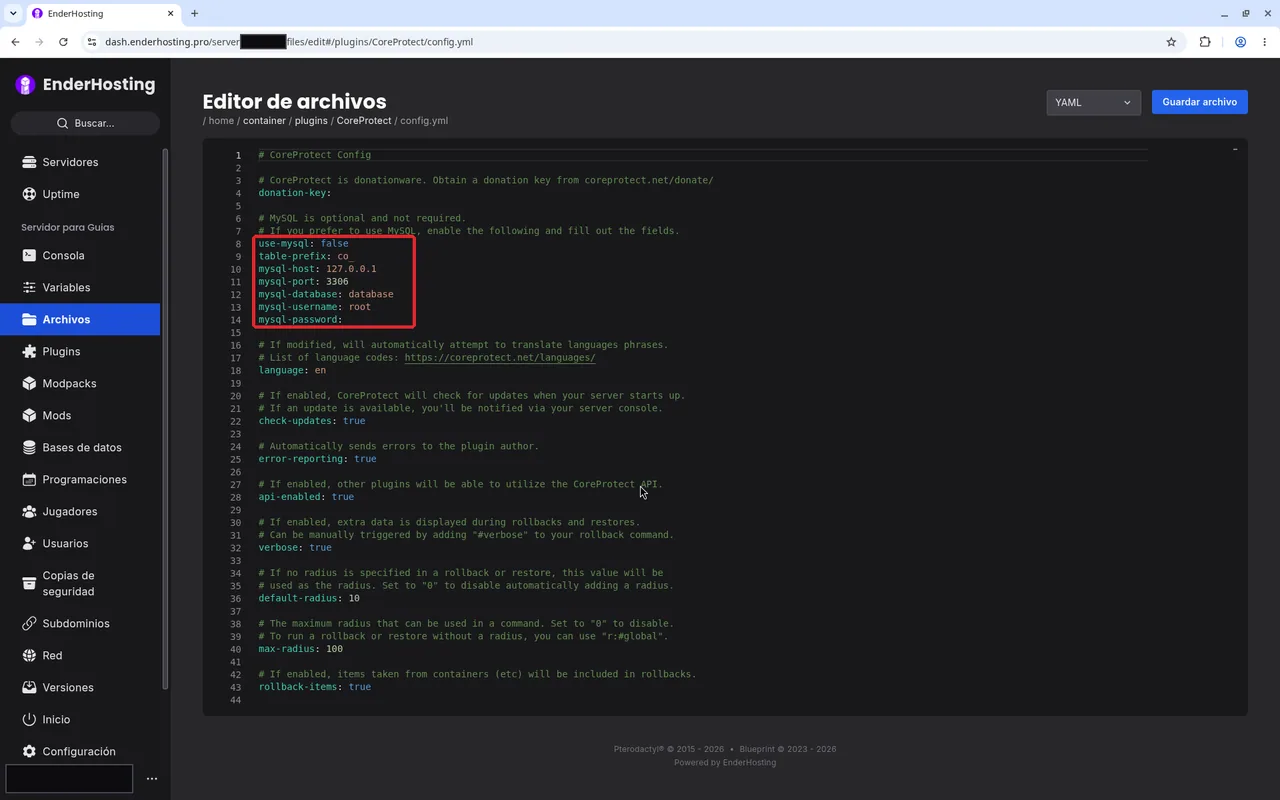
Abre "Archivos", entra a la carpeta plugins y luego a CoreProtect. Da clic en config.yml para abrirlo en el "Editor de archivos".
Busca use-mysql. En nuestra prueba estaba en la línea 8, y las demás opciones de MySQL venían justo debajo, hasta la línea 14. Así se ven de fábrica:
Paso 6. Cambia a MySQL y guarda
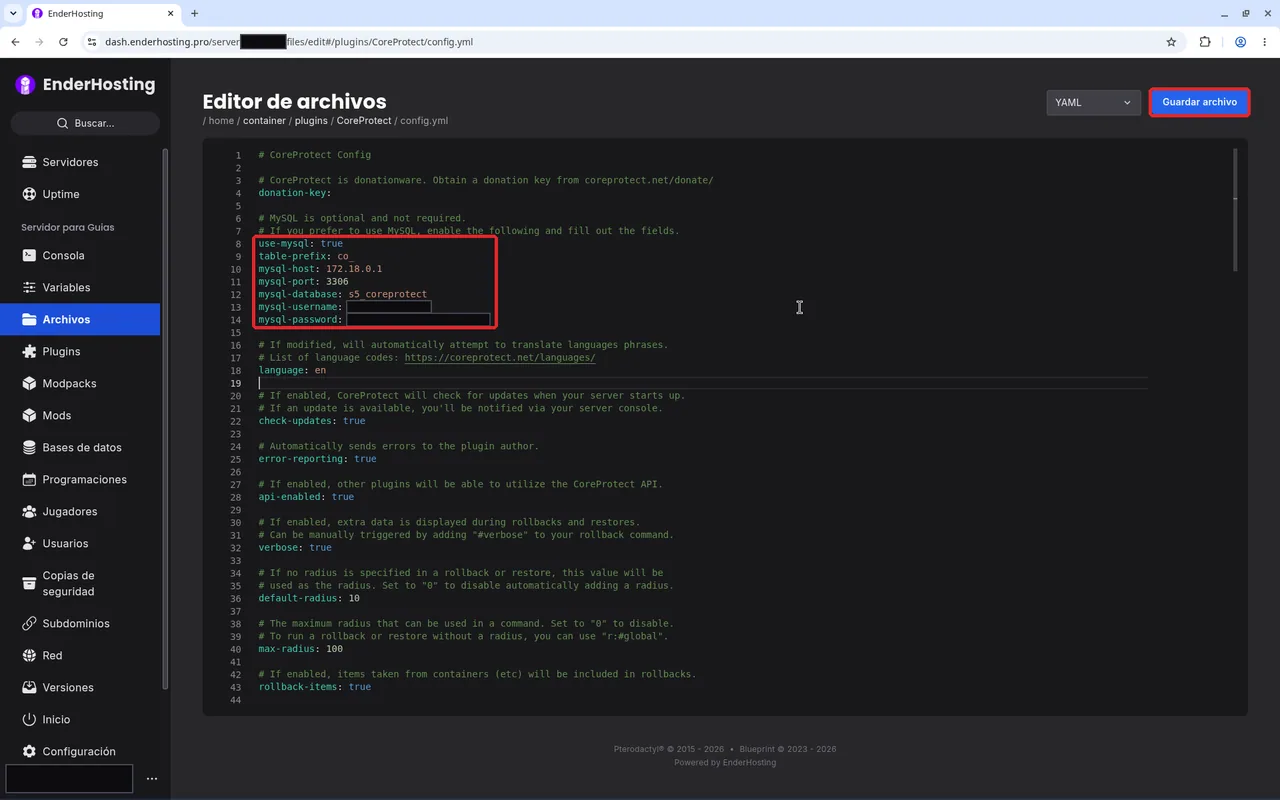
Cambia esas líneas así (con tus propios datos):
use-mysql: true
table-prefix: co_
mysql-host: 172.18.0.1
mysql-port: 3306
mysql-database: s5_coreprotect
mysql-username: tu-usuario
mysql-password: tu-contraseña- `use-mysql`: de fábrica dice
false. Cámbialo atrue. - `table-prefix`: déjalo en
co_. Es el inicio del nombre de las tablas que CoreProtect crea en tu base de datos. - `mysql-host`: la parte del Endpoint antes de los dos puntos (en el ejemplo,
172.18.0.1). - `mysql-port`: la parte del Endpoint después de los dos puntos (en el ejemplo,
3306). - `mysql-database`: el nombre completo de tu base de datos, con el prefijo.
- `mysql-username` y `mysql-password`: el usuario y la contraseña que viste en el ícono del ojo.
Cuando termines, da clic en "Guardar archivo", arriba a la derecha.
Paso 7. Reinicia y comprueba
Reinicia tu servidor desde "Consola". Al arrancar, ahora verás:
[CoreProtect] Using MySQL for data storage.

Para confirmarlo, cuando aparezca la línea Done, escribe en la consola del panel (sin la diagonal /):
co status
En la respuesta, busca la línea Database. Si dice Using MySQL, ya quedó.

En la respuesta también sale License: Invalid donation key. No te preocupes: en nuestra prueba apareció junto con Database: Using MySQL, así que la conexión funcionó sin problema.
Listo. CoreProtect ya guarda su registro en MySQL.
Errores comunes
| Síntoma | Causa probable | Qué hacer |
|---|---|---|
La consola dice Minecraft 26.3 is not supported (o tu versión) | La versión de CoreProtect no soporta la versión de tu servidor | Revisa "Versiones del juego compatibles" en "Instalar plugin". Espera una versión compatible del plugin o cambia tu servidor a una versión soportada desde "Versiones". |
co status sigue diciendo SQLite | No se guardó el cambio o no reiniciaste | Revisa que use-mysql: true esté en el archivo, que diste clic en "Guardar archivo" y reinicia otra vez. |
| Errores de conexión a MySQL al arrancar | Un dato mal copiado | Revisa uno por uno: host, puerto, el nombre de la base de datos con prefijo, usuario y contraseña. |
Pegaste el Endpoint completo en mysql-host | CoreProtect pide host y puerto por separado | En mysql-host va solo lo de antes de los dos puntos; el número de después va en mysql-port. |
| No encuentro la carpeta CoreProtect | El plugin aún no arranca por primera vez | Reinicia tu servidor después de instalarlo y vuelve a entrar a plugins. |
| Usaste "Rotar contraseña" y dejó de conectar | La contraseña anterior ya no sirve | Copia la nueva desde el ícono del ojo, pégala en mysql-password y reinicia. |
Tus bloques, vigilados. Tu comunidad, en paz.
Preguntas frecuentes
¿Por qué usar MySQL con CoreProtect?
Porque CoreProtect anota muchísimo: cada bloque, cada cofre, cada jugador. En MySQL ese registro vive en una base de datos aparte, en vez de un archivo que crece dentro de tu servidor, y la puedes exportar desde "Bases de datos" con "Exportar base de datos a SQL".
¿Qué pongo en mysql-host y mysql-port?
Los dos salen del Endpoint que te muestra tu panel. Lo de antes de los dos puntos va en mysql-host y el número de después va en mysql-port. En nuestra prueba fueron 172.18.0.1 y 3306.
¿Dónde veo el usuario y la contraseña?
En "Bases de datos", dando clic en el ícono del ojo junto a tu base de datos. Se abre "Detalles de conexión de la base de datos".
¿Tengo que reiniciar después de guardar?
Sí. CoreProtect lee su configuración al arrancar. Reinicia desde "Consola" y confirma con co status.
También se busca como: coreprotect mysql · configurar coreprotect mysql · coreprotect base de datos · use-mysql coreprotect · config.yml de coreprotect · co status · coreprotect sqlite a mysql