
Cómo conectar LuckPerms a MySQL desde el panel
Para conectar LuckPerms a MySQL en tu servidor de Minecraft, instala LuckPerms desde "Plugins" en https://dash.enderhosting.pro, crea una base de datos en "Bases de datos", abre plugins/LuckPerms/config.yml en "Archivos", cambia storage-method a mysql, escribe el endpoint, el nombre de la base de datos, el usuario y la contraseña en el bloque data, da clic en "Guardar archivo" y reinicia. Para confirmar, escribe lp info en la consola: debe decir Type: MySQL y Connected: true.
LuckPerms es el plugin de permisos más usado: rangos, prefijos, quién puede usar qué comando. De fábrica guarda todo en un archivo dentro de tu servidor, y está bien para empezar. Pero si tu comunidad crece, tener los permisos en MySQL te ahorra muchos dolores de cabeza.
Qué necesitas antes de empezar
- Tu cuenta del panel y un servidor con Paper o Purpur.
- Una base de datos libre en tu plan (los planes de 2 a 14 GB incluyen 1).
- 10 minutos y ganas de editar un archivo. Prometemos que no muerde.
Paso 1. Busca LuckPerms en "Plugins"
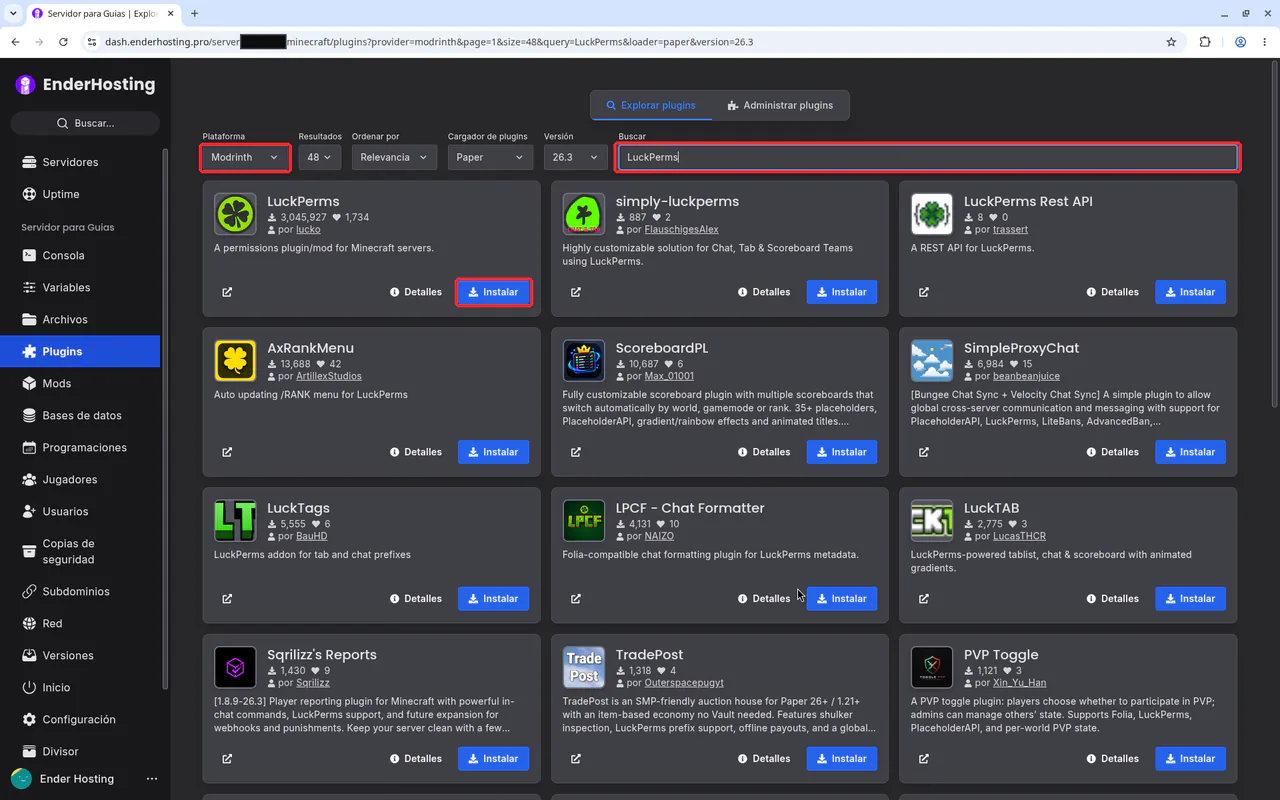
Entra a tu servidor y abre "Plugins". En "Explorar plugins", deja "Plataforma" en Modrinth, escribe LuckPerms en "Buscar" y da clic en "Instalar" en el resultado de LuckPerms.
Paso 2. Instálalo
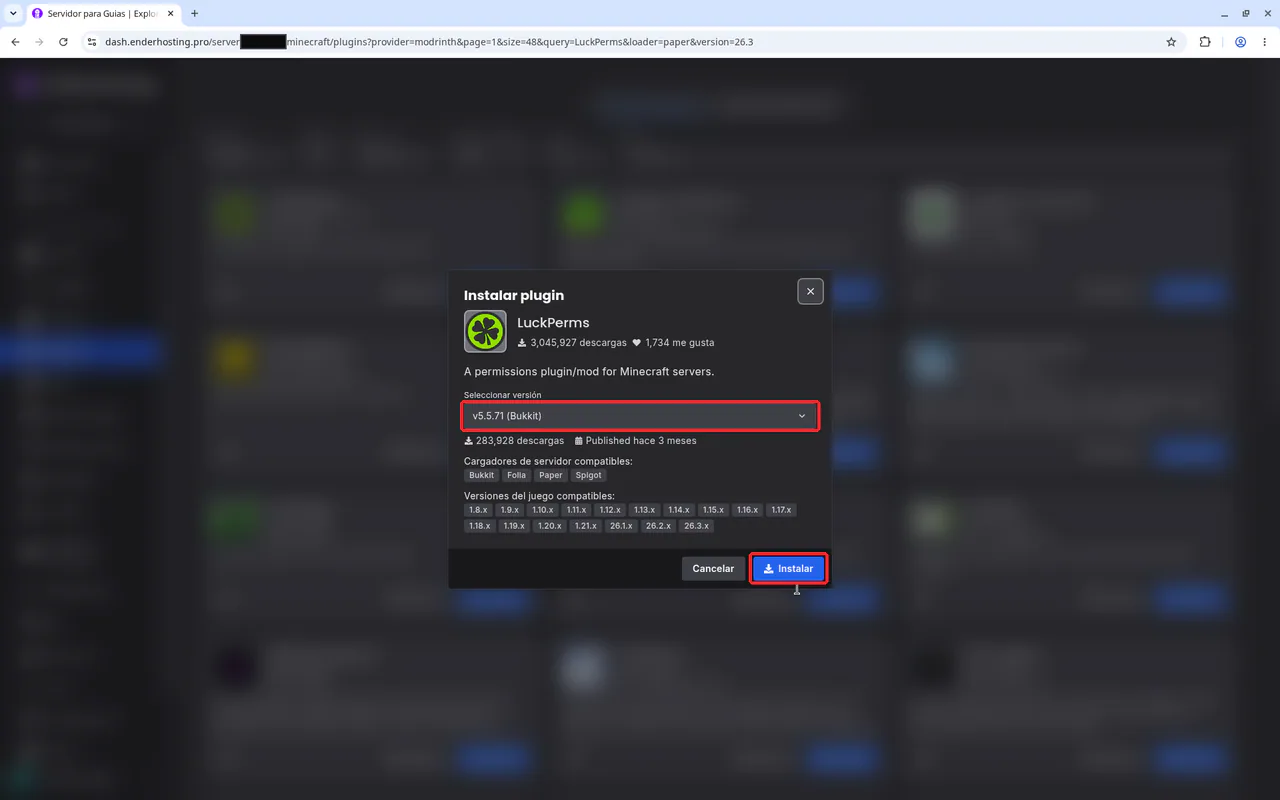
En la ventana "Instalar plugin", revisa la versión en "Seleccionar versión" (el panel te propone una compatible) y da clic en "Instalar".
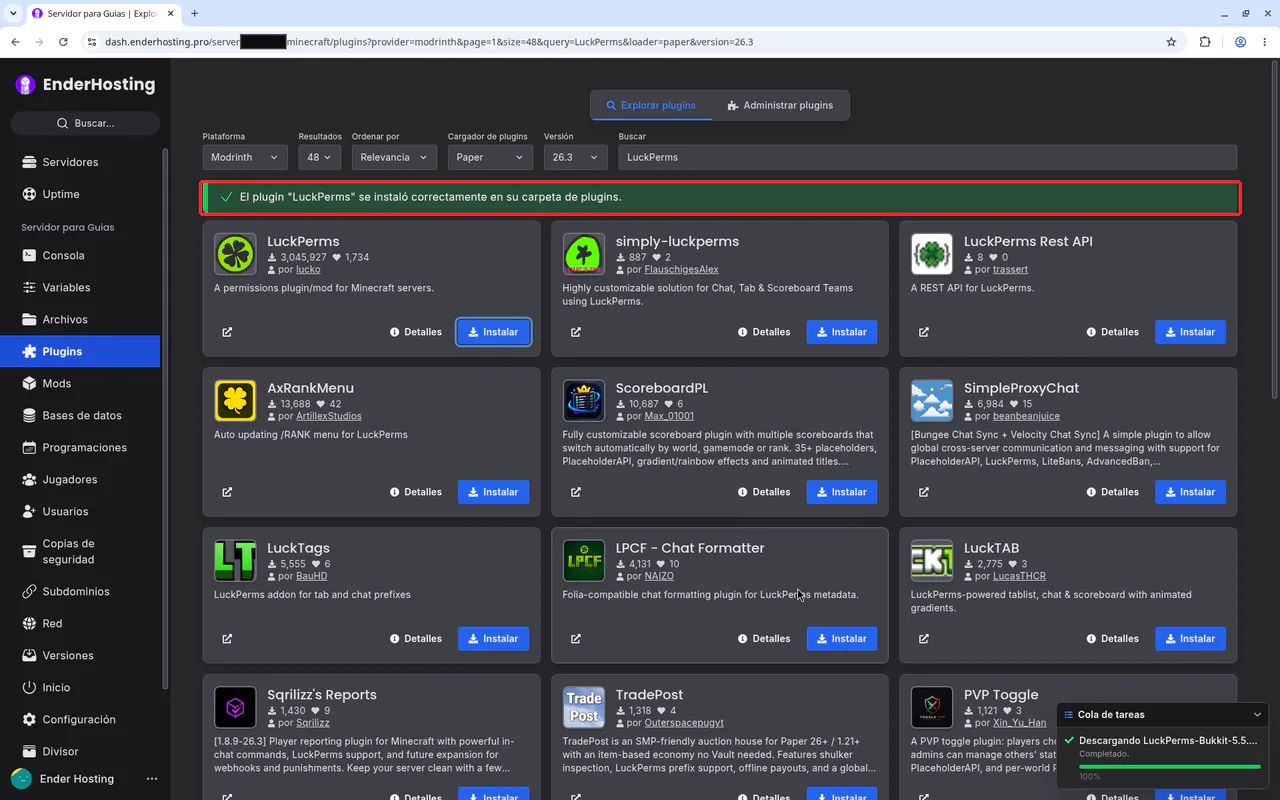
Cuando termine, verás el aviso "El plugin "LuckPerms" se instaló correctamente en su carpeta de plugins."
Ahora reinicia tu servidor desde "Consola" con "Reiniciar". LuckPerms necesita arrancar una vez para crear su carpeta y su archivo config.yml.
Si quieres conocer el instalador más a fondo, lee Cómo instalar plugins desde el panel, sin subir archivos.
Paso 3. Crea la base de datos
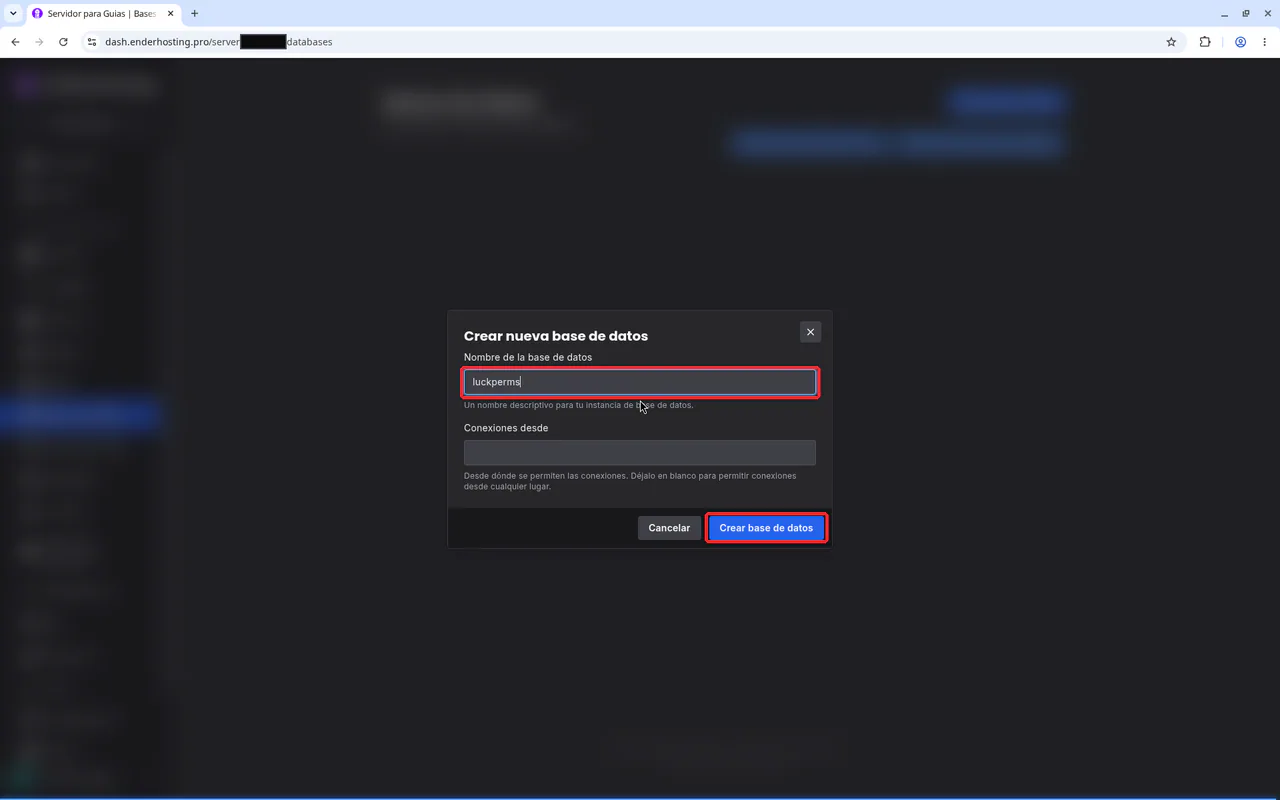
Abre "Bases de datos", da clic en "Nueva base de datos", escribe luckperms en "Nombre de la base de datos", deja "Conexiones desde" en blanco y da clic en "Crear base de datos".
Luego da clic en el ícono del ojo junto a tu base de datos y ten a la mano cuatro datos: el Endpoint, el nombre completo de la base de datos (con prefijo, por ejemplo s5_luckperms), el Usuario y la Contraseña. Te lo explicamos con más calma en nuestra guía de bases de datos MySQL del panel.
Paso 4. Abre el config.yml de LuckPerms
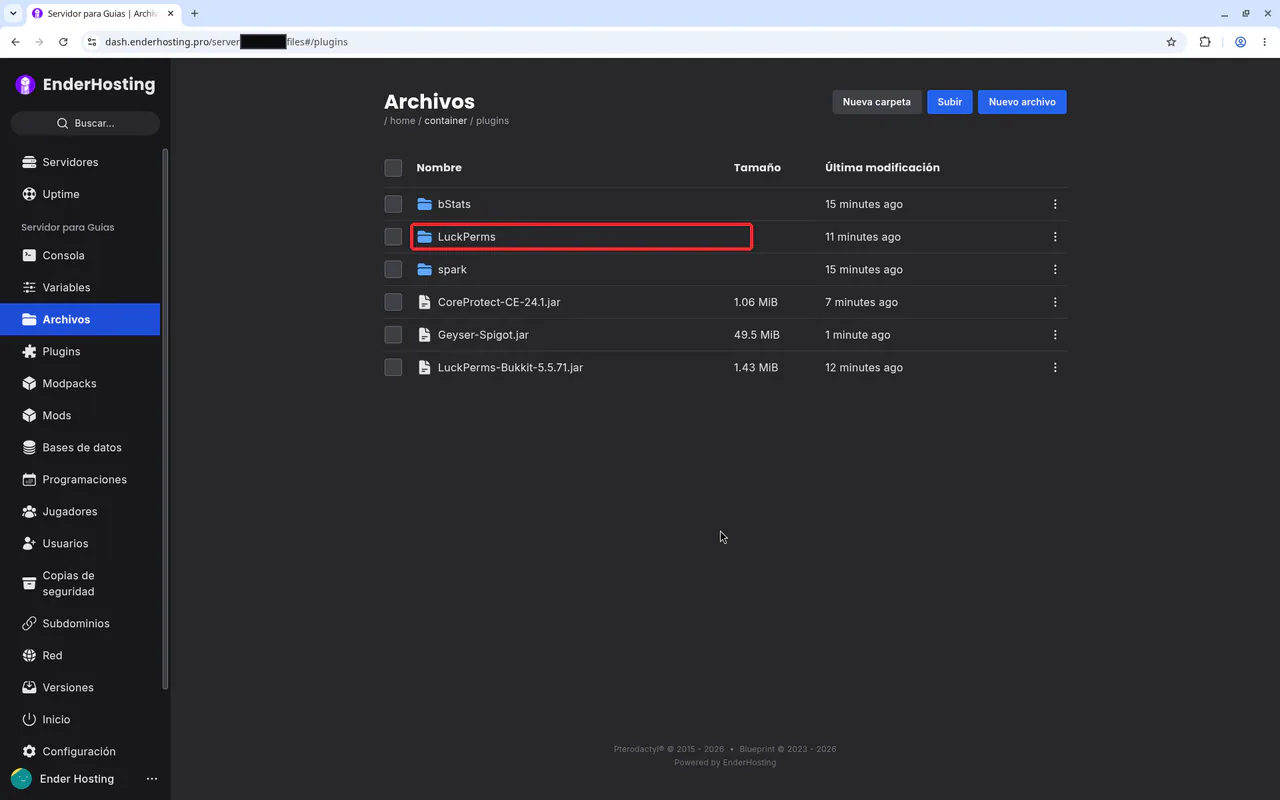
Abre "Archivos", entra a la carpeta plugins y luego a LuckPerms. Da clic en config.yml para abrirlo en el "Editor de archivos".
Paso 5. Cambia el almacenamiento a MySQL
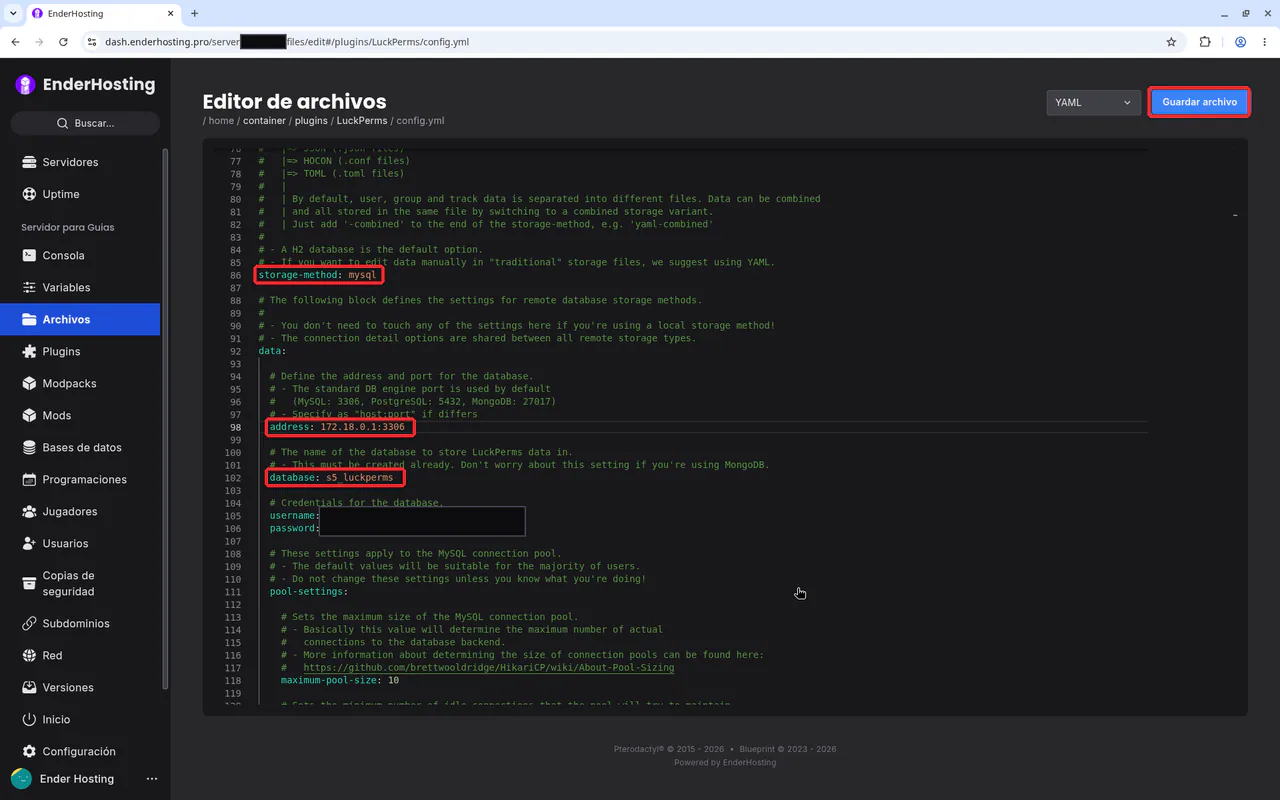
Busca estas líneas y cámbialas así (con tus propios datos):
storage-method: mysql

data:
  address: 172.18.0.1:3306
  database: s5_luckperms
  username: 'tu-usuario'
password: 'tu-contraseña'- `storage-method`: de fábrica dice
h2. Cámbialo amysql. - `address`: el Endpoint que te muestra tu panel en "Bases de datos" (en el ejemplo,
172.18.0.1:3306). - `database`: el nombre completo de tu base de datos, con el prefijo.
- `username` y `password`: el usuario y la contraseña que viste en el ícono del ojo.
Cuando termines, da clic en "Guardar archivo", arriba a la derecha.
Paso 6. Reinicia y comprueba
Reinicia tu servidor desde "Consola". Cuando aparezca la línea Done, escribe:
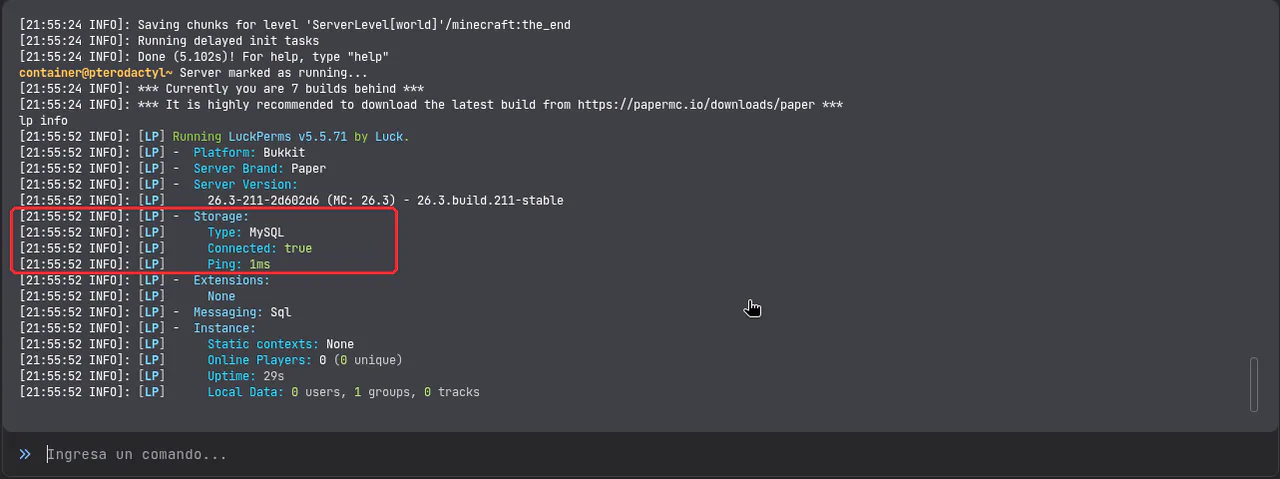
lp info
En la respuesta, busca la parte Storage. Si ves esto, ya quedó:
Type: MySQLConnected: true
Listo. Tus permisos ahora viven en MySQL.
¿También usas CoreProtect? Su registro de bloques puede ir a MySQL igual: te lo explicamos en cómo conectar CoreProtect a MySQL.
Errores comunes
lp info sigue diciendo H2
No se guardó el cambio o no reiniciaste. Revisa que storage-method: mysql esté en el archivo, que diste clic en "Guardar archivo" y reinicia otra vez.
Connected: false o errores de conexión al arrancar
Casi siempre es un dato mal copiado. Revisa uno por uno: address (el Endpoint que te muestra tu panel), el nombre de la base de datos con prefijo, el usuario y la contraseña. Si rotaste la contraseña, copia la nueva.
No encuentro la carpeta LuckPerms
LuckPerms la crea la primera vez que arranca. Reinicia tu servidor después de instalarlo y vuelve a entrar a plugins.
Mis rangos desaparecieron
La base de datos nueva empieza vacía, así que tendrás que volver a crear tus rangos en ella.
Rangos en orden. Comunidad en paz.
Preguntas frecuentes
¿Por qué usar MySQL con LuckPerms?
Es más ordenado cuando tienes muchos jugadores.
¿Qué pongo en address?
Usa el Endpoint que te muestra tu panel en "Bases de datos".
¿Dónde veo el usuario y la contraseña?
En "Bases de datos", dando clic en el ícono del ojo junto a tu base de datos.
¿Tengo que reiniciar después de guardar?
Sí. LuckPerms lee su configuración al arrancar.
También se busca como: luckperms mysql · configurar luckperms mysql · storage-method mysql luckperms · config.yml de luckperms · lp info connected true · luckperms base de datos