
Cómo crear una base de datos MySQL para tu servidor de Minecraft
Para crear una base de datos MySQL para tu servidor de Minecraft en EnderHosting, entra a https://dash.enderhosting.pro, abre "Bases de datos" en el menú de la izquierda, da clic en "Nueva base de datos", escribe un nombre, deja "Conexiones desde" en blanco y confirma con "Crear base de datos". Para ver los datos de conexión (endpoint, usuario y contraseña), da clic en el ícono del ojo junto a tu base de datos. Cuántas puedes crear depende de tu plan, y el panel te muestra cuántas te quedan.
Muchos plugins guardan su información en archivos, y funciona bien... hasta que tu comunidad crece. Plugins como LuckPerms (permisos) o CoreProtect (registro de bloques) pueden usar una base de datos MySQL, que es más ordenada y aguanta mejor cuando hay mucha actividad. La buena noticia: crearla toma menos de un minuto.
Qué necesitas antes de empezar
- Tu cuenta del panel y un servidor activo.
- Un plugin que use MySQL, o la idea de instalar uno.
- Espacio libre en tu plan: los planes de 2 a 14 GB incluyen 1 base de datos, los de 16 a 32 GB incluyen 2. El panel te muestra cuántas te quedan.
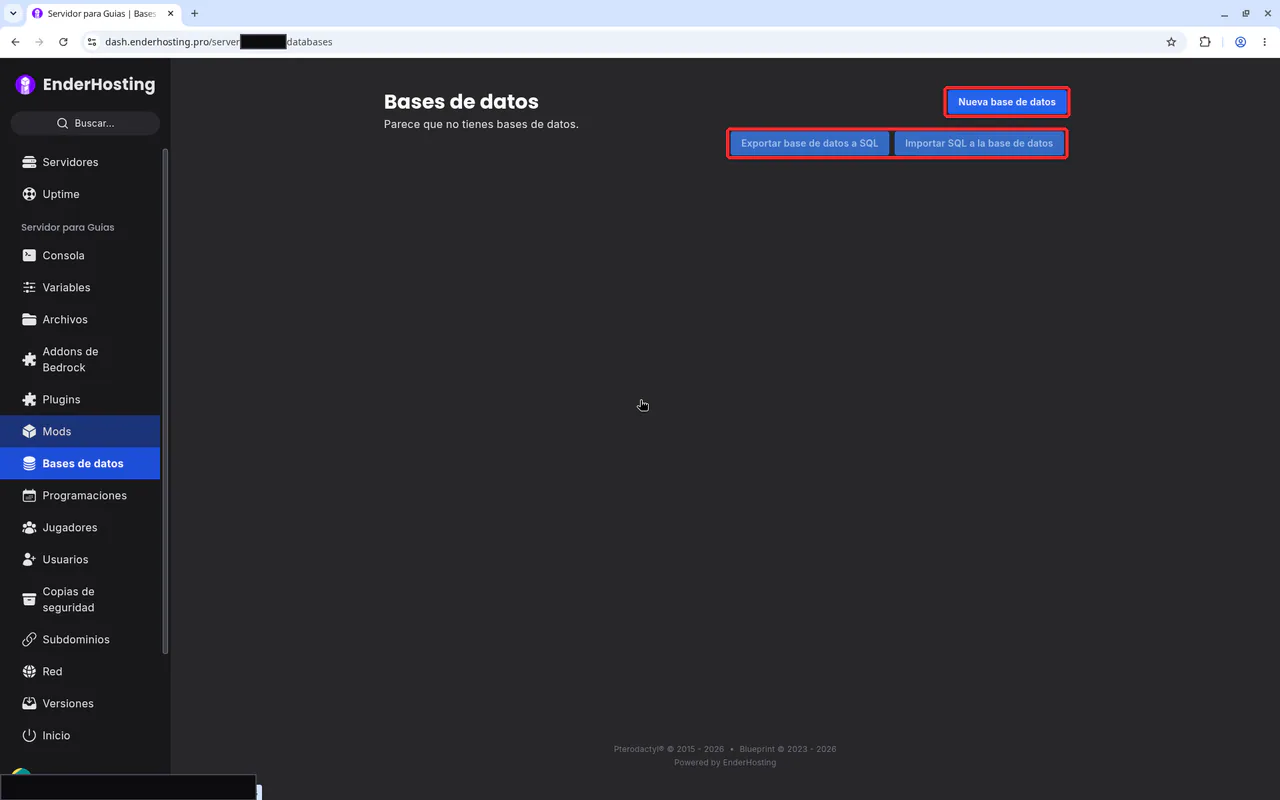
Paso 1. Abre "Bases de datos"
Entra a tu servidor y da clic en "Bases de datos" en el menú de la izquierda. Si todavía no tienes ninguna, verás el mensaje "Parece que no tienes bases de datos." y tres botones:
- "Nueva base de datos": crea una base de datos.
- "Exportar base de datos a SQL" e "Importar SQL a la base de datos": sirven para sacar o meter tus datos en un archivo SQL, por ejemplo cuando vienes de otro hosting.
Paso 2. Crea tu base de datos
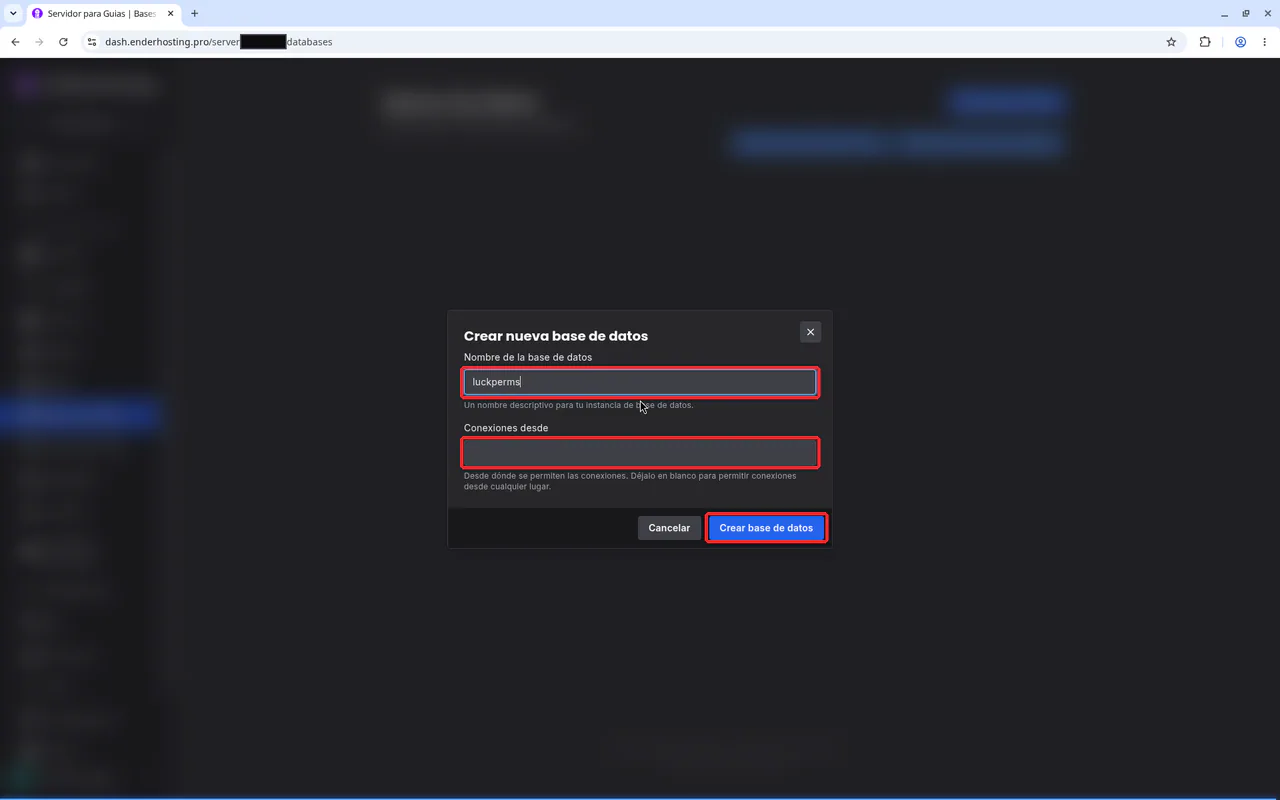
Da clic en "Nueva base de datos". Se abre la ventana "Crear nueva base de datos" con dos campos:
- "Nombre de la base de datos": un nombre que te diga para qué es. Por ejemplo,
luckperms. - "Conexiones desde": desde dónde se permite conectarse. Déjalo en blanco para permitir conexiones desde cualquier lugar. Es lo más sencillo y lo que necesitan los plugins de tu servidor.
Da clic en "Crear base de datos".
Paso 3. Revisa la lista
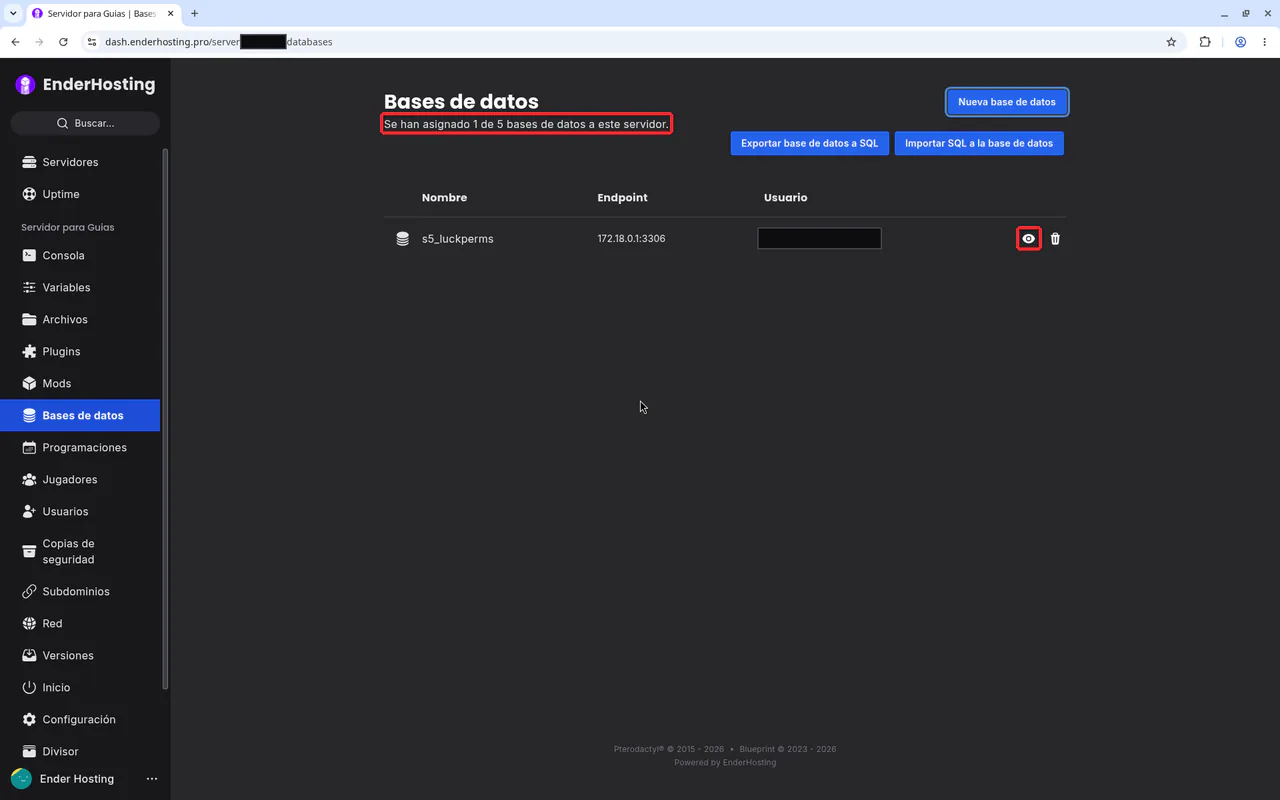
Tu base de datos aparece en la lista con su "Nombre", su "Endpoint" y su "Usuario". Fíjate en dos cosas:
- El panel le añade un prefijo al nombre. En el ejemplo,
luckpermsquedó comos5_luckperms. Ese nombre completo es el que vas a escribir en tu plugin. - Arriba, el mensaje "Se han asignado X de N bases de datos a este servidor." te dice cuántas llevas y cuántas permite tu plan.
Paso 4. Mira los datos de conexión
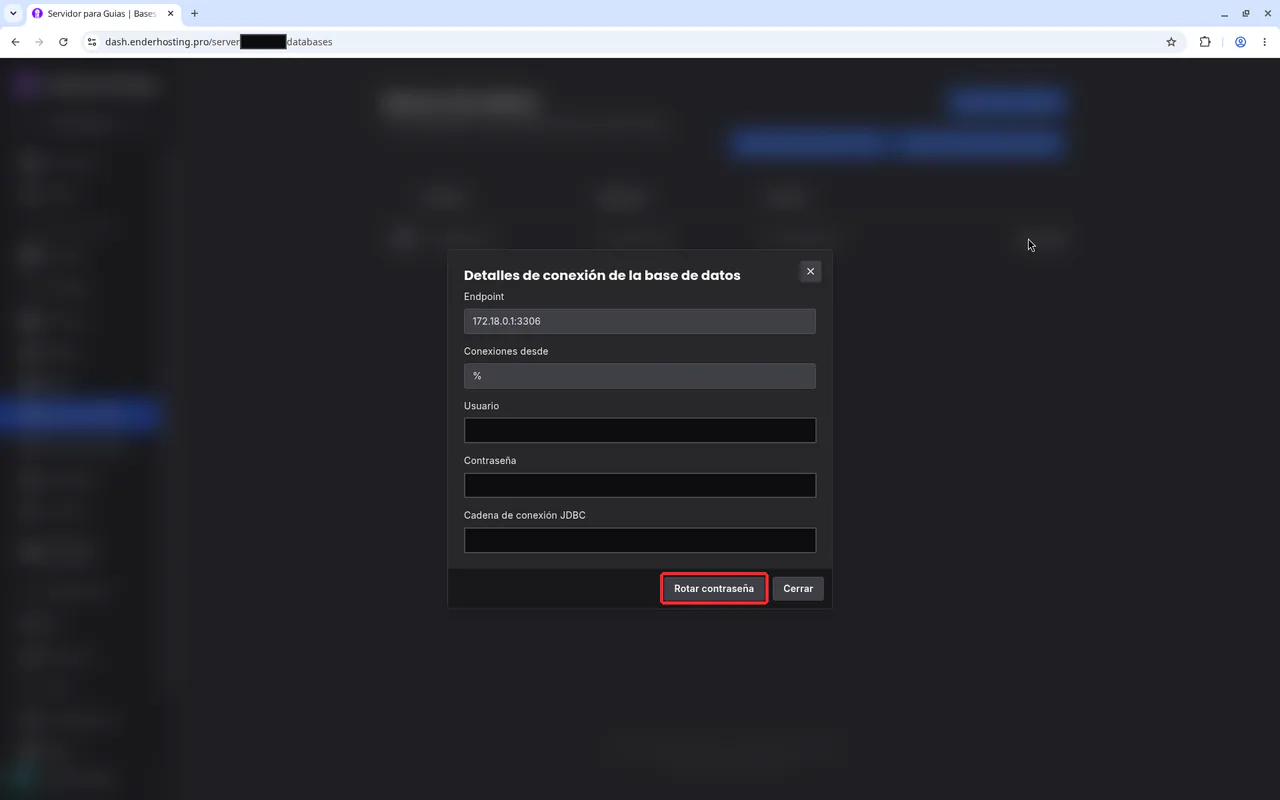
Da clic en el ícono del ojo junto a tu base de datos. Se abre "Detalles de conexión de la base de datos" con todo lo que tu plugin necesita:
| Campo | Qué es |
|---|---|
| Endpoint | La dirección y el puerto de la base de datos. Usa el que te muestra tu panel. |
| Conexiones desde | Desde dónde se permite conectarse (% significa desde cualquier lugar). |
| Usuario | El usuario de la base de datos. |
| Contraseña | La contraseña de ese usuario. |
| Cadena de conexión JDBC | Todo junto en una sola línea, por si tu plugin lo pide así. |
Copia estos datos en la configuración de tu plugin y da clic en "Cerrar".
Paso 5. Rota la contraseña si hace falta
En la misma ventana está el botón "Rotar contraseña". Genera una contraseña nueva para tu base de datos y la anterior deja de servir.
Úsalo si crees que alguien vio tu contraseña. Después, actualiza la contraseña en la configuración de cada plugin que use esa base de datos y reinicia tu servidor. Si no lo haces, el plugin ya no podrá conectarse.
¿Y ahora qué? Conecta tu plugin
Ya tienes tu base de datos. El siguiente paso es decirle a tu plugin que la use. Te lo explicamos con LuckPerms, paso a paso, en nuestra guía de LuckPerms con MySQL.
¿Usas CoreProtect? El proceso es casi igual: te lo explicamos en cómo conectar CoreProtect a MySQL.
Errores comunes
No me deja crear otra base de datos
Llegaste al límite de tu plan. Revisa el mensaje "Se han asignado X de N bases de datos a este servidor.". Cuántas puedes tener depende de tu plan. Si necesitas más, pide el cambio de plan a soporte: al subir pagas la diferencia prorrateada hasta la renovación; al bajar no hay crédito.
Mi plugin dice que no encuentra la base de datos
Revisa que escribiste el nombre completo, con el prefijo (por ejemplo, s5_luckperms), y no solo luckperms.
Mi plugin dejó de conectarse de un día para otro
¿Usaste "Rotar contraseña"? Entonces la contraseña cambió. Copia la nueva desde el ícono del ojo, pégala en la configuración del plugin y reinicia.
Puse algo en "Conexiones desde" y ahora no conecta
Ese campo limita desde dónde se permite conectarse. Si no sabes qué poner, déjalo en blanco.
Tus datos, en orden. Tu comunidad crece y tu servidor aguanta.
Preguntas frecuentes
¿Cuántas bases de datos incluye mi plan?
Depende de tu plan: los de 2 a 14 GB incluyen 1 y los de 16 a 32 GB, 2. El panel te muestra cuántas te quedan en "Bases de datos".
¿Qué endpoint pongo en mi plugin?
Usa el Endpoint que te muestra tu panel, en la columna "Endpoint".
¿Dónde veo mi contraseña?
Da clic en el ícono del ojo junto a tu base de datos.
¿Qué pasa si roto la contraseña?
Se genera una nueva y la anterior deja de funcionar. Actualízala en cada plugin que use esa base de datos y reinicia tu servidor.
También se busca como: base de datos mysql servidor minecraft · crear base de datos minecraft · mysql para plugins de minecraft · endpoint mysql minecraft · rotar contraseña base de datos · bases de datos del panel