
Cómo instalar datapacks en tu servidor de Minecraft
¿Quieres un mundo con tu propio toque? Crear mi servidor
Los datapacks son la forma más sencilla de darle personalidad a tu servidor sin instalar mods: biomas nuevos, estructuras gigantes, recetas distintas, cabezas de jugadores que caen al morir. Y lo mejor: tus amigos no tienen que instalar nada en su juego. Todo vive en el servidor. Solo hay que ponerlos en la carpeta correcta, y ahí es donde casi todo el mundo se equivoca la primera vez.
Qué es un datapack (y qué no es)
Un datapack es un paquete de archivos que cambia reglas del juego: recetas, botín, logros, funciones, estructuras y hasta la forma en que se genera el mundo. Funciona en el Minecraft Java de siempre, sin cargadores de mods.
- No es un plugin. Los plugins van en
pluginsy necesitan Paper o Purpur. - No es un mod. Los mods van en
modsy tus jugadores también tienen que instalarlos. - No es un paquete de recursos. Esos cambian texturas y sonidos del lado del jugador.
Lo que necesitas
- El archivo
.zipdel datapack, descargado de una fuente confiable (por ejemplo, Modrinth). - Que el datapack sea para la misma versión de Minecraft que tu servidor. La ves en "Versiones".
- Acceso a "Archivos", "Consola" y "Copias de seguridad" en el panel.
Paso 1. Haz una copia de seguridad
Un datapack puede cambiar recetas, botín o el terreno. Si algo no te gusta, quieres poder volver atrás.
- Abre "Copias de seguridad" en el menú de la izquierda.
- Da clic en "Crear copia de seguridad".
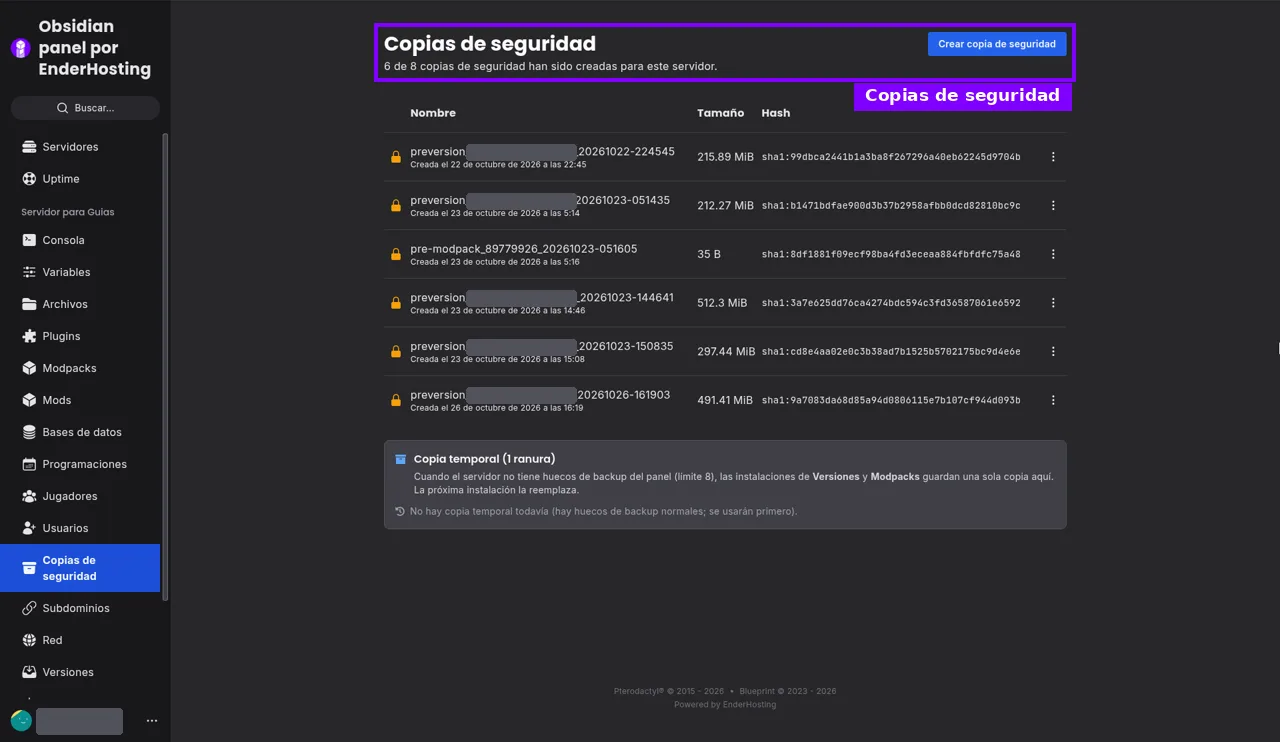
Si quieres que las copias se hagan solas, te lo contamos en la guía de copias de seguridad automáticas.
Paso 2. Detén tu servidor
Ve a "Consola" y da clic en "Detener". Así el mundo se guarda bien y el datapack se carga limpio al volver a iniciar.
Paso 3. Abre la carpeta datapacks de tu mundo
- Abre "Archivos".
- Entra a la carpeta de tu mundo. Se llama como la opción
level-namede server.properties; si nunca la cambiaste, esworld. - Dentro, entra a
datapacks. Si no existe, da clic en "Nueva carpeta" y créala con ese nombre exacto, todo en minúsculas.
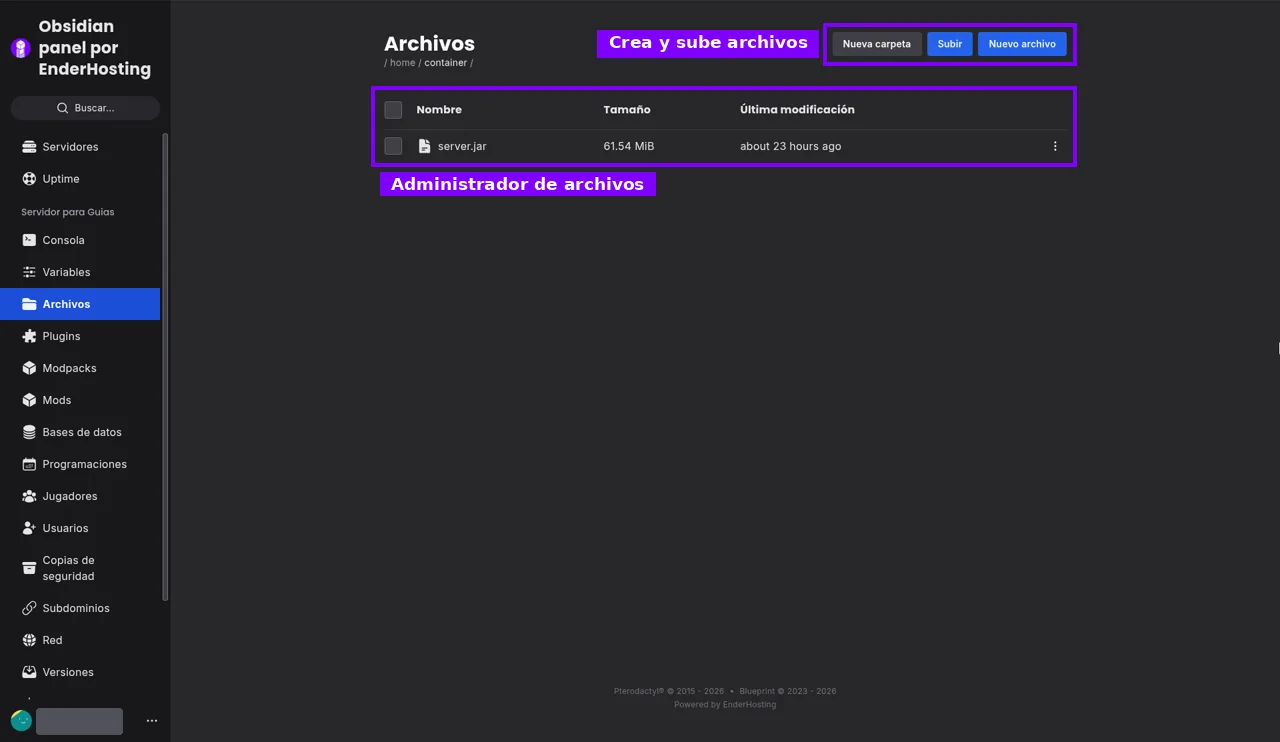
Paso 4. Sube el .zip sin descomprimirlo
Dentro de datapacks, da clic en "Subir" y elige el .zip del datapack. Déjalo tal cual: el servidor lee el .zip directamente.
¿Descargaste una carpeta en lugar de un .zip? Revisa que dentro esté el archivo pack.mcmeta en el primer nivel. Si al abrir el .zip ves otra carpeta y el pack.mcmeta adentro de ella, el datapack no va a cargar: vuelve a comprimirlo desde el nivel correcto.
Paso 5. Inicia y comprueba que cargó
Ve a "Consola", da clic en "Iniciar" y espera la línea Done (...)! For help, type "help". Luego escribe en "Ingresa un comando...":
datapack listTu datapack debe aparecer en la lista de activos con un nombre como [file/nombre-del-pack.zip]. Si aparece en la lista de disponibles pero no en la de activos, actívalo con:
datapack enable "file/nombre-del-pack.zip"Datapacks que cambian la generación del mundo
Los datapacks de terreno, biomas o estructuras (como Terralith o los packs de Stardust Labs) solo afectan a los chunks que se generan después de instalarlos. Lo que ya exploraste se queda igual, y en los bordes entre lo viejo y lo nuevo puedes ver cortes raros.
- Lo ideal: instálalos antes de crear el mundo o en un mundo nuevo.
- En un mundo que ya tiene historia: explora zonas nuevas para encontrar el terreno nuevo.
- Tip de rendimiento: después de instalar uno de estos, pregenera el mundo para que tus jugadores no sufran lag al explorar. Te lo explicamos en la guía de Chunky.
Cómo quitar un datapack
- Desactívalo en la consola con
datapack disable "file/nombre-del-pack.zip". - Detén el servidor y borra el
.zipdeworld/datapacks. - Inicia de nuevo.
Lo que el datapack ya generó (estructuras, bloques, objetos) se queda en el mundo. Si necesitas volver al estado anterior, usa tu copia de seguridad.
Errores comunes
| Problema | Causa probable | Solución |
|---|---|---|
El datapack no aparece en datapack list | Está en la carpeta equivocada o dentro de otra carpeta en el .zip. | Muévelo a world/datapacks y revisa que pack.mcmeta esté en el primer nivel. |
| Aparece, pero no está activo | Es de otra versión de Minecraft o quedó desactivado. | Descarga la versión del pack que coincide con tu servidor y usa datapack enable. |
Escribí reload y los plugins fallaron | En Paper, reload recarga plugins. | Reinicia el servidor y usa minecraft:reload la próxima vez. |
| No veo biomas ni estructuras nuevas | Los chunks ya estaban generados. | Explora zonas nuevas o instálalo en un mundo nuevo. |
| Lo descomprimí y no carga | La carpeta quedó con un nivel de más. | Sube el .zip original sin descomprimir. |
Preguntas frecuentes
¿Mis amigos tienen que instalar el datapack?
No. El datapack corre en el servidor. Tus amigos entran como siempre, sin instalar nada.
¿Puedo usar datapacks en un servidor Paper o Purpur?
Sí. Van en la carpeta datapacks de tu mundo principal, igual que en un servidor vanilla.
¿Los datapacks causan lag?
Los pequeños casi no se notan. Los de generación de mundo piden más al explorar zonas nuevas; pregenerar el mapa con Chunky ayuda mucho.
¿Puedo quitar un datapack después?
Sí. Desactívalo con datapack disable, borra el .zip y reinicia. Lo que ya se generó en el mundo se queda.
También se busca como: instalar datapacks servidor minecraft · datapacks minecraft · carpeta datapacks · datapack list · subir datapack servidor