
Cómo pre-generar el mundo de tu servidor de Minecraft con Chunky
Chunky es un plugin que pre-genera (genera por adelantado) el terreno de tu mundo de Minecraft, antes de que tus jugadores lleguen ahí, para que el servidor no tenga que crearlo mientras exploran. En EnderHosting lo instalas desde "Plugins", reinicias y en "Consola" escribes cuatro comandos: chunky world world, chunky center 0 0, chunky radius 500 y chunky start. Al terminar, escribe save-all y listo.
Cada vez que alguien explora una zona nueva, tu servidor tiene que inventar ese terreno en el momento: montañas, ríos, cuevas, todo. Si varios jugadores salen a explorar a la vez, el servidor suda. Con Chunky haces ese trabajo pesado una sola vez, cuando tú quieras, y después el mundo ya está ahí, listo para recorrerse. Además, si usas un mapa web como BlueMap, el mapa se ve lleno de terreno desde el primer día.
Qué necesitas antes de empezar
- Tu cuenta del panel y un servidor con Paper. Spigot, Bukkit y Folia también aparecen como compatibles.
- Un ratito tranquilo, cuando tu comunidad no esté jugando en masa.
- 10 minutos para instalarlo y lanzar tu primera generación.
Paso 1. Instala Chunky
Abre "Plugins" y, en "Explorar plugins", deja "Plataforma" en Modrinth. Escribe Chunky en "Buscar" y da clic en "Instalar". En la ventana "Instalar plugin" deja la versión que te propone el panel y da clic en "Instalar".
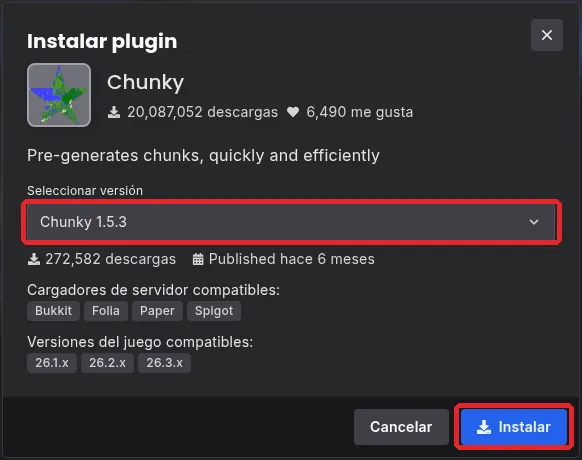
Nosotros instalamos Chunky 1.5.3, que marca compatibilidad con las versiones 26.1, 26.2 y 26.3 de Minecraft. Si es tu primera vez instalando plugins, aquí te explicamos cómo instalar plugins desde el panel.
Después reinicia tu servidor desde "Consola" con el botón "Reiniciar". Para confirmar que cargó, escribe plugins en la consola: Chunky debe aparecer en la lista.
Paso 2. Conoce los comandos
Escribe chunky en la consola y el plugin te muestra todos sus comandos, cada uno con una descripción corta en inglés.
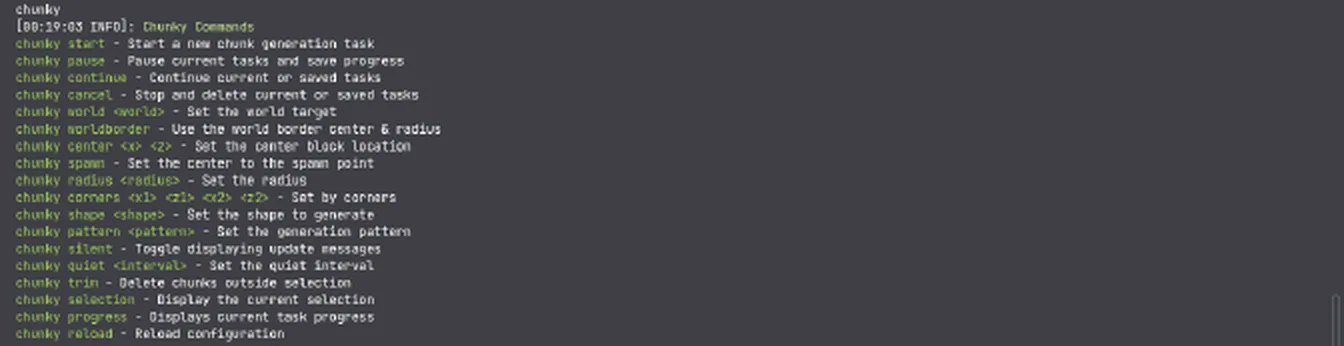
Estos son los que usamos en esta guía (abajo te explicamos cada uno con calma):
| Comando | Lo que dice la ayuda de Chunky |
|---|---|
chunky start | Start a new chunk generation task (inicia una nueva generación) |
chunky pause | Pause current tasks and save progress (pausa y guarda el progreso) |
chunky continue | Continue current or saved tasks (continúa una tarea pausada) |
chunky cancel | Stop and delete current or saved tasks (detiene y borra la tarea) |
chunky world <world> | Set the world target (elige el mundo) |
chunky worldborder | Use the world border center & radius (usa el centro y el radio del borde del mundo) |
chunky center <x> <z> | Set the center block location (elige el bloque central) |
chunky spawn | Set the center to the spawn point (pone el centro en el spawn) |
chunky radius <radius> | Set the radius (elige el radio) |
chunky shape <shape> | Set the shape to generate (elige la forma) |
chunky selection | Display the current selection (muestra la selección actual) |
chunky progress | Displays current task progress (muestra el progreso) |
También existen estos otros, que no usamos en esta guía. Te dejamos lo que dice su ayuda:
| Comando | Lo que dice la ayuda de Chunky |
|---|---|
chunky corners <x1> <z1> <x2> <z2> | Set by corners |
chunky pattern <pattern> | Set the generation pattern |
chunky silent | Toggle displaying update messages |
chunky quiet <interval> | Set the quiet interval |
chunky trim | Delete chunks outside selection |
chunky reload | Reload configuration |
Paso 3. Elige el mundo y revisa la selección
Primero dile a Chunky qué mundo vas a generar. En nuestra prueba usamos dos:
worldes el mundo normal (el overworld).world_netheres el Nether.
Escribe, por ejemplo, chunky world world_nether. Chunky responde World changed to world_nether.
Ahora escribe chunky selection para ver qué tienes configurado. Te muestra el mundo (World), la forma (Shape), el centro (Center) y el radio (Radius). Si no has cambiado nada, verás lo que vimos nosotros: forma square (cuadrado), centro 0, 0 y radio 500.

Paso 4. Ajusta forma, centro y radio
Si quieres algo distinto a lo de fábrica, cambia la selección con estos comandos:
chunky shape circlepara generar un círculo en lugar de un cuadrado. RespondeShape changed to circle.chunky center 0 0para centrarlo en las coordenadas 0, 0. RespondeCenter changed to 0, 0.chunky radius 300para un radio de 300 bloques. RespondeRadius changed to 300.

Paso 5. Arranca la generación
Escribe chunky start. Chunky confirma con algo como Task started in world_nether for the circle region centered at 0, 0 with radius 300. y empieza a mostrar su progreso.

Cada línea de progreso te dice:
- Processed: cuántos chunks lleva y el porcentaje.
- ETA: cuánto tiempo le falta, más o menos.
- Rate: la velocidad, en chunks por segundo (
cps). - Current: el chunk en el que va trabajando.
Paso 6. Pausa y continúa cuando quieras
¿Tu comunidad empezó a llegar y quieres darle aire al servidor? Escribe chunky pause. Chunky responde Task paused for world_nether. y Task stopped for world_nether.
Si después escribes chunky progress, vas a ver No tasks running. Tranquilo, es normal: la tarea está en pausa, no corriendo, y Chunky guardó dónde se quedó.

Cuando quieras seguir, escribe chunky continue. Chunky responde Task continuing for world_nether. y retoma desde donde iba, sin empezar de cero. Con chunky progress ves cómo avanza.

Paso 7. Termina y guarda
Cuando acaba, Chunky te avisa con una línea como esta: Task finished for world_nether. Processed: 1521 chunks (100.00%), Total time: 0:00:04.

Ahora escribe save-all para que el servidor guarde todo en disco. Verás Saving the game (this may take a moment!) y luego Saved the game.
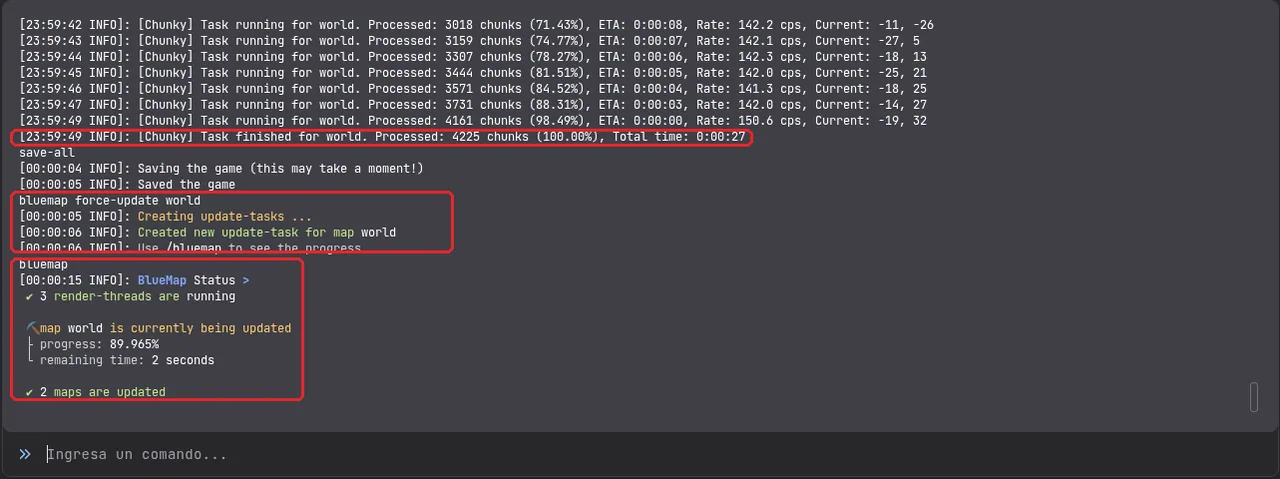
En nuestra prueba también generamos el overworld con la selección de fábrica (cuadrado, centro 0, 0, radio 500): chunky world world, chunky center 0 0, chunky radius 500 y chunky start.
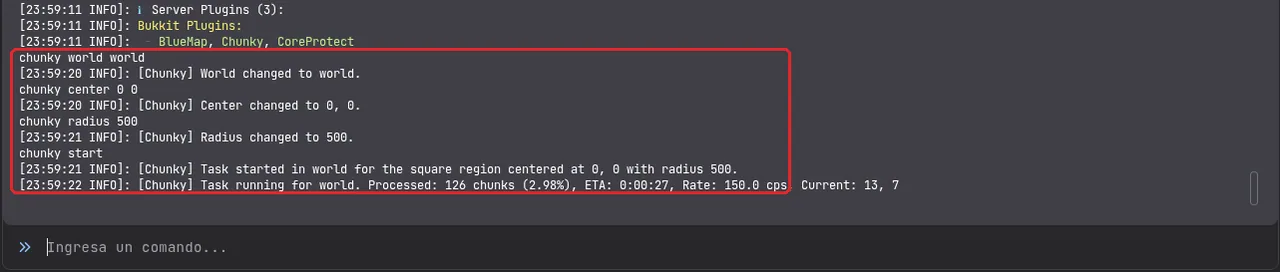
Fueron 4,225 chunks en 27 segundos. Ojo: esos tiempos y velocidades son ejemplos de nuestro servidor de prueba. En tu servidor dependen de los vCores dedicados de tu plan, del tamaño del radio y de lo que esté pasando en el servidor en ese momento.
<a id="worldborder"></a>
Cuidado con `chunky worldborder`
chunky worldborder le dice a Chunky que use el centro y el radio del borde del mundo. Suena práctico, pero mira lo que pasó en nuestra prueba con el borde de fábrica: Chunky respondió Center changed to 0, 0. y Radius changed to 29999984.

Cómo cancelar una generación
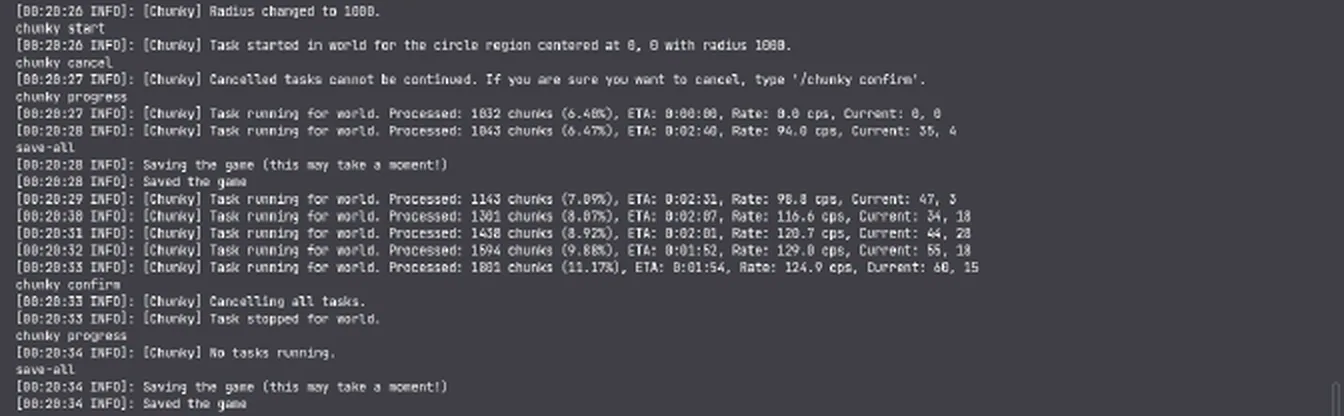
Si te equivocaste de radio o de mundo, escribe chunky cancel. Chunky no cancela a la primera: te avisa Cancelled tasks cannot be continued. If you are sure you want to cancel, type '/chunky confirm'. (una tarea cancelada ya no se puede continuar). Mientras no confirmes, la tarea sigue corriendo.
Para cancelarla de verdad, escribe chunky confirm en la consola del panel, sin la diagonal (aunque el mensaje diga /chunky confirm). Chunky responde Cancelling all tasks. y Task stopped for world. Los chunks que ya se generaron se quedan en tu mundo; cancelar no los borra. Después escribe save-all.
Tips para pre-generar sin dolores de cabeza
- Hazlo en horas tranquilas. Generar terreno usa mucha CPU. En nuestro servidor de prueba, la tarjeta "Uso de CPU" del panel se fue por encima de 800% mientras Chunky trabajaba. Es solo un ejemplo: el porcentaje y su tope dependen de los vCores dedicados de tu plan.
- Empieza con un radio pequeño. Prueba con 300 o 500, mira cuánto tarda y sube poco a poco si lo necesitas.
- Tus jugadores pueden estar conectados, pero si notan lag, pausa con
chunky pausey continúa más tarde. - Haz una copia de seguridad antes de generar un radio grande o de tocar cualquier comando que borre cosas.
- Termina siempre con `save-all`.
Si buscas más formas de quitarle carga a tu servidor, revisa nuestra guía para optimizar tu servidor y quitar el lag.
Bonus: Chunky + BlueMap
Si tienes BlueMap, Chunky es su mejor amigo. Cuando termine la generación, escribe save-all y después bluemap force-update world para que BlueMap dibuje el terreno nuevo. Con bluemap ves cómo va el render.
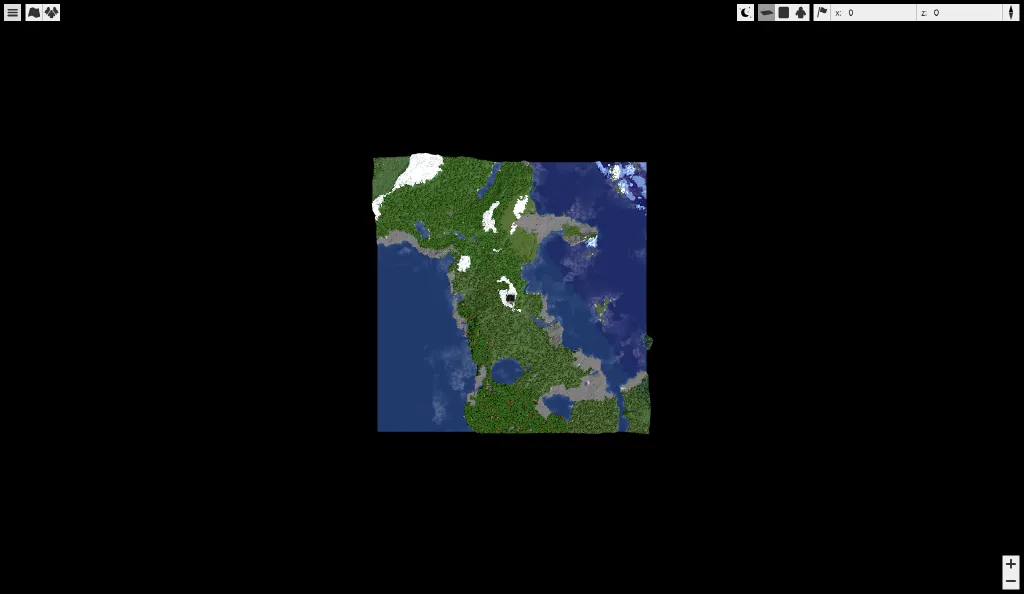
Y este es el resultado: el cuadro de terreno es justo lo que generó Chunky con radio 500. Lo de alrededor sale en negro porque esos chunks todavía no existen.
¿Todavía no tienes mapa web? Aquí te contamos cómo instalar BlueMap en tu servidor.
Errores comunes
| Síntoma | Causa probable | Qué hacer |
|---|---|---|
chunky no responde o dice que el comando no existe | Chunky no cargó | Reinicia el servidor y revisa con plugins que Chunky aparezca. |
chunky progress dice No tasks running. | La tarea está pausada, cancelada o ya terminó | Si la pausaste, escribe chunky continue. |
chunky cancel no detuvo nada | Chunky pide confirmación | Escribe chunky confirm. |
| El radio dice 29999984 | Usaste chunky worldborder con el borde de fábrica | Baja el radio con chunky radius antes de chunky start. |
| Generó el mundo equivocado | La selección apuntaba a otro mundo | Revisa con chunky selection y cambia con chunky world. |
| Lag mientras genera | Generar terreno usa mucha CPU | Pausa con chunky pause y continúa en horas tranquilas, o usa un radio menor. |
Tu mundo listo. Tus jugadores, a explorar.
Preguntas frecuentes
¿Para qué sirve pre-generar el mundo?
Para que el servidor no tenga que crear terreno nuevo mientras tus jugadores exploran. El trabajo pesado se hace una vez, cuando tú decides, y además los mapas web como BlueMap se ven llenos desde el principio.
¿Qué radio uso?
Empieza con 500: con forma cuadrada son 1,000 × 1,000 bloques. Si tu comunidad explora mucho, súbelo poco a poco. En la guía para optimizar tu servidor y quitar el lag el ejemplo va con /worldborder set 10000 y /chunky radius 5000: los servidores más grandes pueden irse a ese tamaño una vez que vean cómo lo maneja su plan.
¿Puedo generar el Nether?
Sí. Cambia de mundo con chunky world world_nether y repite los pasos. Nosotros lo probamos con un círculo de radio 300.
¿Si cancelo, pierdo lo que ya se generó?
No. Los chunks que ya se generaron se quedan en tu mundo. Lo que no puedes hacer es continuar una tarea cancelada; tendrías que empezar una nueva.
También se busca como: chunky · pregenerar mundo minecraft · pre-generar mundo con chunky · comandos de chunky · chunky worldborder · pregenerar chunks servidor minecraft · lag al explorar mundo nuevo