Cómo instalar BlueMap (mapa web 3D) en tu servidor de Minecraft
BlueMap es un plugin que convierte el mundo de tu servidor de Minecraft en un mapa web 3D que tus jugadores abren en el navegador, sin instalar nada. Es una alternativa a Dynmap, que no es compatible con Minecraft 26.x. En EnderHosting lo dejas listo desde el panel: crea un puerto extra en "Red", instala BlueMap desde "Plugins", cambia accept-download a true en core.conf, pon tu puerto nuevo en webserver.conf, reinicia y abre http://IP-de-tu-servidor:puerto-extra/.
¿Te imaginas enseñarle a tu comunidad todo lo que han construido, desde la base del spawn hasta esa granja gigante que nadie sabe quién empezó, con solo mandar un enlace? Eso hace BlueMap. Tus jugadores ven el mundo en 3D, le dan vueltas, se acercan a cada casa y planean su próxima expedición sin salir de su navegador. Aquí te contamos cómo instalarlo paso a paso y qué hacer si el mapa sale en negro (spoiler: tiene solución).
Qué necesitas antes de empezar
- Tu cuenta del panel y un servidor con Paper o Purpur.
- Una asignación libre en "Red" para el puerto del mapa web.
- 15 minutos y ganas de presumir tu mundo.
Paso 1. Crea un puerto para el mapa web
BlueMap trae su propio servidor web, y ese servidor necesita un puerto propio, distinto al de Minecraft.
Abre "Red" en el menú de la izquierda y da clic en "Crear asignación". Aparece un puerto nuevo al instante. Apunta el número y escribe algo como BlueMap (mapa web) en "Notas" para ubicarlo después.
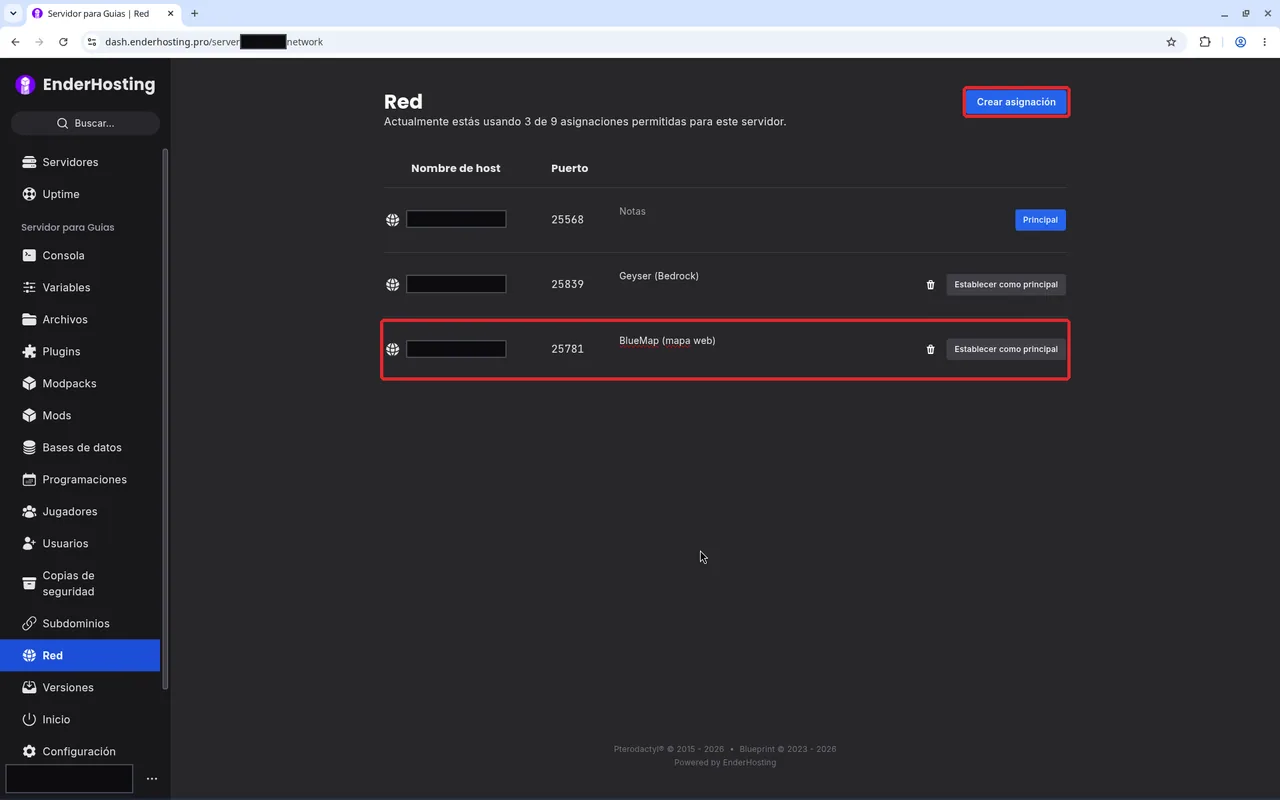
Si nunca has creado un puerto extra, aquí está cómo añadir puertos adicionales a tu servidor.
Paso 2. Busca BlueMap en "Plugins"
Abre "Plugins" (si nunca lo has usado, aquí está cómo instalar plugins desde el panel). En "Explorar plugins", deja "Plataforma" en Modrinth, escribe BlueMap en "Buscar" y da clic en "Instalar" en el resultado de BlueMap.
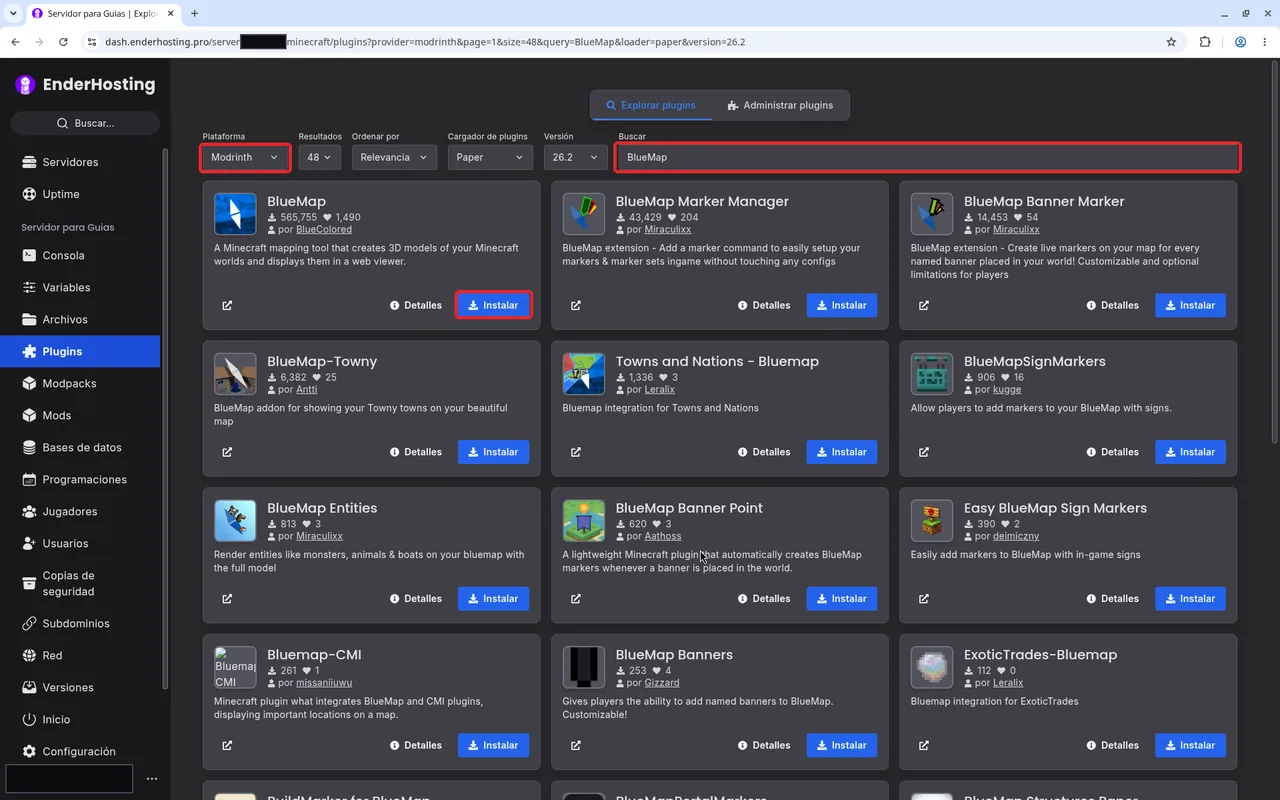
Paso 3. Instala BlueMap
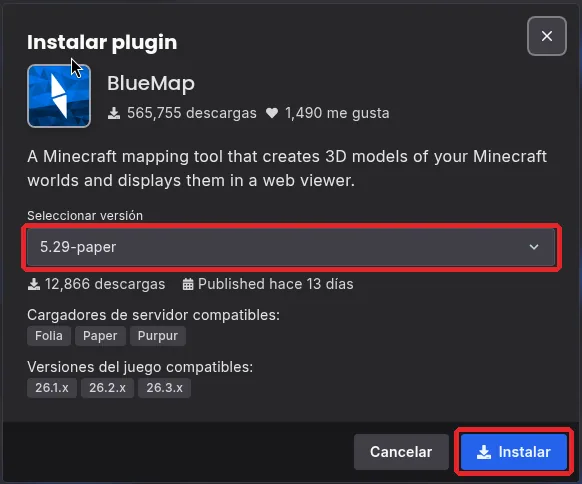
En la ventana "Instalar plugin", deja la versión que te propone el panel (la de Paper) y da clic en "Instalar". En "Versiones del juego compatibles" puedes confirmar que es para tu versión de Minecraft.
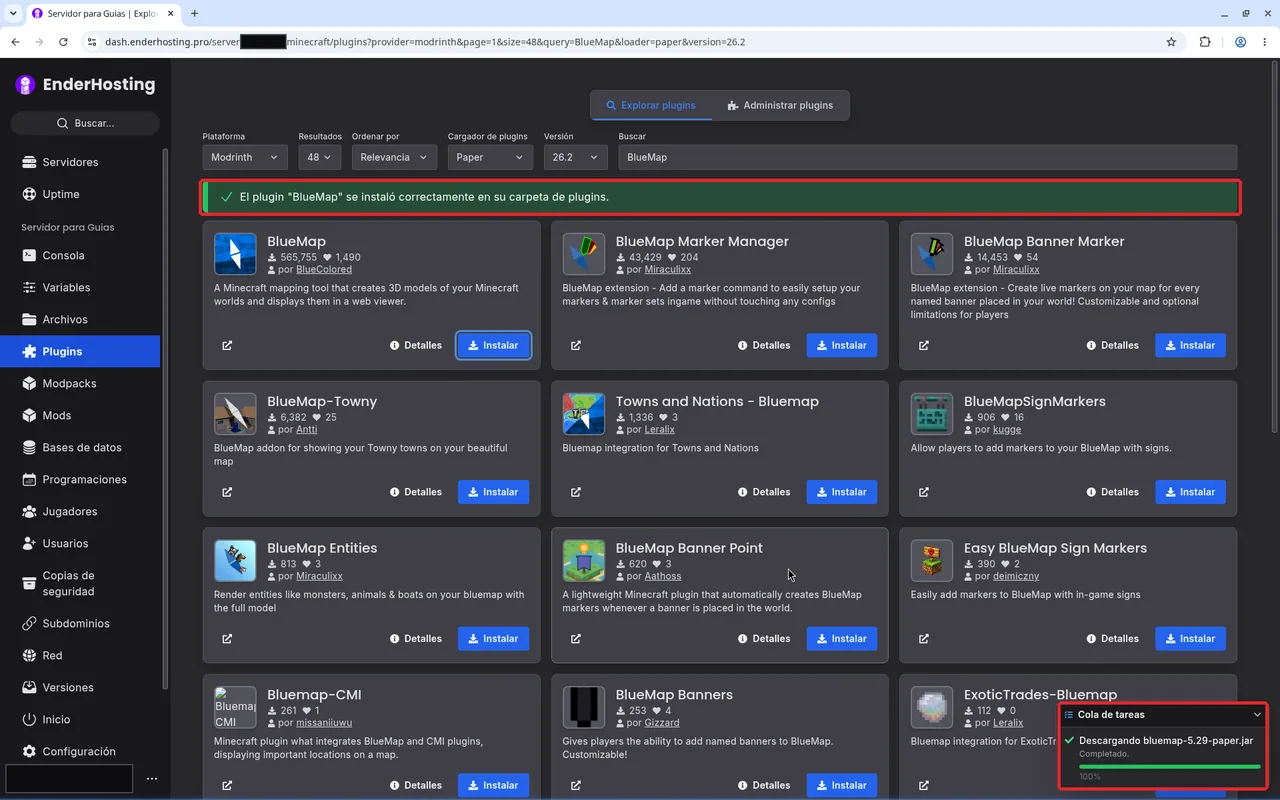
En unos segundos ves el aviso "El plugin "BlueMap" se instaló correctamente en su carpeta de plugins." y, abajo a la derecha, la "Cola de tareas" con la descarga completada.
Ahora reinicia tu servidor desde "Consola" con el botón "Reiniciar". Al arrancar, BlueMap crea su carpeta plugins/BlueMap con sus archivos de configuración.
Paso 4. Acepta la descarga de recursos
Después del reinicio, la consola te avisa que a BlueMap le falta algo: "BlueMap is missing important resources!" y "You must accept the required file download in order for BlueMap to work!". Tranquilo, es normal en la primera vez.
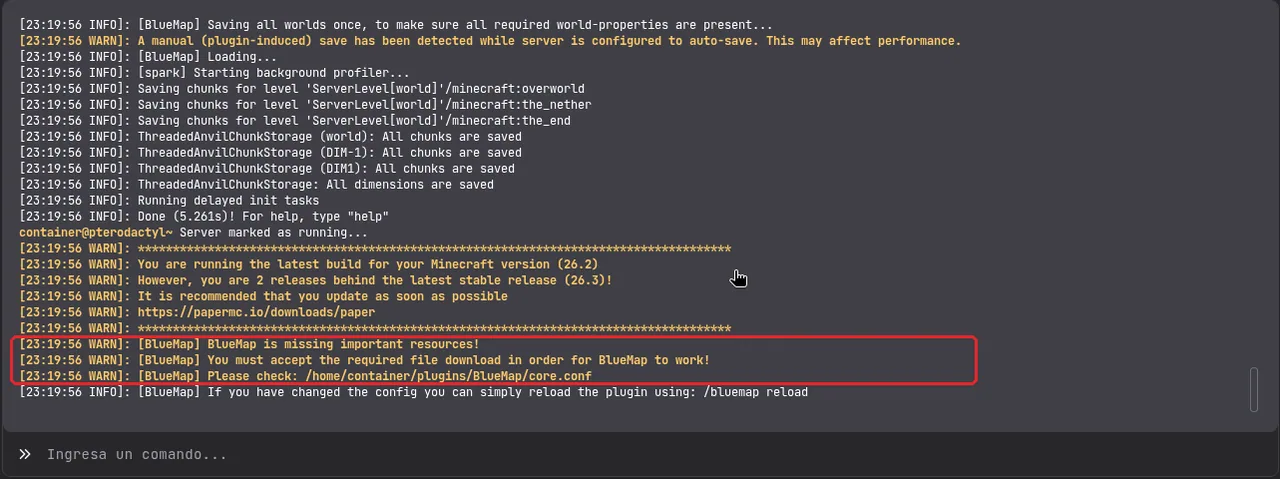
BlueMap necesita descargar recursos oficiales de Minecraft (texturas y modelos de bloques) para dibujar tu mundo, y te pide permiso antes de hacerlo. Para dárselo:
- Abre "Archivos" y entra a
pluginsy luego aBlueMap. - Da clic en
core.confpara abrirlo en el "Editor de archivos". - Busca
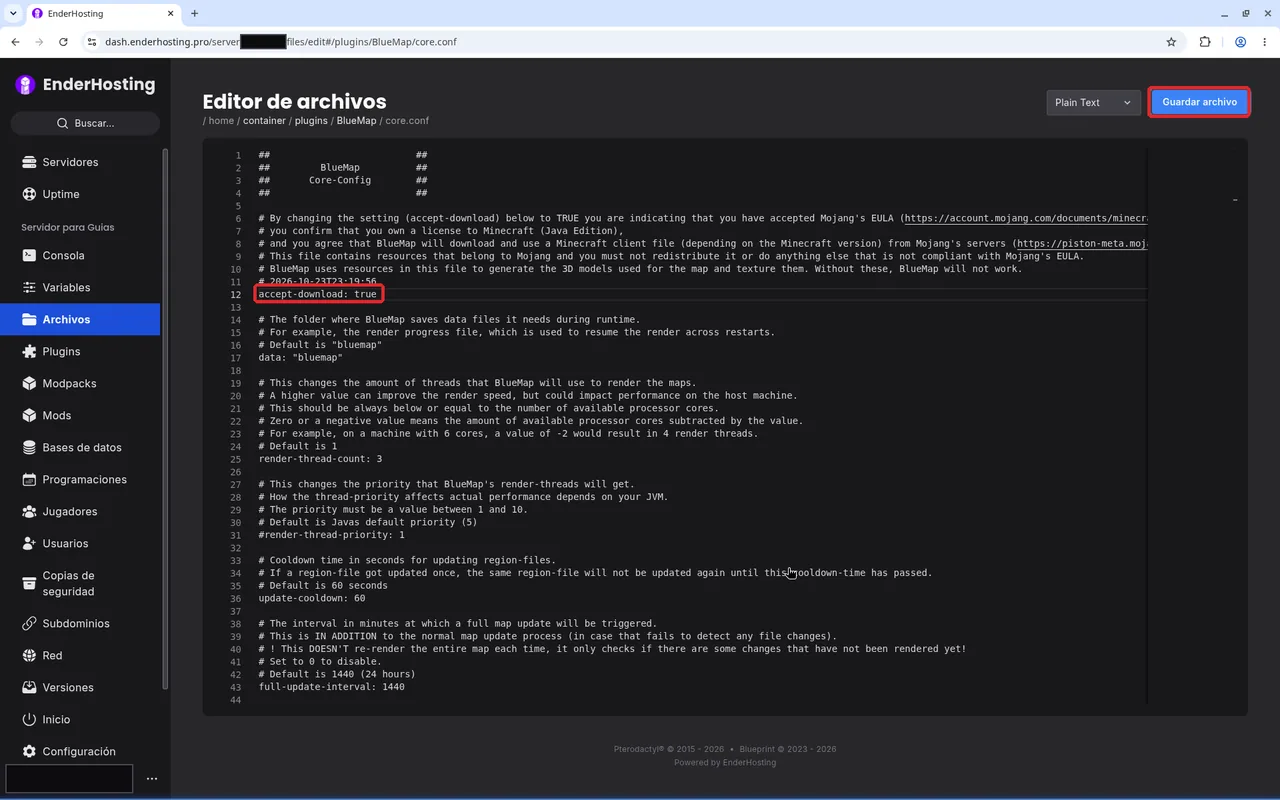
accept-downloady cambiaaccept-download: falseporaccept-download: true. En nuestra prueba estaba en la línea 12. - Da clic en "Guardar archivo".
Paso 5. Pon tu puerto en BlueMap
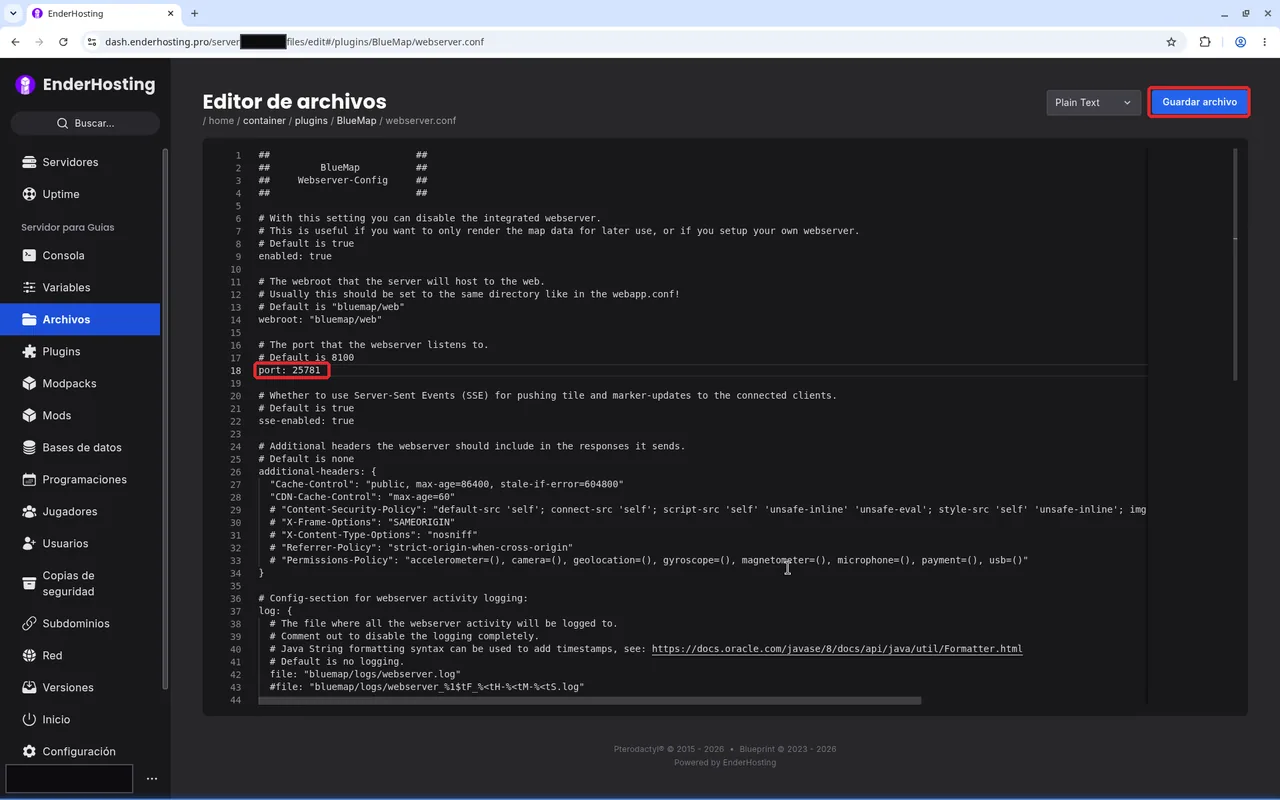
En la misma carpeta plugins/BlueMap, abre webserver.conf y busca port. Vas a ver port: 8100 (en nuestra prueba estaba en la línea 18). Cambia 8100 por el puerto que creaste en el Paso 1 y da clic en "Guardar archivo".
Paso 6. Reinicia y revisa la consola
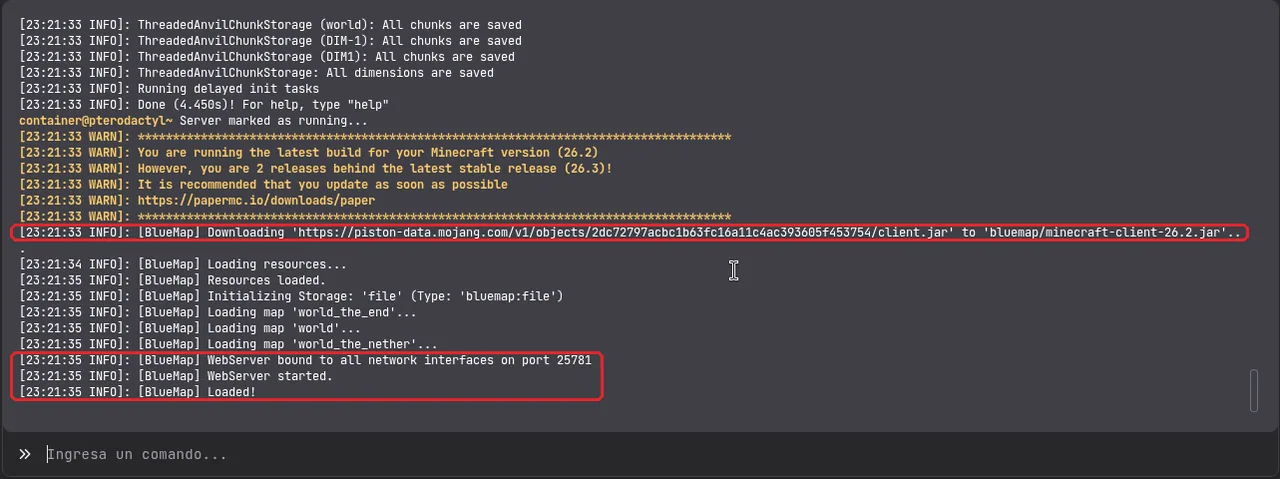
Reinicia tu servidor desde "Consola". Esta vez BlueMap descarga los recursos de Minecraft y arranca su servidor web. Busca estas líneas:
Downloading '...client.jar': está descargando los recursos que aceptaste.WebServer bound to all network interfaces on portseguido de tu puerto.WebServer started.Loaded!
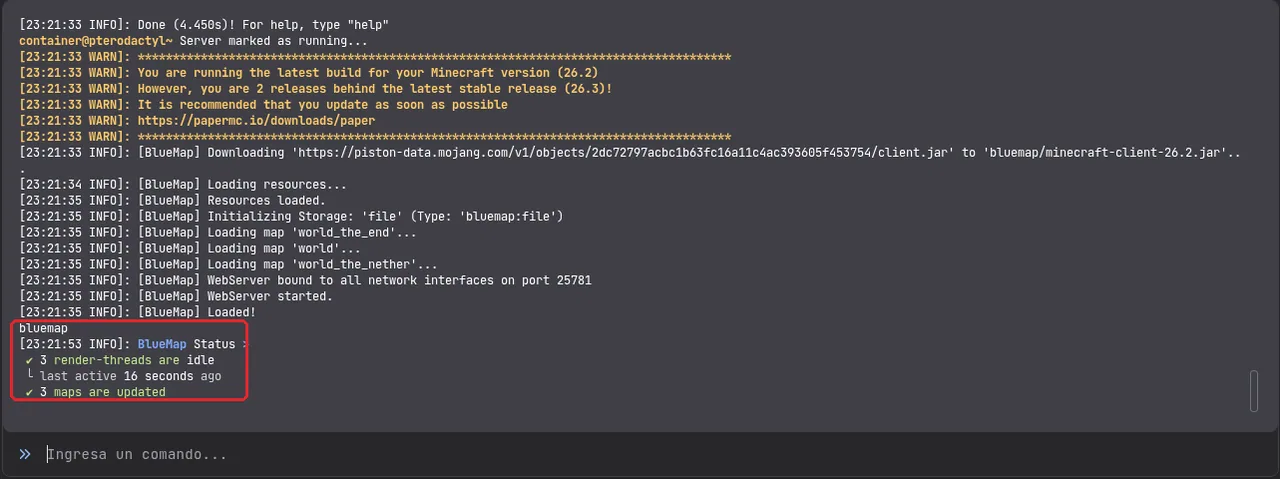
Para ver cómo va, escribe bluemap en la consola. Si todo está en orden, te responde algo como 3 render-threads are idle (los hilos de render están descansando) y 3 maps are updated (los tres mapas, uno por dimensión, están al día). Ese 3 de los hilos es de nuestro servidor de prueba: el número que veas depende de los núcleos de tu plan.
Paso 7. Abre tu mapa en el navegador
Abre en tu navegador esta dirección, con la IP de tu servidor y el puerto del Paso 1:
http://IP-de-tu-servidor:puerto-extra/
Fíjate que empiece con http:// y no con https://. BlueMap sirve el mapa sin certificado, así que con https:// el navegador no lo abre.
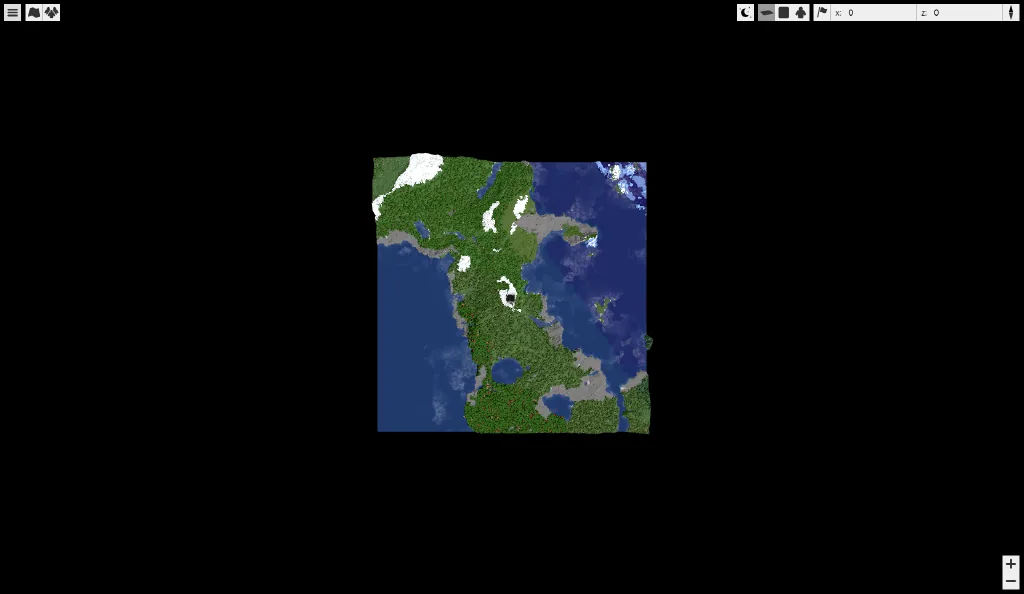
Listo, ese es tu mundo. Ese cuadro de terreno es el área que ya está generada. Todo lo de alrededor sale en negro porque esos chunks todavía no existen: nadie ha llegado hasta ahí. Conforme tus jugadores exploren (o si pre-generas con Chunky, más abajo te contamos cómo), el mapa se va llenando.
La interfaz del mapa está en inglés, así que aquí te decimos dónde está cada cosa:
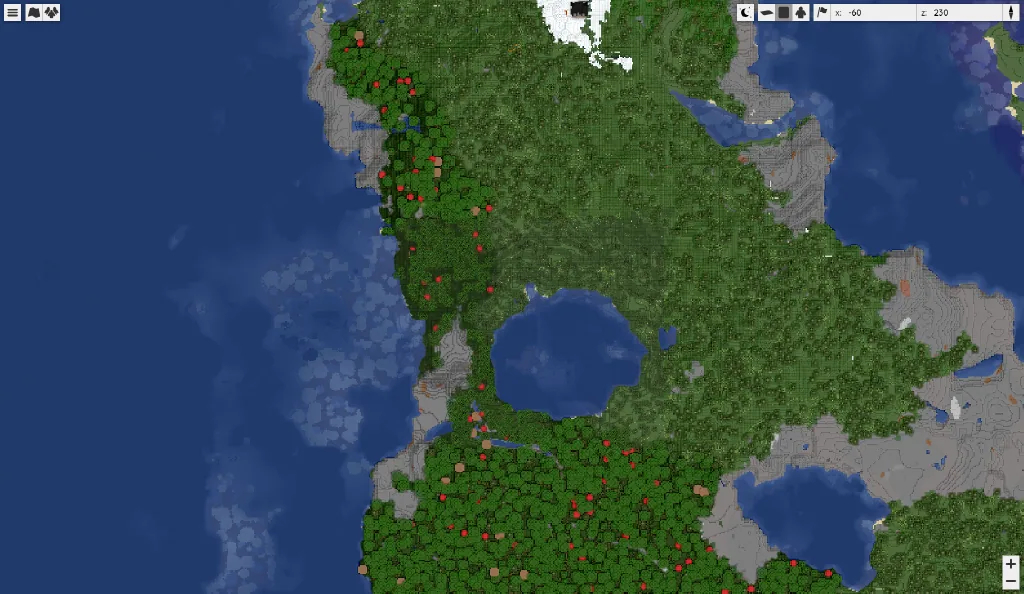
- Arriba a la izquierda: el botón ≡ abre el menú con Maps, Markers, Settings, Info, Go Fullscreen, Reset Camera, Take Screenshot y Update Map. Junto a él están Map-List (la lista de mapas) y Player-List (los jugadores conectados).
- Arriba a la derecha: el botón de Day/Night para pasar de día a noche y los tres modos de vista: Perspective-View (3D con perspectiva), Orthographic / Flat-View (plano, desde arriba) y Free-Flight (vuelo libre). Al lado ves las coordenadas
xyzdel punto que estás mirando y la brújula para orientarte. - Abajo a la derecha: los botones + y − para el zoom.
En Map-List eliges qué dimensión ver: world (overworld), world (the_nether) o world (the_end).
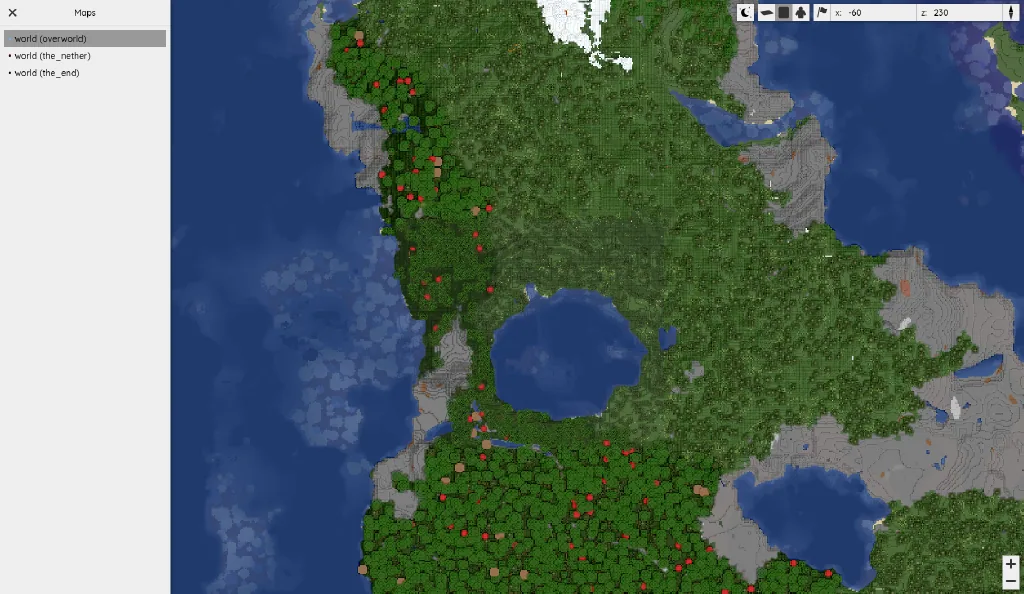
Con Orthographic / Flat-View ves tu mundo desde arriba, como un mapa de papel. Es ideal para ubicar bases y planear rutas.
Y con Perspective-View puedes inclinar la cámara y recorrer costas, montañas y bosques en 3D.
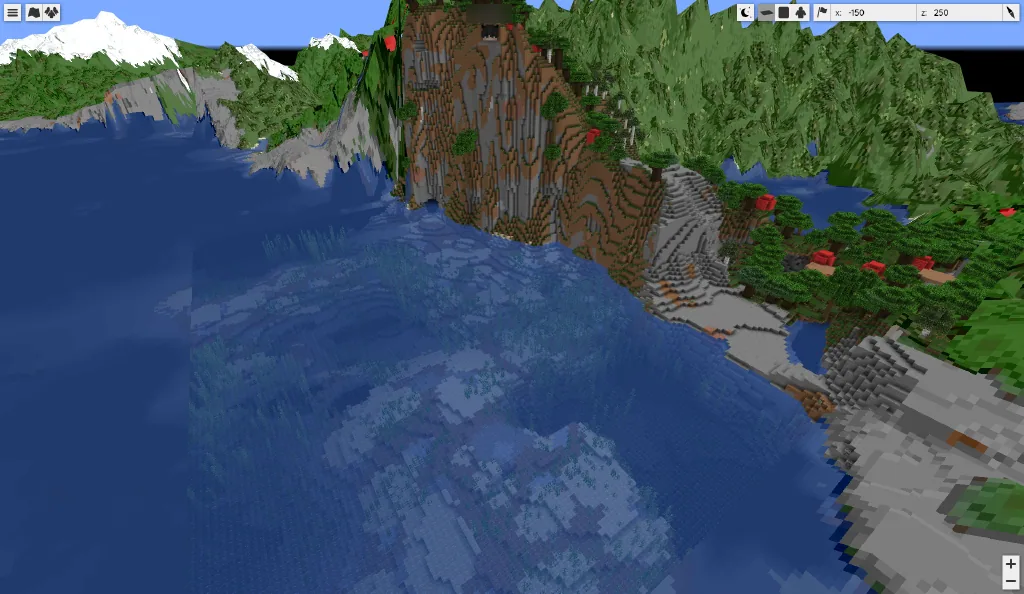
Comparte esa dirección con tu comunidad y listo: cualquiera con el enlace puede explorar el mapa.
¿Tu mapa sale en negro? Así lo arreglas
Si abres el mapa y solo ves negro, no rompiste nada. BlueMap solo dibuja los chunks que ya existen y que tienen datos de luz. En un mundo nuevo al que todavía no ha entrado nadie, esos datos no existen, y el mapa se queda a oscuras.
Tienes dos caminos:
Opción A: que alguien juegue. Entra al servidor y date una vuelta. Conforme exploras, el juego genera los chunks con su luz y BlueMap los va dibujando solo.
Opción B: dile a BlueMap que no espere la luz. Así dibuja los chunks aunque no tengan datos de luz:
- Abre "Archivos" y entra a
plugins, luegoBlueMapy luegomaps. - Abre
world.conf, buscaignore-missing-light-datay cambiafalseportrue. En nuestra prueba estaba casi al final, en la línea 151. - Da clic en "Guardar archivo".
- Si también quieres el Nether y el End, busca la misma opción en
world_the_nether.confy enworld_the_end.confy haz el mismo cambio. En nuestra prueba estaba en la línea 158 del Nether y en la 151 del End.
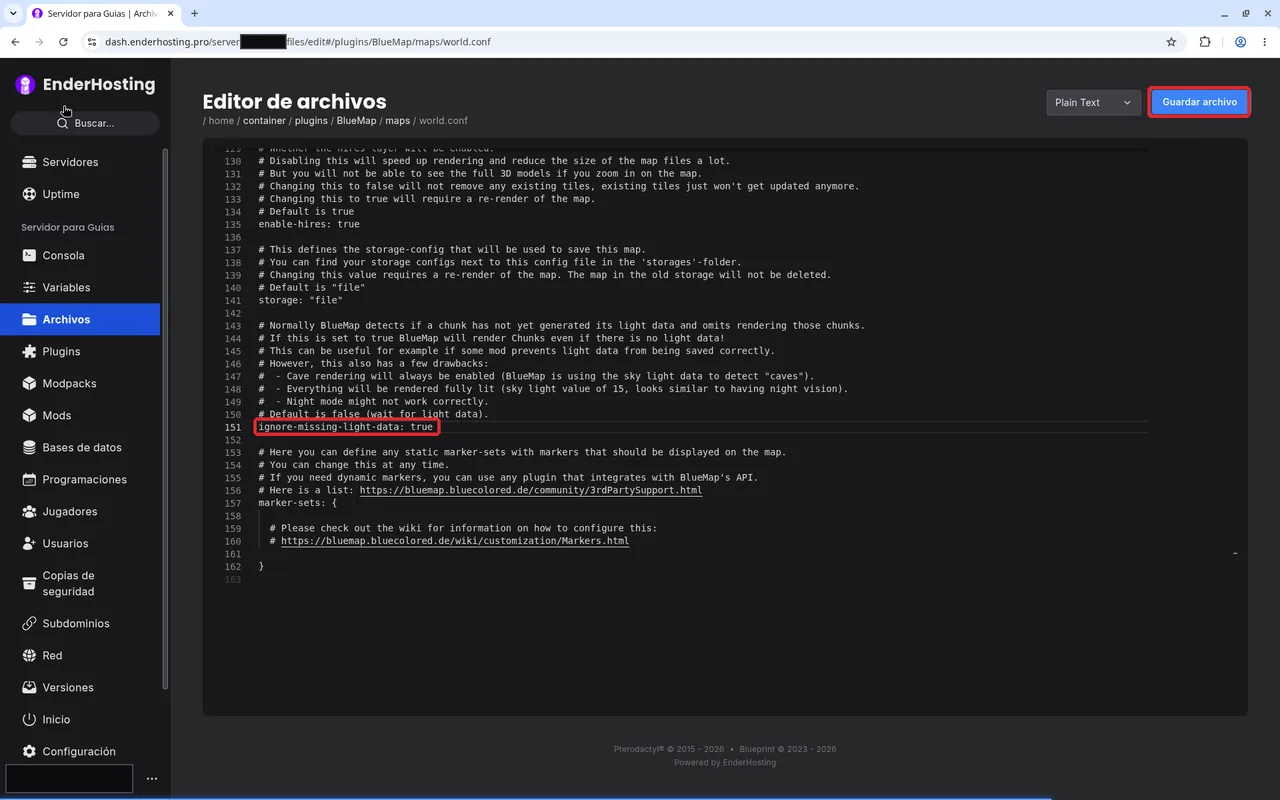
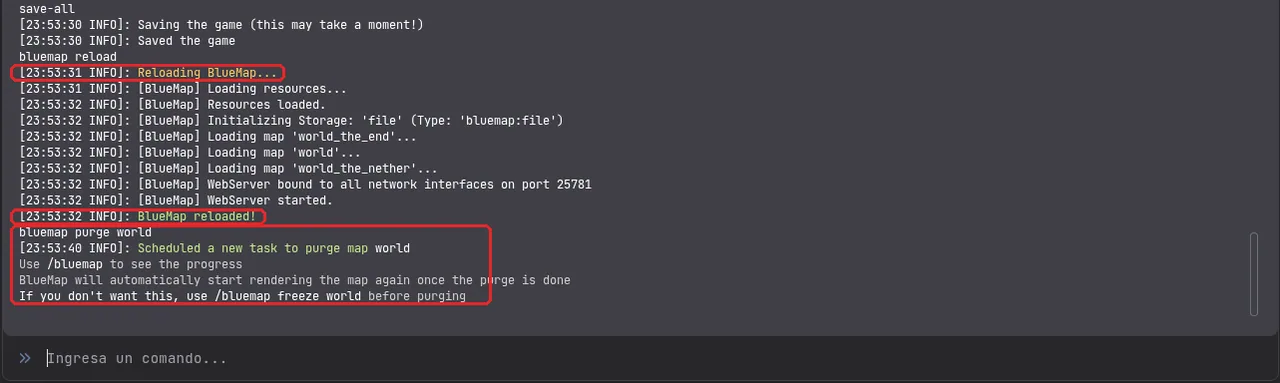
Luego, en "Consola", escribe estos comandos uno por uno:
save-allpara guardar el mundo.bluemap reloadpara que BlueMap lea el cambio. EsperaBlueMap reloaded!.bluemap purge worldpara borrar lo que BlueMap ya había dibujado del overworld y volver a renderizarlo desde cero. Solo borra los mosaicos del mapa, no toca tu mundo.
Bonus: llena el mapa con Chunky
Aunque arregles el negro, en un mundo nuevo el mapa solo muestra lo poquito que ya existe alrededor del spawn. Si quieres que se vea lleno de terreno desde el primer día, puedes pre-generar el mundo con Chunky, un plugin gratis que crea los chunks por adelantado.
Aquí va lo básico para llenar el mapa. Para pausar, cancelar, generar el Nether o cambiar la forma, mira cómo pre-generar el mundo con Chunky. Y si lo que buscas es quitar el lag, revisa Cómo optimizar un servidor de Minecraft y quitar el lag.
1. Instala Chunky
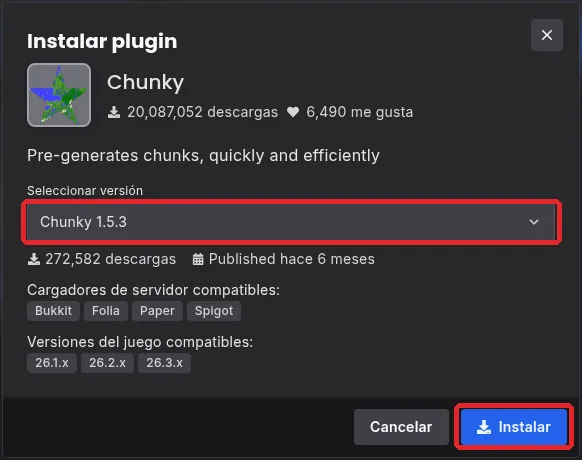
En "Plugins", busca Chunky en "Explorar plugins" y da clic en "Instalar". Nosotros instalamos la versión 1.5.3, compatible con 26.1, 26.2 y 26.3. Después reinicia tu servidor para que cargue.
2. Genera el terreno
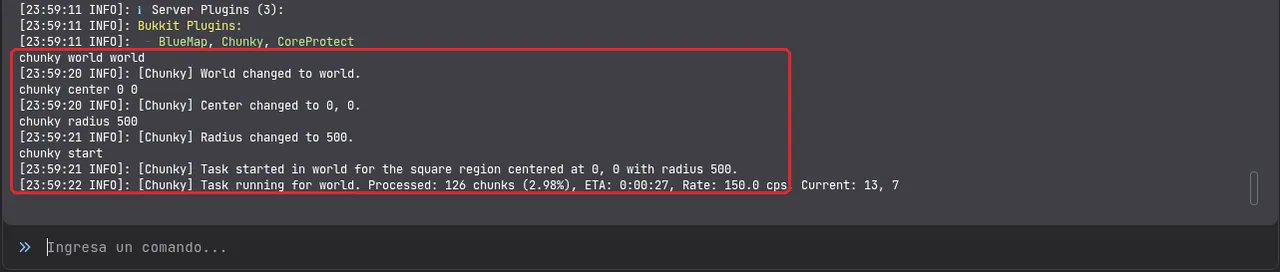
En "Consola", escribe:
chunky world worldpara elegir el overworld.chunky center 0 0para centrar la generación en el spawn.chunky radius 500para generar 500 bloques a cada lado del centro.chunky startpara arrancar.
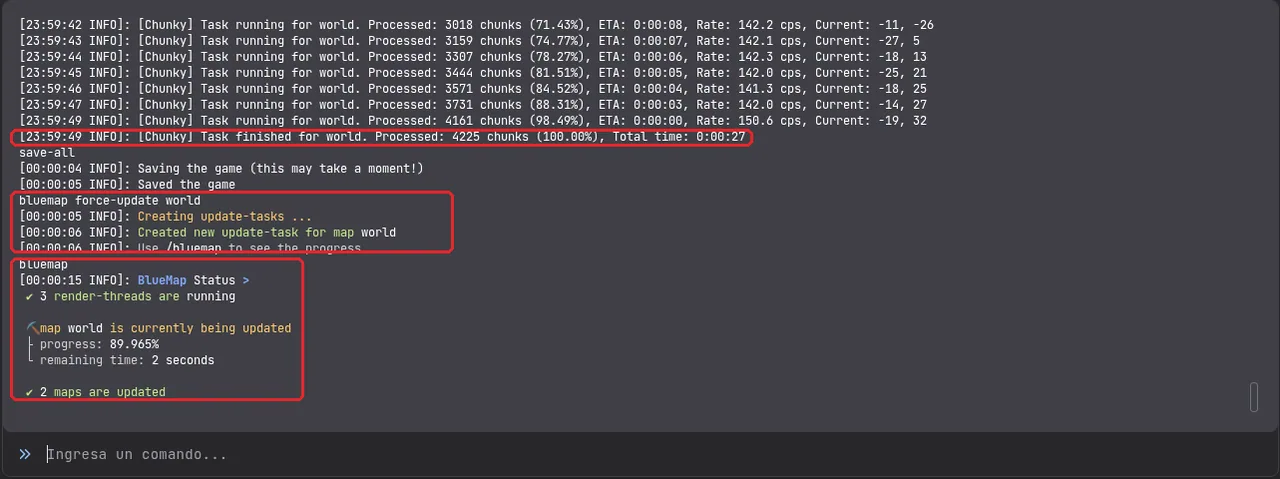
En nuestra prueba, Chunky generó un cuadro de 1,000 × 1,000 bloques (4,225 chunks) en solo 27 segundos. Sabrás que terminó cuando veas Task finished for world. Processed: 4225 chunks (100.00%).
3. Dile a BlueMap que lo dibuje
Escribe save-all y después bluemap force-update world. BlueMap responde Created new update-task for map world y empieza a dibujar el terreno nuevo. Escribe bluemap cuando quieras para ver el progreso.
Cuando el render termine, recarga el mapa en tu navegador con Ctrl+F5 (Cmd+Shift+R en Mac), o usa Update Map en el menú ≡ (su descripción dice "Clear Tile Cache") y disfruta la vista.
Cuánta CPU usa BlueMap
El primer render es la parte pesada: BlueMap dibuja todo lo que encuentra de una sola vez. Como ejemplo, en nuestro servidor de prueba, mientras generábamos y renderizábamos terreno nuevo, el uso de CPU llegó a más de 600%. Ese número es solo de referencia: el porcentaje que veas y su tope dependen de los núcleos de tu plan. Después, BlueMap solo actualiza las partes del mundo que cambian, y eso es mucho más ligero.
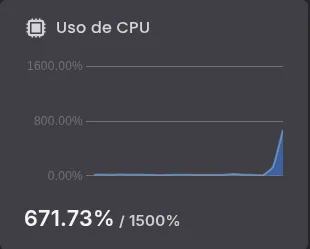
Si notas lag mientras BlueMap renderiza, abre core.conf, busca render-thread-count y baja el número (en nuestra prueba estaba en la línea 25). Menos hilos significa un render más lento, pero más aire para tu servidor. Guarda y escribe bluemap reload.
Errores comunes
| Síntoma | Causa probable | Qué hacer |
|---|---|---|
| La consola dice "BlueMap is missing important resources!" | No has aceptado la descarga de recursos | Cambia accept-download a true en core.conf y reinicia. |
| El navegador no abre el mapa | Usas https://, o el puerto de webserver.conf no es el de "Red" | Usa http:// y revisa que port sea el puerto de tu asignación. |
| El mapa abre, pero se ve todo negro | El mundo no tiene chunks con datos de luz todavía | Explora con un jugador, o activa ignore-missing-light-data y corre bluemap purge world. |
| Solo se ve un pedacito de terreno | Solo existe el área alrededor del spawn | Pre-genera con Chunky y corre bluemap force-update world. |
| El mapa no muestra cambios recientes | Tu navegador guardó la versión vieja | Recarga con Ctrl+F5 (Cmd+Shift+R en Mac) o usa Update Map en el menú ≡. |
| Lag mientras renderiza | El primer render usa mucha CPU | Espera a que termine, o baja render-thread-count en core.conf. |
Si algo más no te deja entrar a tu servidor, revisa nuestra guía de errores de conexión.
Tu mundo en 3D. Tu comunidad en un enlace.
Preguntas frecuentes
¿BlueMap funciona con Minecraft 26.x?
Sí. Lo probamos con BlueMap 5.29 en Paper 26.2, y su página en "Plugins" marca compatibilidad con 26.1, 26.2 y 26.3. Dynmap, en cambio, hoy no es compatible con 26.x.
¿Mis jugadores necesitan instalar algo para ver el mapa?
No. Solo necesitan un navegador y la dirección http://IP-de-tu-servidor:puerto-extra/.
¿Por qué necesito un puerto extra?
Porque el puerto principal ya lo usa Minecraft. BlueMap trae su propio servidor web y necesita un puerto propio. Lo creas en "Red" con "Crear asignación".
¿Por qué mi mapa sale en negro?
Porque BlueMap solo dibuja chunks que ya existen y tienen datos de luz. En un mundo nuevo, explora con un jugador o activa ignore-missing-light-data: true y corre bluemap purge world.
También se busca como: bluemap · mapa web minecraft · mapa 3d servidor minecraft · alternativa a dynmap · bluemap mapa negro · ver mapa de minecraft en el navegador