
Cómo añadir puertos adicionales a tu servidor de Minecraft
Para añadir un puerto adicional a tu servidor de Minecraft en EnderHosting, entra a https://dash.enderhosting.pro, abre "Red" en el menú de la izquierda y da clic en "Crear asignación". El puerto nuevo aparece al instante en la lista; el número lo asigna el panel. Escríbele una nota para recordar para qué es y úsalo en el plugin que lo necesite, como Geyser para Bedrock o un chat de voz.
Tu servidor ya trae un puerto: el principal, por donde entran tus jugadores de Java. Pero algunos plugins necesitan una puerta extra para funcionar. Geyser, para que entren jugadores de Bedrock. Los chats de voz por proximidad. Algunos mapas web. Para eso existen las asignaciones adicionales.
Qué necesitas antes de empezar
- Tu cuenta del panel y un servidor activo.
- Saber qué plugin va a usar el puerto. Así sabrás dónde configurarlo después.
Paso 1. Abre "Red"
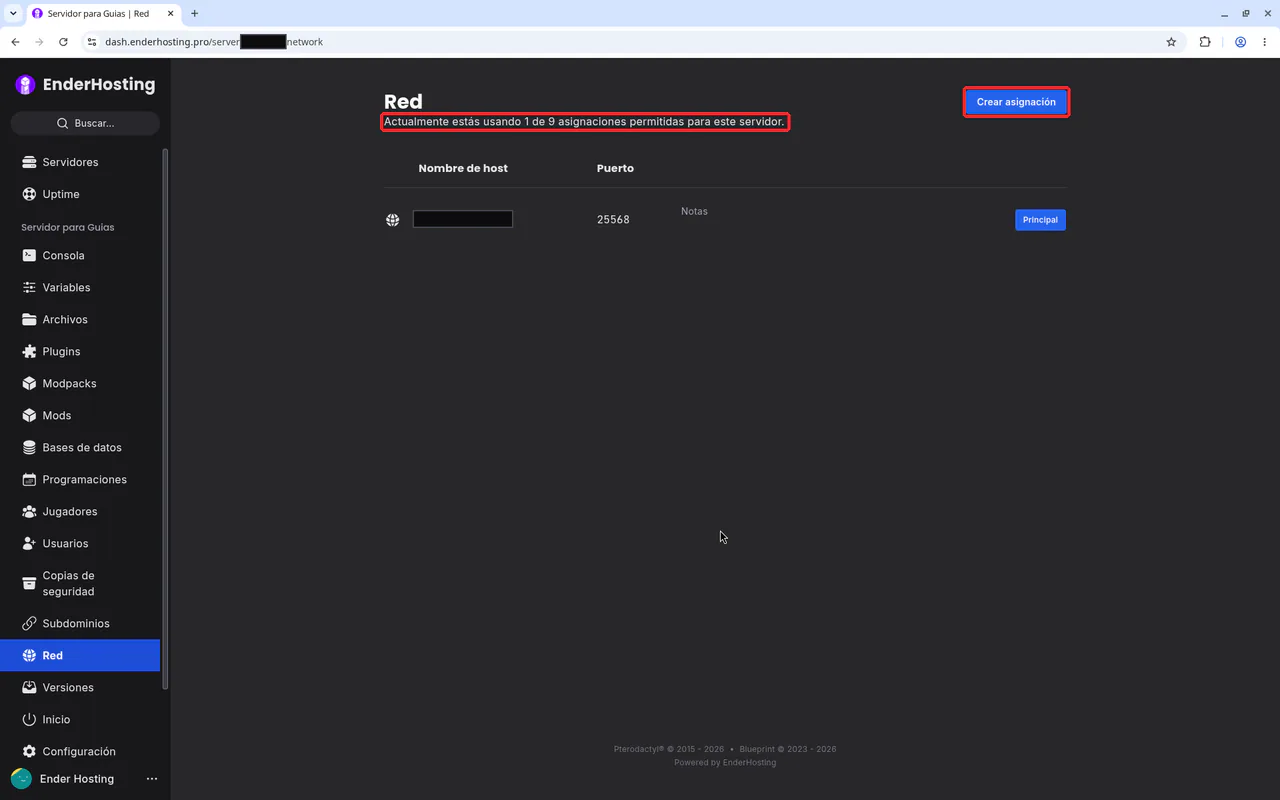
Entra a tu servidor y da clic en "Red" en el menú de la izquierda. Verás tus asignaciones con su "Nombre de host", su "Puerto" y sus "Notas". La que tiene la etiqueta "Principal" es la dirección de tu servidor.
Arriba, el mensaje "Actualmente estás usando X de N asignaciones permitidas para este servidor." te dice cuántas llevas y cuántas puedes crear. El número depende de tu plan.
Paso 2. Crea la asignación
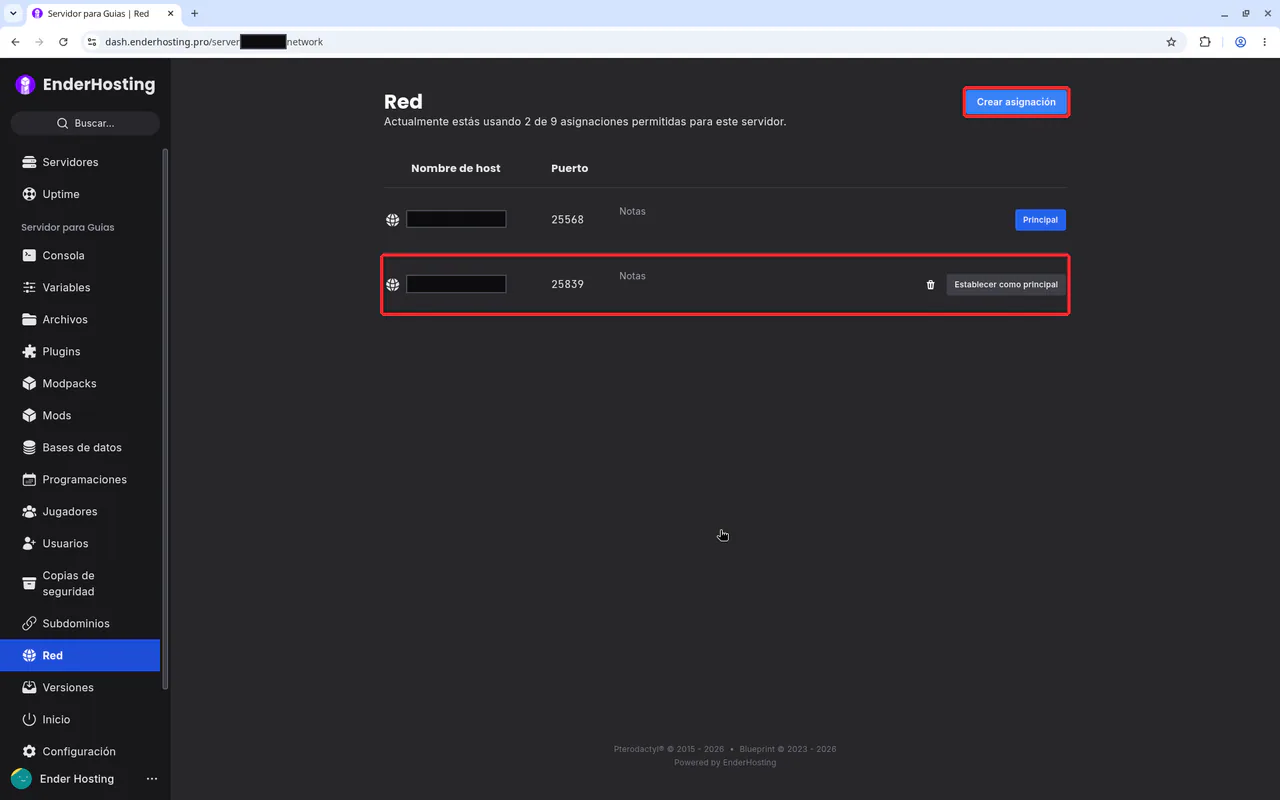
Da clic en "Crear asignación". No hay formulario ni espera: el puerto nuevo aparece al instante en la lista, y el contador sube (en el ejemplo, de 1 a 2).
Paso 3. Ponle una nota
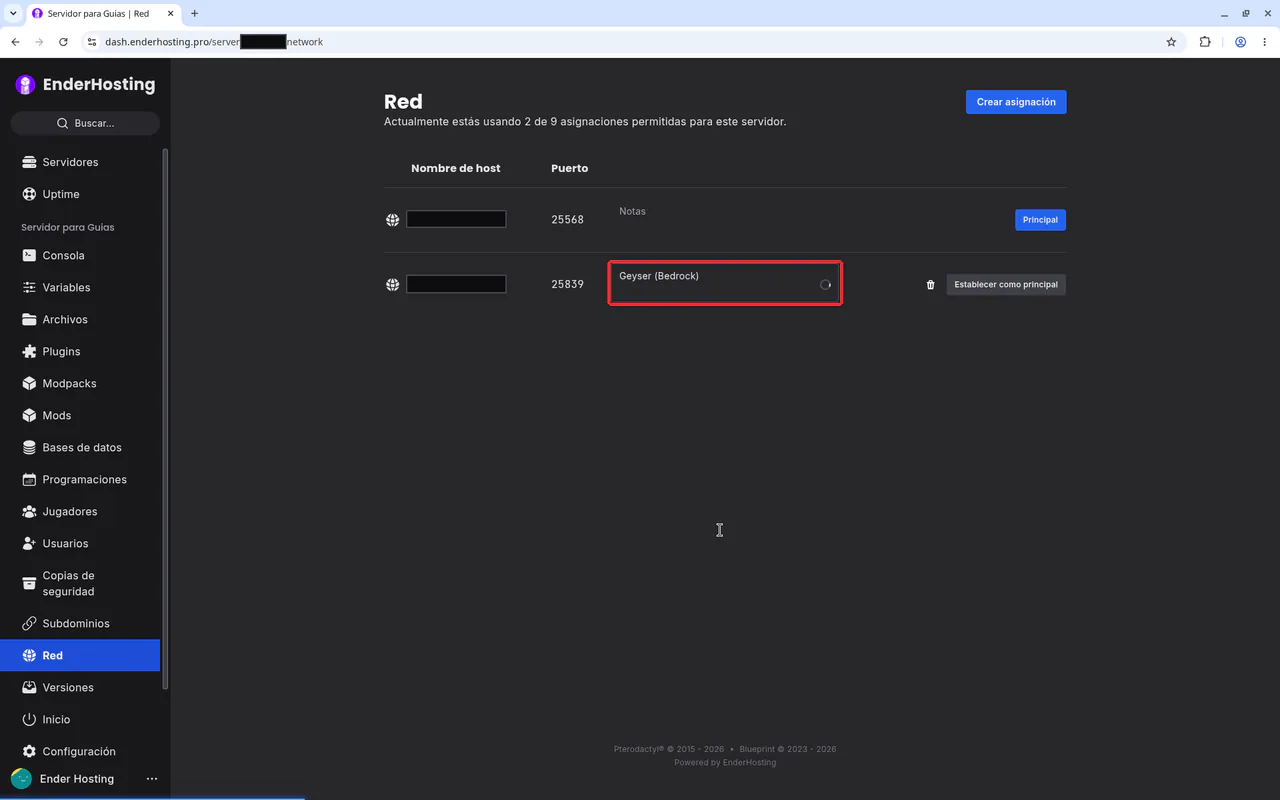
Da clic en "Notas" de la asignación nueva y escribe para qué es. Por ejemplo: Geyser (Bedrock). No hay botón de guardar: la nota se guarda sola mientras escribes (verás un pequeño indicador de carga).
Parece un detalle, pero cuando tengas tres puertos y no recuerdes cuál era cuál, la nota te va a salvar la tarde.
Paso 4. Principal y borrar
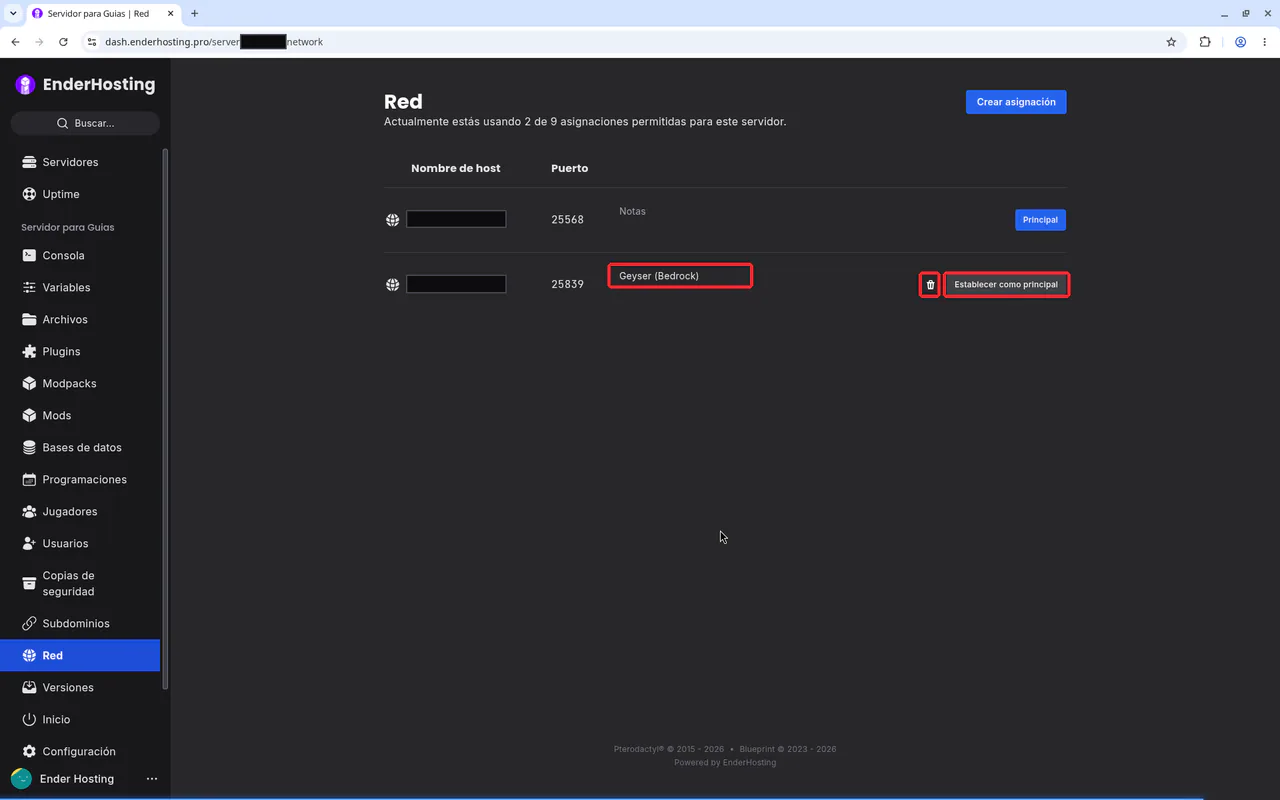
Las asignaciones adicionales tienen dos opciones a la derecha:
- "Establecer como principal": convierte ese puerto en la dirección principal de tu servidor.
- El ícono del bote de basura: elimina la asignación.
La asignación principal no tiene estas opciones: no se puede borrar.
¿Para qué sirven los puertos extra?
| Uso | Ejemplo |
|---|---|
| Jugadores de Bedrock | Geyser recibe a los jugadores de móvil, consola y Windows en su propio puerto. Te lo explicamos en Cómo unir jugadores de Bedrock a tu servidor Java con Geyser y Floodgate. |
| Chat de voz | Los plugins de voz por proximidad suelen pedir un puerto propio. |
| Mapas web | Algunos plugins de mapa muestran tu mundo en el navegador y necesitan un puerto. Te lo explicamos en Cómo instalar BlueMap (mapa web 3D) en tu servidor de Minecraft. |
En cada caso, el número de puerto se escribe en la configuración del plugin. Después de cambiarla, reinicia tu servidor.
Errores comunes
No me deja crear más asignaciones
Llegaste al límite de tu plan. Revisa el mensaje "Actualmente estás usando X de N asignaciones permitidas para este servidor.".
Creé el puerto, pero el plugin no funciona
Crear la asignación solo abre el puerto. Falta escribir ese número en la configuración del plugin y reiniciar tu servidor.
Mis jugadores de Java ya no pueden entrar
¿Usaste "Establecer como principal" en otro puerto? La dirección de tu servidor cambió. Comparte la nueva o vuelve a poner como principal la anterior.
Mi nota no se guardó
Espera un momento después de escribir: se guarda sola. Recarga la página para confirmar.
Más puertas. La misma casa.
Preguntas frecuentes
¿Cuántos puertos puedo tener?
Depende de tu plan. El panel te lo muestra en "Red", en el mensaje "X de N asignaciones permitidas".
¿Puedo elegir el número de puerto?
No. El panel lo asigna al dar clic en "Crear asignación".
¿Tengo que elegir entre TCP y UDP?
No. El panel no te pide elegir protocolo al crear la asignación.
¿Cómo sé para qué es cada puerto?
Con las "Notas". Escribe en cada asignación qué plugin la usa.
También se busca como: puertos adicionales servidor minecraft · añadir puerto servidor minecraft · crear asignación de puerto · puerto para geyser · puerto para chat de voz minecraft · asignaciones del panel