
Cómo proteger el spawn de tu servidor de Minecraft con WorldGuard
¿Listo para que nadie más llene tu spawn de tierra? Crear mi servidor
Pasaste horas construyendo un spawn precioso y, al día siguiente, alguien le hizo un agujero en medio y le echó lava a la fuente. Clásico. WorldGuard es el plugin que lo evita: marcas una zona, le das un nombre y decides quién puede construir ahí, si hay PvP, si aparecen mobs o qué mensaje ve la gente al entrar.
Qué necesitas antes de empezar
- Un servidor de Minecraft Java con Paper, Purpur o Spigot.
- Acceso a tu panel en https://dash.enderhosting.pro.
- WorldEdit instalado. WorldGuard lo usa para marcar las zonas. Si aún no lo tienes, sigue nuestra guía de WorldEdit.
- Ser OP en tu servidor y, para las pruebas, una segunda cuenta que no sea OP.
Qué hace WorldGuard
WorldGuard es un plugin gratuito y de código abierto del equipo EngineHub, el mismo de WorldEdit. Funciona con regiones: zonas del mapa con nombre propio y sus propias reglas.
| Concepto | Qué significa |
|---|---|
| Región | Una zona marcada con WorldEdit, como spawn o arena. |
| Miembros | Jugadores o grupos que pueden construir dentro de la región. |
| Dueños | Igual que los miembros, y además pueden tener permisos extra para administrar la región. |
| Flags | Las reglas de la región: PvP, mobs, explosiones, mensajes de bienvenida y más. |
| Prioridad | Decide qué región manda cuando dos se encimen. |
| `__global__` | Una región especial que cubre todo el mundo, para reglas generales. |
La regla más importante: en cuanto creas una región, nadie que no sea miembro puede construir ahí. No tienes que activar nada para eso.
Paso 1. Instala WorldEdit y WorldGuard desde "Plugins"
Si ya tienes WorldEdit, salta a la parte de WorldGuard. Si no, instálalo primero con los mismos pasos: busca WorldEdit y elige la versión que dice Bukkit en el nombre (la de Fabric o NeoForge no sirve en Paper).
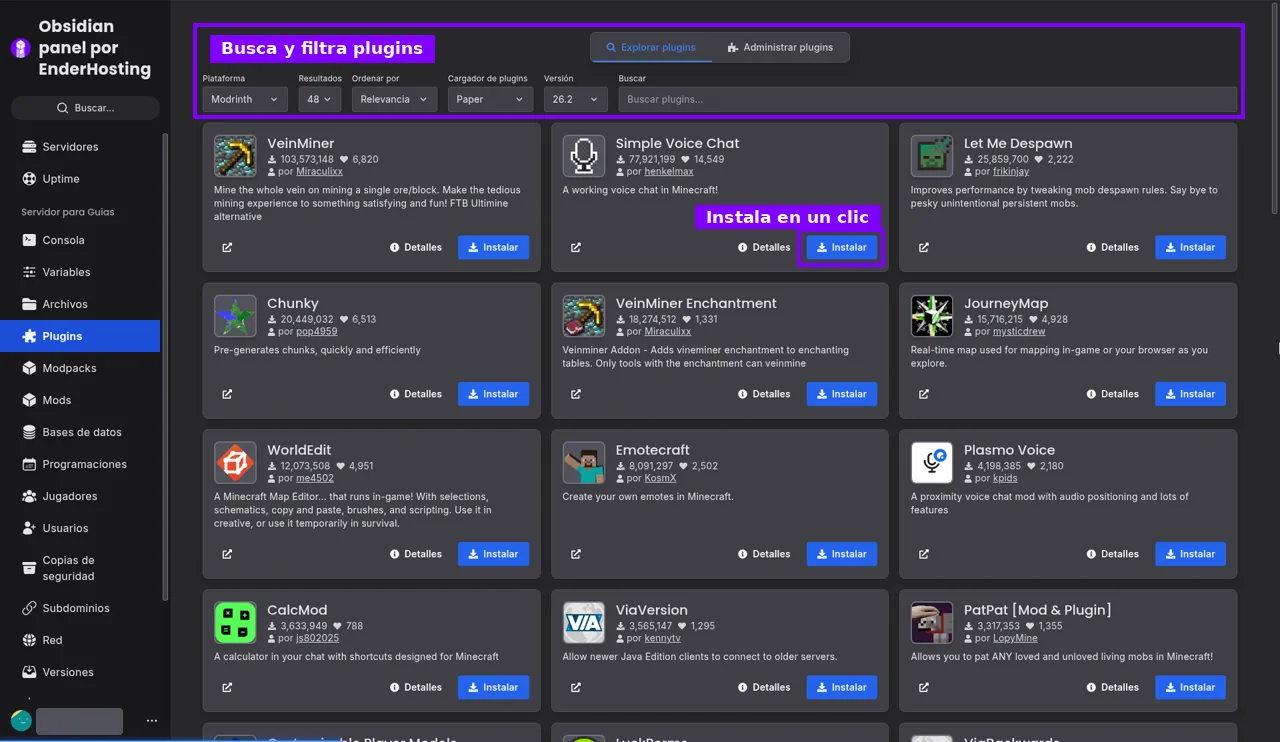
- Entra a tu servidor en el panel y abre "Plugins" en el menú de la izquierda. Se abre la pestaña "Explorar plugins".
- Escribe
WorldGuarden la barra "Buscar plugins...". - Si no aparece, cambia los filtros "Cargador de plugins" y "Versión" a "Todos".
- Da clic en "Instalar" en la tarjeta de WorldGuard.
Se abre la ventana "Instalar plugin". Aquí viene el detalle importante: las versiones más nuevas de WorldGuard ya no funcionan en todas las versiones de Minecraft. En "Seleccionar versión", busca una que tenga tu versión de Minecraft en "Versiones del juego compatibles" y que liste Paper en "Cargadores de servidor compatibles". Luego da clic en "Instalar".
Cuando termine, verás un aviso verde de que el plugin se instaló correctamente.
Paso 2. Reinicia y revisa que cargaron
- Abre "Consola" y da clic en "Reiniciar". Espera la línea
Done (...)! For help, type "help". - En "Archivos", dentro de
plugins, deben aparecer las carpetasWorldEdityWorldGuard. - Entra al servidor y escribe
/rg list. Si te responde con la lista de regiones del mundo, WorldGuard ya está trabajando.
Si WorldGuard no aparece o la consola muestra errores al arrancar, casi siempre es porque falta WorldEdit o porque la versión de WorldGuard no corresponde a tu Minecraft. Revisa el paso 1.
Paso 3. Marca el spawn y crea la región
- Ve al spawn y escribe
//wandpara recibir el hacha de madera de WorldEdit. - Da clic izquierdo en una esquina del spawn y clic derecho en la esquina opuesta.
- Si quieres proteger también lo que está muy abajo o muy arriba (túneles, torres, el cielo), estira la selección de arriba abajo con:
//expand vert- Crea la región:
/rg define spawnListo: tu spawn ya está protegido. Los nombres de las regiones no pueden repetirse y no distinguen mayúsculas de minúsculas, así que spawn y Spawn son la misma.
Para ver los datos de la región, como su tamaño, sus miembros y sus flags:
/rg info spawn¿Te quedó chica? Marca la zona nueva con el hacha y escribe /rg redefine spawn. La región conserva su nombre, sus miembros y sus flags.
Paso 4. Ajusta los flags del spawn
Los flags se ponen así: /rg flag <región> <flag> <valor>. Estos son los más útiles para un spawn:
/rg flag spawn pvp deny
/rg flag spawn mob-spawning deny
/rg flag spawn creeper-explosion deny
/rg flag spawn tnt deny
/rg flag spawn use allow
/rg flag spawn greeting Te damos la bienvenida al spawn. Aquí nadie te puede pegar.
/rg flag spawn farewell Saliste del spawn. Cuídate de los creepers.| Flag | Qué hace en el spawn |
|---|---|
pvp deny | Los jugadores no pueden pegarse entre sí. |
mob-spawning deny | No aparecen mobs. Ojo: también bloquea los huevos de generación y los comandos para invocar mobs. |
creeper-explosion deny | Las explosiones de creeper no dañan nada. |
tnt deny | La TNT no explota ni rompe bloques. |
use allow | Todos pueden usar puertas, palancas y botones, pero no abrir cofres ni otros inventarios. |
greeting | El mensaje que sale en el chat al entrar a la región. |
farewell | El mensaje que sale al salir. |
Para quitar un flag, escribe el comando sin el valor. Por ejemplo, /rg flag spawn greeting borra el mensaje de bienvenida. Y si prefieres con clics, /rg flags spawn te muestra los flags de la región en el chat para cambiarlos ahí.
Paso 5. Agrega miembros y dueños
Ahora el spawn está protegido incluso de tu equipo de construcción (salvo que sean OP). Para dejarlos construir, agrégalos como miembros:
/rg addmember spawn NombreDelJugador
/rg addmember spawn g:constructores
Con g: agregas un grupo de permisos completo en vez de un jugador. Si usas LuckPerms, es el nombre del grupo, por ejemplo constructores. Así, cada que alguien entra al grupo, ya puede construir en el spawn.
Para los dueños, el comando es parecido:
/rg addowner spawn NombreDelJugadorPara quitarlos: /rg removemember spawn NombreDelJugador o /rg removeowner spawn NombreDelJugador.
Paso 6. Haz pruebas con una cuenta sin OP
Entra con tu cuenta normal, la que no es OP, y revisa:
- Intenta romper un bloque del spawn. Debe salir un mensaje como "Hey! Sorry, but you can't break that block here." y el bloque no se rompe.
- Abre y cierra una puerta: debe funcionar, gracias a
use allow. - Sal y vuelve a entrar al spawn para ver los mensajes de
greetingyfarewell.
Paso 7. Crea una arena con PvP dentro del spawn
¿Quieres un rincón del spawn para pelear? Crea otra región dentro del spawn:
- Marca la zona de la arena con el hacha.
- Crea la región y dale PvP:
/rg define arena
/rg flag arena pvp allow
/rg flag arena passthrough allow
/rg setpriority arena 10- `pvp allow` activa el PvP en la arena.
- `passthrough allow` le dice a WorldGuard que la arena no sirve para proteger, solo para el PvP. Así tu equipo de construcción, que es miembro del spawn, puede seguir construyendo ahí.
- `setpriority arena 10` hace que la arena mande sobre el spawn. Si dos regiones tienen la misma prioridad y una dice
allowy la otradeny, ganadeny, y la arena se quedaría sin PvP.
Nadie que no sea miembro puede romper bloques en la arena, porque el spawn sigue protegiendo esa zona.
Paso 8. Reglas para todo el mundo con <code>__global__</code>
__global__ es una región especial que cubre todo el mundo y tiene la prioridad más baja, así que cualquier región que crees manda sobre ella. No tienes que crearla: aparece en cuanto le pones su primer flag. Por ejemplo, para quitar el PvP en todo el mundo salvo donde otra región lo permita:
/rg flag __global__ pvp denyCon eso, la arena del paso 7 sigue con PvP y el resto del mapa no.
Comandos y permisos más usados
De entrada, nadie que no sea OP puede usar los comandos de WorldGuard. Para dar acceso completo a tus administradores, usa el permiso worldguard.*. Con LuckPerms, para un grupo llamado admin que ya exista:
lp group admin permission set worldguard.* true| Comando | Qué hace | Permiso |
|---|---|---|
/rg define <nombre> | Crea una región con tu selección de WorldEdit. | worldguard.region.define |
/rg redefine <nombre> | Cambia el tamaño de una región. | worldguard.region.redefine.* |
/rg remove <nombre> | Borra una región. | worldguard.region.remove.* |
/rg info <nombre> | Muestra los datos de una región. | worldguard.region.info.* |
/rg list | Lista las regiones del mundo. | worldguard.region.list |
/rg flag <nombre> <flag> <valor> | Pone o quita un flag. | worldguard.region.flag.* |
/rg addmember <nombre> <jugador> | Agrega un miembro. | worldguard.region.addmember.* |
/rg addowner <nombre> <jugador> | Agrega un dueño. | worldguard.region.addowner.* |
/rg setpriority <nombre> <número> | Cambia la prioridad. | worldguard.region.setpriority.* |
/rg select <nombre> | Vuelve a seleccionar la región con WorldEdit. | worldguard.region.select.* |
/wg reload | Recarga la configuración de WorldGuard. | worldguard.reload |
Errores comunes
| Problema | Por qué pasa | Cómo arreglarlo |
|---|---|---|
| WorldGuard no carga | Falta WorldEdit, o la versión de WorldGuard no corresponde a tu Minecraft. | Instala WorldEdit para Bukkit. En Minecraft 26.2 usa WorldGuard 7.0.19; en 26.3, 7.0.21. Reinicia desde "Consola". |
/rg define dice que no tienes selección | No marcaste la zona con WorldEdit. | Usa //wand y marca las dos esquinas antes de crear la región. |
| La protección no funciona | Estás probando con una cuenta OP, o pusiste build allow o passthrough allow en la región. | Prueba con una cuenta sin OP y revisa los flags con /rg info spawn. |
| Nadie puede construir, ni sale mensaje de WorldGuard | La protección del spawn de Minecraft (spawn-protection en server.properties) bloquea a quien no es OP. | Ponla en 0 para que solo WorldGuard proteja el spawn. Te explicamos cómo en editar server.properties desde el panel. |
| Nadie puede romper bloques en ningún lado | Pusiste build deny o agregaste miembros en __global__. | Quita el flag con /rg flag __global__ build y revisa los miembros con /rg info __global__. |
| Los pistones dejaron de funcionar | Hay un flag build donde no hacía falta. | Quítalo escribiendo el comando del flag sin valor. |
| La arena no tiene PvP | El spawn dice pvp deny y las dos regiones tienen la misma prioridad. | /rg setpriority arena 10. |
| Las puertas del spawn no abren | Quien no es miembro no puede usarlas de entrada. | /rg flag spawn use allow. |
| No aparece el mensaje de bienvenida | use-player-move-event está desactivado. | Actívalo en plugins/WorldGuard/config.yml y reinicia. |
Preguntas frecuentes
¿WorldGuard es gratis?
Sí. Es un plugin de código abierto del equipo EngineHub y lo instalas desde "Plugins" sin costo, igual que WorldEdit.
¿Necesito WorldEdit para usar WorldGuard?
Sí. WorldGuard necesita WorldEdit para funcionar y lo usa para marcar las zonas de las regiones. Instala WorldEdit para Bukkit antes que WorldGuard.
¿Qué versión de WorldGuard uso en Minecraft 26.2 o 26.3?
Minecraft 26.2: WorldGuard 7.0.19. Minecraft 26.3: WorldGuard 7.0.21 (la más reciente al 5 de noviembre de 2026). Las 7.0.20 y 7.0.21 solo sirven en 26.3 o más nueva. Al instalar, elige la versión en "Seleccionar versión" y revisa que tu Minecraft aparezca en "Versiones del juego compatibles".
¿Por qué sigo rompiendo bloques en el spawn protegido?
Porque eres OP. Los OP pueden hacer todo, también en las regiones protegidas. Prueba con una cuenta que no sea OP para ver la protección como la ve un jugador.
También se busca como: worldguard · proteger spawn minecraft · worldguard flags · worldguard region · regiones minecraft