
Cómo instalar y usar WorldEdit en tu servidor de Minecraft
¿Listo para construir el spawn en minutos y no en semanas? Crear mi servidor
Poner bloque por bloque un spawn de 100 por 100 es un gran plan si te sobran tres fines de semana. WorldEdit es el editor de mundos dentro del juego: seleccionas una zona y la llenas, la reemplazas, la copias, la pegas o la guardas en un archivo para usarla en otro servidor. Además, es la base de otros plugins: WorldGuard, por ejemplo, lo usa para marcar las zonas que protege.
Qué necesitas antes de empezar
- Un servidor de Minecraft Java con Paper, Purpur o Spigot.
- Acceso a tu panel en https://dash.enderhosting.pro.
- Ser OP en tu servidor, o tener los permisos de WorldEdit (te los explicamos abajo).
- Unos 15 minutos y un lugar del mapa donde puedas hacer pruebas sin miedo.
Qué hace WorldEdit
WorldEdit es un plugin gratuito y de código abierto del equipo EngineHub. Todo se hace con comandos que empiezan con dos barras (//) y con una herramienta de selección: un hacha de madera.
| Función | Qué hace |
|---|---|
| Selecciones | Marcas dos esquinas y WorldEdit toma todo el cubo entre ellas. |
| Llenar y reemplazar | //set llena la zona con un bloque y //replace cambia un bloque por otro. |
| Copiar y pegar | //copy, //cut y //paste mueven construcciones completas. |
| Historial | //undo y //redo deshacen y rehacen tus cambios. |
| Schematics | Guardas una construcción en un archivo .schem y la cargas cuando quieras. |
| Base de otros plugins | WorldGuard usa tus selecciones de WorldEdit para crear regiones protegidas. |
WorldEdit muestra sus mensajes en el idioma del juego de cada jugador cuando tiene traducción. No tienes que configurar nada para eso.
Paso 1. Instala WorldEdit desde "Plugins"
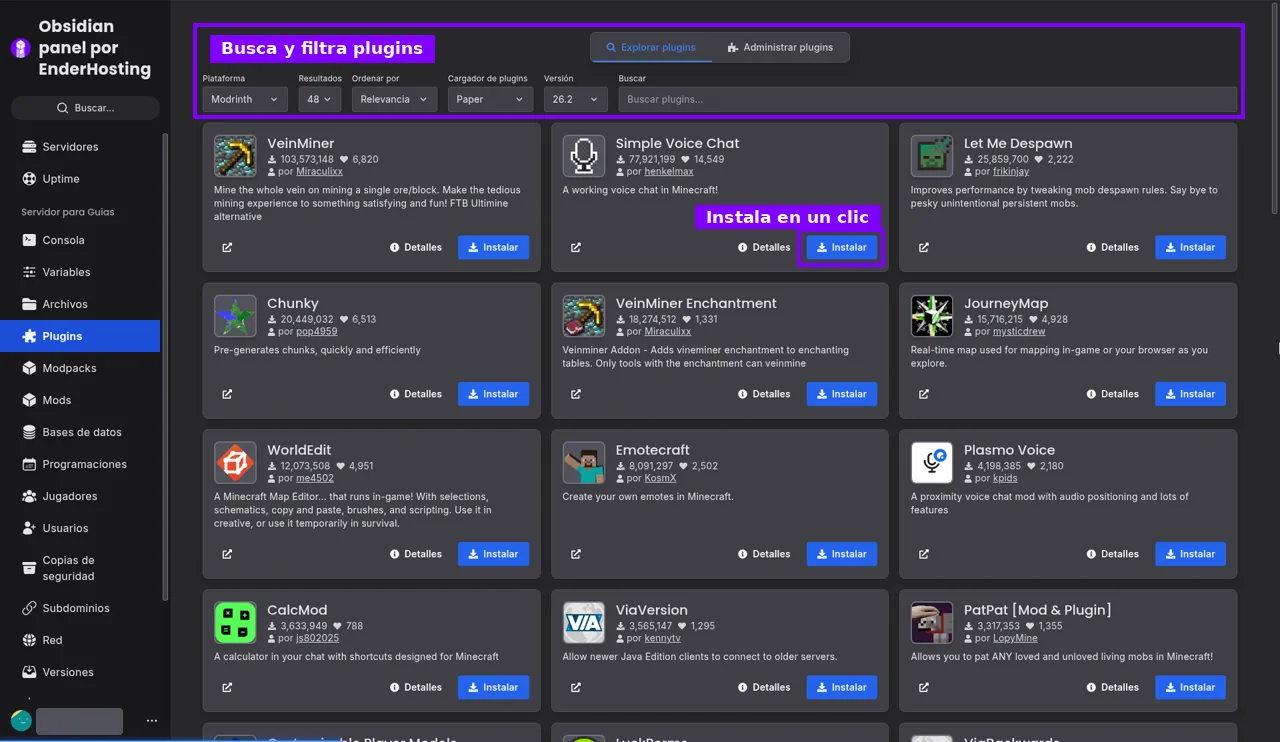
- Entra a tu servidor en el panel y abre "Plugins" en el menú de la izquierda. Se abre la pestaña "Explorar plugins".
- Escribe
WorldEditen la barra "Buscar plugins...". - Si no aparece, cambia los filtros "Cargador de plugins" y "Versión" a "Todos".
- Da clic en "Instalar" en la tarjeta de WorldEdit.
Se abre la ventana "Instalar plugin". WorldEdit publica dos archivos con el mismo número de versión: uno para servidores con plugins (Bukkit) y otro como mod para Fabric y NeoForge, que no sirve en Paper. En "Seleccionar versión", elige la que dice Bukkit en el nombre y confirma que "Cargadores de servidor compatibles" incluya Paper. Revisa que tu versión de Minecraft esté en "Versiones del juego compatibles" y da clic en "Instalar".
Cuando termine, verás un aviso verde de que el plugin se instaló correctamente.
Paso 2. Reinicia y revisa que cargó
- Abre "Consola" y da clic en "Reiniciar". Espera la línea
Done (...)! For help, type "help". - En "Archivos", dentro de
plugins, aparece la carpetaWorldEditcon suconfig.yml. - Entra al servidor y escribe en el chat:
//wandSi recibes un hacha de madera, WorldEdit ya está trabajando. Si el juego dice que el comando no existe, revisa en "Consola" los mensajes de arranque: casi siempre es una versión que no corresponde a tu Minecraft.
Paso 3. Selecciona una zona
Todo en WorldEdit empieza con una selección: un cubo definido por dos esquinas opuestas. Tienes tres formas de marcarlas, y puedes mezclarlas.
Con el hacha de madera (la más fácil):
- Escribe
//wandpara recibir el hacha. - Da clic izquierdo en un bloque: esa es la esquina 1.
- Da clic derecho en otro bloque: esa es la esquina 2.
WorldEdit te confirma cada esquina en el chat con sus coordenadas.
Desde donde estás parado:
//pos1
//pos2
Marcan cada esquina en el bloque donde están tus pies. Sirve cuando vas volando y no tienes un bloque a mano para dar clic.
Con la mira, desde lejos:
//hpos1
//hpos2
Marcan el bloque al que estás mirando, aunque esté lejos. Ideal para zonas grandes.
¿La selección quedó corta? Agrándala sin volver a marcarla:
//expand 10 up
//expand 5
//expand vert
La primera la estira 10 bloques hacia arriba. La segunda, 5 bloques hacia donde estás mirando. La tercera la estira desde el fondo del mundo hasta el límite de altura. Para encogerla existe //contract, por ejemplo //contract 10 down.
Paso 4. Llena y reemplaza bloques
Con tu zona marcada, prueba estos comandos. Los bloques se escriben con su nombre en inglés, el mismo que usa Minecraft:
//set stone
//set sandstone,glass
//replace sandstone dirt
//set air
//set stonellena toda la selección con piedra.//set sandstone,glassla llena mitad arenisca y mitad vidrio, al azar.//replace sandstone dirtcambia solo la arenisca por tierra y deja lo demás igual.//set airvacía la zona. Perfecto para borrar esa torre de tierra que alguien dejó en el spawn.
Dos comandos más que vas a usar mucho:
//walls stone_brickshace paredes de ladrillos de piedra alrededor de la selección, sin techo ni piso.//stack 4repite tu selección 4 veces hacia donde miras. Así alargas un puente o un muro en segundos.
Paso 5. Deshaz tus errores con //undo
¿Llenaste de piedra la casa equivocada? Sin pánico:
//undo
//undo 5
//redo
//undo deshace tu último cambio, //undo 5 deshace los últimos 5 y //redo rehace lo que deshiciste. WorldEdit guarda por defecto tus últimas 15 acciones, y las conserva unos 10 minutos después de que sales del servidor.
Paso 6. Copia, pega y gira construcciones
Selecciona la construcción, colócate en un punto fácil de recordar (por ejemplo, frente a la puerta) y escribe:
//copyVe a donde la quieres, párate en el mismo lugar relativo (frente a donde irá la puerta) y escribe:
//pasteLa regla de oro: WorldEdit recuerda dónde estabas cuando copiaste. Si copiaste un castillo parado en su techo, al pegarlo el castillo quedará debajo de ti. Vale la pena pensar un segundo antes de copiar.
Opciones útiles:
| Comando | Qué hace |
|---|---|
//cut | Igual que //copy, pero borra la zona original. |
//paste -a | Pega sin el aire de la copia, así no borra lo que ya hay alrededor. |
//paste -o | Pega en el lugar exacto donde se copió, sin importar dónde estés. |
//rotate 90 | Gira lo copiado 90 grados antes de pegarlo. |
//copy -e | Copia también las entidades, como marcos o soportes de armadura. |
Paso 7. Guarda construcciones con schematics
Un schematic es un archivo con una construcción guardada. Lo usas para llevar tu spawn de un servidor de pruebas al bueno, o para guardar un diseño antes de cambiarlo.
Primero copia la construcción con //copy y luego guárdala con un nombre:
//schem save spawn-nuevoPara usarla después:
//schem load spawn-nuevo
//paste
//schem load la pone en tu portapapeles y //paste la coloca en el mundo. Con //schem list ves todos tus schematics y con //schem delete <nombre> borras uno.
Los archivos quedan en plugins/WorldEdit/schematics con la extensión .schem. La carpeta se crea la primera vez que guardas uno. ¿Descargaste un schematic de internet? En "Archivos", entra a esa carpeta, da clic en "Subir" y elige el archivo. WorldEdit también puede cargar archivos .schematic antiguos, de versiones anteriores a la 1.13.
Paso 8. Ajusta el config.yml
Abre plugins/WorldEdit/config.yml. Para editarlo, da clic en él: se abre el "Editor de archivos". Estas son las partes que más vale la pena conocer. Así vienen por defecto:
limits:
    max-blocks-changed:
        default: -1
        maximum: -1

history:
    size: 15
    expiration: 10

saving:
    dir: schematics

wand-item: minecraft:wooden_axe- `max-blocks-changed`: cuántos bloques puede cambiar una sola edición.
-1significa sin límite.defaultes el límite con el que empieza cada quien ymaximum, el tope que pueden subir con//limit. - `history`:
sizees cuántas acciones puedes deshacer yexpiration, los minutos que se guardan después de salir. - `saving`: la carpeta de los schematics.
- `wand-item`: el objeto que sirve de herramienta de selección.
Si tu equipo de construcción usa WorldEdit, poner un límite evita que un //set gigante por error deje el servidor trabado. Por ejemplo:
limits:
    max-blocks-changed:
        default: 100000
        maximum: 500000
Con esto, cada edición cambia como máximo 100,000 bloques, y quien lo necesite puede subirlo hasta 500,000 con //limit 500000. Los valores son un ejemplo: ajústalos a lo que construyes. Da clic en "Guardar archivo" y reinicia desde "Consola".
En el mismo archivo está disallowed-blocks, una lista de bloques que no se pueden usar con //set y comandos parecidos, como TNT, fuego, antorchas, camas o bedrock. Están ahí porque pueden causar lag o romperse en cadena. Si de verdad necesitas usar uno, existe el permiso worldedit.anyblock.
Comandos y permisos más usados
Si no quieres dar OP a tu equipo, dales permisos con LuckPerms. Para tus administradores, el permiso completo es worldedit.*. Por ejemplo, para un grupo llamado constructores que ya exista en LuckPerms:
lp group constructores permission set worldedit.* trueSi prefieres dar solo lo básico, usa los permisos de cada comando:
| Comando | Qué hace | Permiso |
|---|---|---|
//wand | Te da el hacha de selección. | worldedit.wand |
//pos1 y //pos2 | Marcan las esquinas donde estás parado. | worldedit.selection.pos |
//hpos1 y //hpos2 | Marcan las esquinas con la mira. | worldedit.selection.hpos |
//expand | Agranda la selección. | worldedit.selection.expand |
//set <bloque> | Llena la selección. | worldedit.region.set |
//replace <de> <a> | Cambia un bloque por otro. | worldedit.region.replace |
//walls <bloque> | Hace paredes alrededor. | worldedit.region.walls |
//copy | Copia la selección. | worldedit.clipboard.copy |
//cut | Corta la selección. | worldedit.clipboard.cut |
//paste | Pega lo copiado. | worldedit.clipboard.paste |
//rotate <grados> | Gira lo copiado. | worldedit.clipboard.rotate |
//undo y //redo | Deshacen y rehacen. | worldedit.history.undo y worldedit.history.redo |
//schem save <nombre> | Guarda un schematic. | worldedit.schematic.save y worldedit.clipboard.save |
//schem load <nombre> | Carga un schematic. | worldedit.schematic.load y worldedit.clipboard.load |
//schem list | Lista tus schematics. | worldedit.schematic.list |
//limit <número> | Cambia tu límite de bloques por edición. | worldedit.limit |
Errores comunes
| Problema | Por qué pasa | Cómo arreglarlo |
|---|---|---|
El juego dice que //wand no existe | WorldEdit no cargó, casi siempre por una versión que no corresponde a tu Minecraft o por instalar la versión de Fabric o NeoForge. | Revisa en "Consola" los mensajes de arranque e instala la versión para Bukkit que liste tu versión de Minecraft. |
| No tienes permiso para usar un comando | No eres OP ni tienes los permisos de WorldEdit. | Date OP o agrega los permisos de la tabla con LuckPerms. |
| Todo dice "0 blocks changed" | Dejaste puesta una máscara global con //gmask. | Escribe //gmask sin nada más para quitarla. |
| No te deja usar TNT, fuego o bedrock | Están en disallowed-blocks del config.yml. | Usa otro bloque o da el permiso worldedit.anyblock solo a quien lo necesite. |
| Pegaste la construcción en un lugar raro | WorldEdit pega según dónde estabas al copiar. | //undo, vuelve a copiar parado en un punto claro y pega desde el mismo punto relativo. |
| Los carteles o cofres salen vacíos al pegar | Falta el permiso worldedit.setnbt. | Dáselo a quien edita, o haz la copia como OP. |
| El hacha rompe bloques o hace algo raro | Le pusiste una herramienta o brocha de WorldEdit a ese objeto. | Con el objeto en la mano, escribe /tool none. |
| El servidor se traba con una edición enorme | Ediciones de millones de bloques piden mucha memoria. | Divide la edición en partes más pequeñas o pon un límite en max-blocks-changed. |
| WorldEdit y FastAsyncWorldEdit dan errores juntos | Son dos versiones del mismo plugin. | Deja solo uno de los dos en la carpeta plugins y reinicia. |
Preguntas frecuentes
¿WorldEdit es gratis?
Sí. Es un plugin de código abierto del equipo EngineHub y lo instalas desde "Plugins" sin costo.
¿Mis jugadores pueden usar WorldEdit?
Solo si tú quieres. De entrada solo lo usan los OP. Para dárselo a un grupo, como tu equipo de construcción, agrega los permisos de WorldEdit con LuckPerms.
¿WorldEdit funciona en la versión 26.2?
Sí. La versión 7.4.6 para Bukkit funciona de Minecraft 1.21.4 a 26.3, incluida la 26.2. Al instalar, revisa que tu versión aparezca en "Versiones del juego compatibles".
¿Dónde se guardan los schematics?
En la carpeta plugins/WorldEdit/schematics de tu servidor, con la extensión .schem. La carpeta se crea la primera vez que usas //schem save.
También se busca como: worldedit · worldedit comandos · instalar worldedit servidor · worldedit wand · worldedit copiar pegar