
Cómo editar server.properties desde el panel, sin abrir el archivo
Para cambiar la configuración de tu servidor de Minecraft desde el panel de EnderHosting, entra a https://dash.enderhosting.pro, abre "Variables", deja elegido "server.properties", busca la opción en "Buscar..." (por ejemplo, motd), cambia el valor y da clic en "Guardar". Recarga la página para confirmar que quedó y reinicia tu servidor para que los cambios se apliquen.
El mensaje que ven tus jugadores en la lista de servidores, la dificultad, el modo de juego, cuántos pueden entrar... todo eso vive en server.properties. Desde "Variables" lo cambias con interruptores y casillas, sin pelearte con el archivo de texto.
Qué necesitas antes de empezar
- Tu cuenta del panel y un servidor activo.
- Saber qué opción quieres cambiar. Abajo te dejamos una tabla con las más útiles.
Por tu privacidad, en las imágenes ocultamos el identificador del servidor, los datos de acceso y los datos de la cuenta con recuadros negros.
Paso 1. Abre "Variables"
Entra a tu servidor y da clic en "Variables" en el menú de la izquierda.
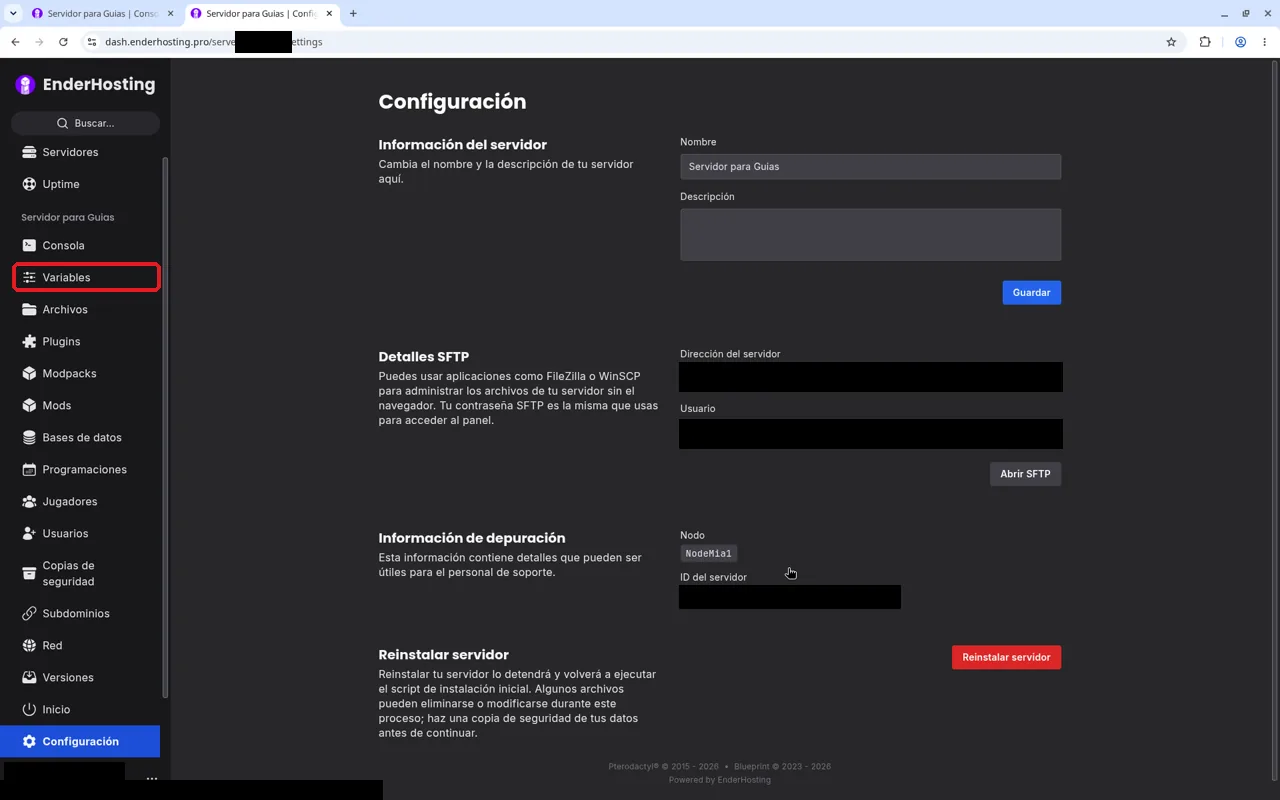
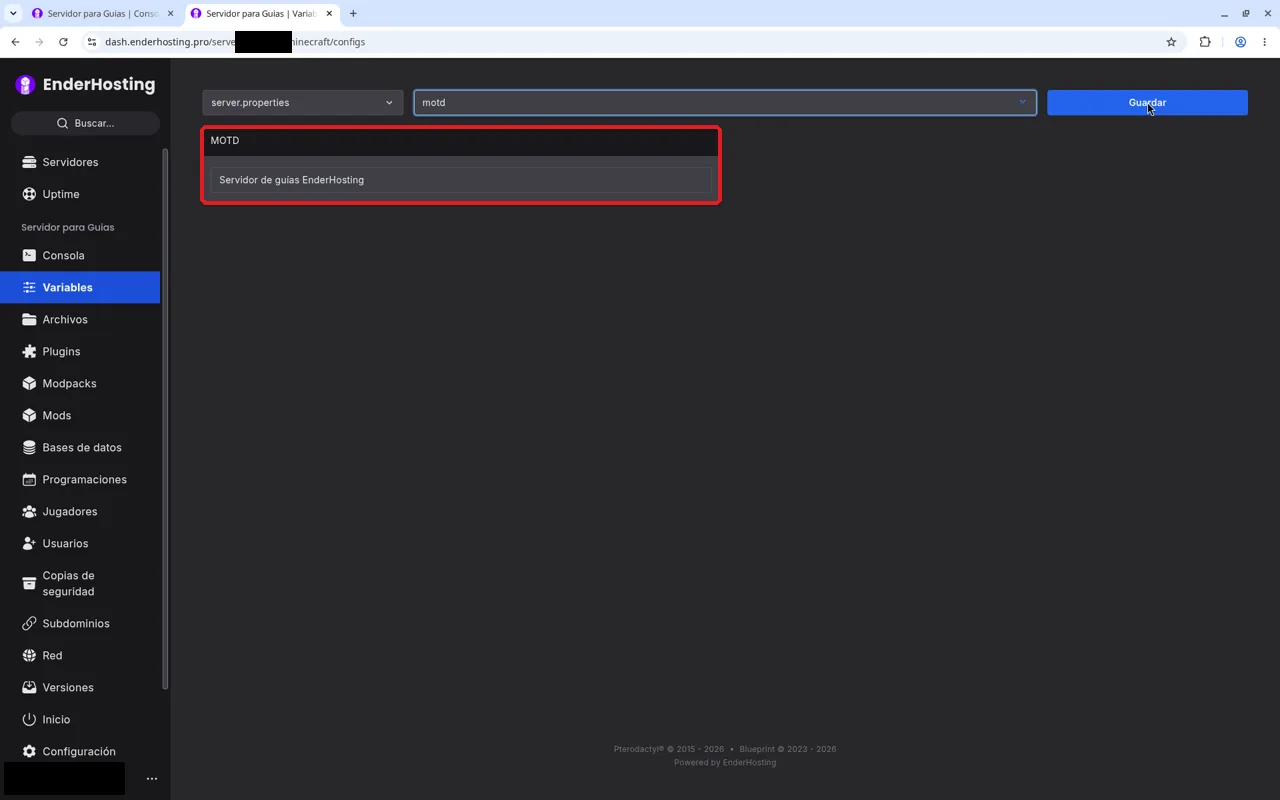
En "Variables" verás arriba:
- Un menú para elegir el archivo, con "server.properties".
- El buscador "Buscar...".
- El botón azul "Guardar".
Debajo está la lista de opciones, con el nombre en mayúsculas. Las que se prenden o apagan tienen un interruptor, y las que llevan un valor tienen una casilla de texto.
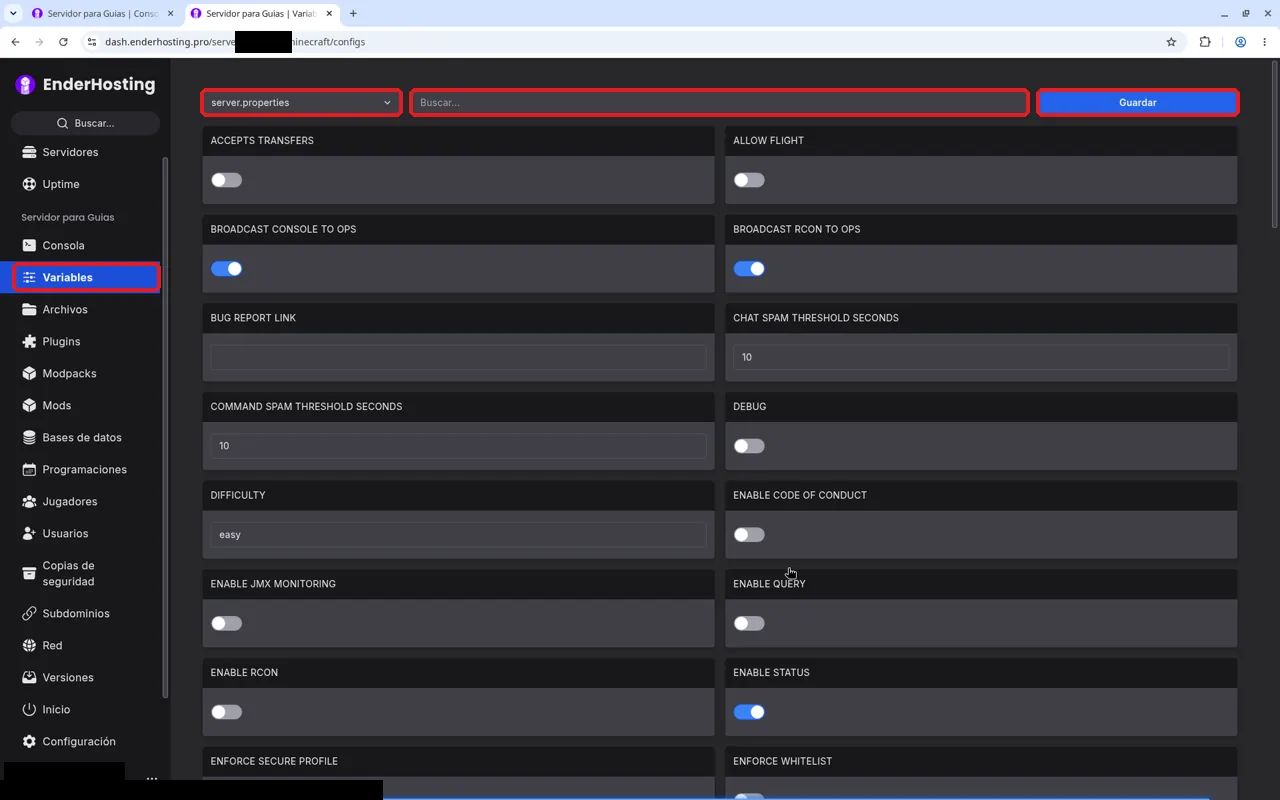
Paso 2. Busca la opción
Escribe en "Buscar..." el nombre de la opción. En el ejemplo buscamos motd, el mensaje que aparece debajo del nombre de tu servidor en la lista de Minecraft. El valor original es "A Minecraft Server".
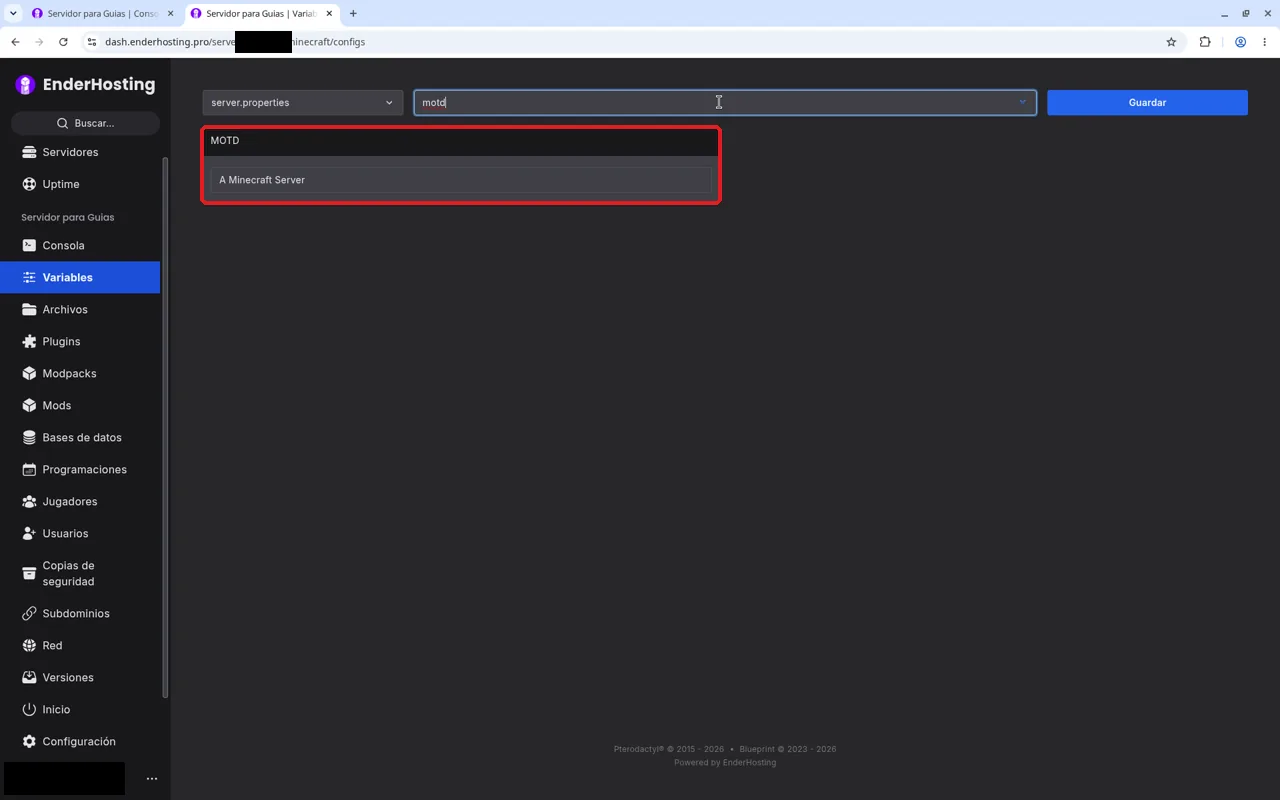
Paso 3. Cambia el valor y guarda
Borra el valor anterior y escribe el nuevo. En el ejemplo: Servidor de guías EnderHosting. Luego da clic en "Guardar".
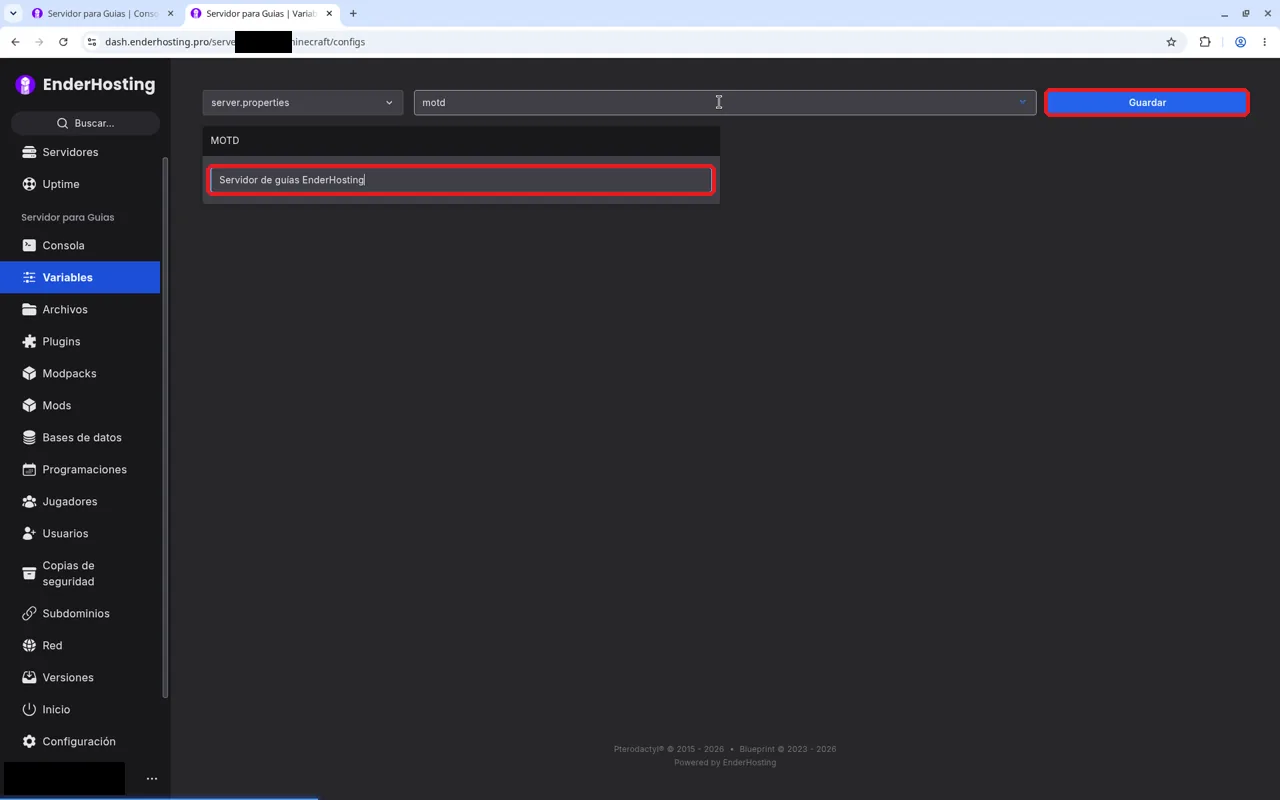
Paso 4. Recarga y confirma
Recarga la página y vuelve a buscar la opción. En el ejemplo, MOTD ya muestra Servidor de guías EnderHosting.
Paso 5. Reinicia tu servidor
Los cambios en server.properties se aplican cuando reinicias el servidor. Reinícialo y listo.
Opciones útiles
| Opción | Para qué sirve |
|---|---|
| ALLOW FLIGHT | Permite volar (útil si usas plugins o mods de vuelo). |
| DIFFICULTY | La dificultad del juego. |
| GAMEMODE | El modo de juego con el que entran los jugadores. |
| HARDCORE | Activa el modo hardcore. |
| MAX PLAYERS | Cuántos jugadores pueden estar conectados a la vez. |
| MOTD | El mensaje que se ve en la lista de servidores. |
| ONLINE MODE | Comprueba que cada jugador tenga una cuenta oficial de Minecraft. |
| SPAWN PROTECTION | El área alrededor del spawn que solo los operadores pueden modificar. |
| VIEW DISTANCE | Qué tan lejos se ve el mundo. |
| SIMULATION DISTANCE | Qué tan lejos sigue "vivo" el mundo (cultivos, mobs, máquinas). |
| WHITE LIST | Solo deja entrar a los jugadores de tu lista blanca. |
Si quieres conocer todas las opciones a fondo, lee Guía de server.properties en Minecraft.
- La contraseña de RCON (
rcon.password): es una contraseña. No la compartas con nadie ni la publiques en capturas. - ONLINE MODE: apagarlo es arriesgado, porque tu servidor deja de comprobar las cuentas de los jugadores.
Errores comunes
Guardé y no veo el cambio en el juego
Reinicia tu servidor. Los cambios se aplican al reiniciar.
No encuentro "Configs" en el menú
Ahora se llama "Variables". Ojo: "Configuración" es otra sección, con el nombre del servidor, SFTP y la reinstalación.
Después de guardar, no sé si quedó
Recarga la página y vuelve a buscar la opción para confirmar.
El buscador no encuentra la opción
Revisa cómo la escribiste. Prueba con una parte del nombre, por ejemplo motd o view.
¿Qué es server.properties?
El archivo con la configuración principal de tu servidor de Minecraft: dificultad, modo de juego, jugadores máximos y mucho más.
¿Cómo sé que se guardó mi cambio?
No aparece un aviso al guardar, así que recarga la página y vuelve a buscar la opción.
¿Tengo que reiniciar el servidor?
Sí. Los cambios se aplican cuando reinicias.
¿Cómo cambio el mensaje de mi servidor?
En "Variables", busca motd en "Buscar...", escribe tu mensaje y da clic en "Guardar".
¿Puedo compartir una captura de mi configuración?
Sí, pero tapa antes la contraseña de RCON (rcon.password). Nunca la compartas.
¿Cómo hago que solo entren mis amigos?
Activa WHITE LIST, guarda con "Guardar" y reinicia. Después agrega a cada amigo desde la consola con whitelist add NombreDelJugador. Más comandos en Comandos esenciales para administrar un servidor de Minecraft.
Ajusta cada detalle. Tu servidor, con tus reglas.
Preguntas frecuentes
¿Qué es server.properties?
El archivo con la configuración principal de tu servidor de Minecraft: dificultad, modo de juego, jugadores máximos y mucho más.
¿Cómo sé que se guardó mi cambio?
No aparece un aviso al guardar, así que recarga la página y vuelve a buscar la opción.
¿Tengo que reiniciar el servidor?
Sí. Los cambios se aplican cuando reinicias.
¿Cómo cambio el mensaje de mi servidor?
En "Variables", busca motd en "Buscar...", escribe tu mensaje y da clic en "Guardar".
También se busca como: editar server.properties desde el panel · cambiar motd servidor minecraft · cambiar dificultad servidor minecraft · cambiar jugadores máximos servidor minecraft · configs panel · configurar servidor minecraft panel