
Cómo instalar SkinsRestorer para tener skins en tu servidor no premium
¿Listo para que nadie en tu servidor se quede como Steve? Crear mi servidor
Si abriste tu servidor a jugadores no premium, ya lo notaste: medio servidor se ve igual. Steve por aquí, Alex por allá, y nadie sabe quién es quién hasta leer el nombre. SkinsRestorer arregla eso. Con un comando, cada jugador elige la skin de cualquier cuenta de Minecraft o sube la suya, y todos los demás la ven. Tus jugadores no tienen que instalar nada en su juego.
Qué necesitas antes de empezar
- Un servidor de Minecraft Java con Paper, Purpur o Spigot.
- Acceso a tu panel en https://dash.enderhosting.pro.
- Unos 10 minutos y una cuenta de jugador para probar.
- Recomendado: AuthMe Reloaded, para que nadie entre con el nombre de otro. Te lo explicamos en Cómo instalar AuthMe Reloaded para proteger las cuentas de tu servidor no premium.
Qué hace SkinsRestorer
SkinsRestorer es un plugin gratuito y de código abierto que se encarga de las skins en tu servidor. El servidor envía la skin elegida a todos los jugadores de Java, así que no hace falta ningún mod del lado del jugador.
| Función | Qué hace |
|---|---|
| Skin por nombre | /skin set <nombre> copia la skin de cualquier cuenta de Minecraft. |
| Skin propia | /skin url aplica una skin desde la imagen PNG de tu skin. |
| Menú de skins | /skins abre un menú para elegir con clics. |
| Historial y favoritas | /skin undo regresa a la anterior y /skin favourite guarda las que más te gustan. |
| Skins por defecto | Una skin para los jugadores que no han elegido ninguna. |
| Control para el staff | Cambiar la skin de otro jugador, bloquear skins y limitar cada cuánto se cambian. |
Sin una skin elegida, SkinsRestorer busca la cuenta de Minecraft que tiene el mismo nombre que el jugador. Si no existe, el jugador queda con la skin por defecto del juego, a menos que configures una tuya (paso 5).
Paso 1. Instala SkinsRestorer desde "Plugins"
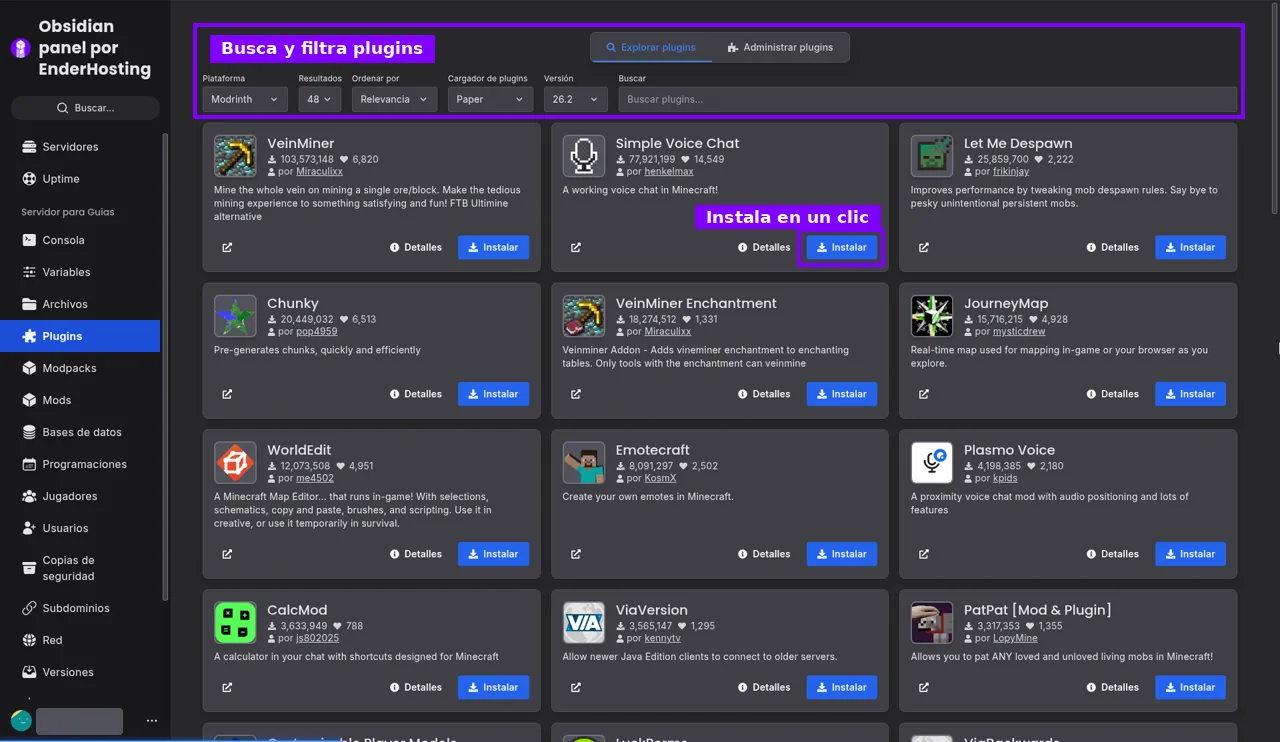
- Entra a tu servidor en el panel y abre "Plugins" en el menú de la izquierda. Se abre la pestaña "Explorar plugins".
- Escribe
SkinsRestoreren la barra "Buscar plugins...". - Si no aparece, cambia los filtros "Cargador de plugins" y "Versión" a "Todos".
- Da clic en "Instalar".
Se abre la ventana "Instalar plugin". SkinsRestorer publica también versiones como mod para Fabric y NeoForge, que no sirven en Paper. En "Seleccionar versión", elige la versión del plugin (por ejemplo, 15.12.6) y confirma que "Cargadores de servidor compatibles" incluya Paper. Revisa "Versiones del juego compatibles" y da clic en "Instalar".
Cuando termine, verás un aviso verde de que el plugin se instaló correctamente.
Paso 2. Reinicia y prueba tu primera skin
- Abre "Consola" y da clic en "Reiniciar". Espera la línea
Done (...)! For help, type "help". - En "Archivos", dentro de
plugins, aparece la carpetaSkinsRestorercon suconfig.yml. - Entra al servidor y escribe en el chat:
/skin set xknatxknat es el ejemplo que usa la documentación oficial de SkinsRestorer para probar, así que es una apuesta segura. Espera el mensaje de éxito y pídele a otro jugador que te mire. Luego sal y vuelve a entrar: tu skin debe seguir ahí.
Para regresar a tu skin de antes, escribe /skin clear.
Paso 3. Pon los mensajes en español
Abre plugins/SkinsRestorer/config.yml. Para editarlo, da clic en él: se abre el "Editor de archivos". Busca la sección messages:
messages:
  locale: "en"
  consoleLocale: "en"
  perIssuerLocale: true
Cambia el locale a es:
messages:
  locale: "es"
  consoleLocale: "en"
perIssuerLocale: true- `locale`: el idioma de los mensajes para los jugadores. SkinsRestorer trae traducción al español.
- `perIssuerLocale: true`: cada jugador ve los mensajes en el idioma de su juego, si hay traducción. Ponlo en
falsesi quieres que todos los vean en español. - `consoleLocale`: el idioma de la consola. El equipo de SkinsRestorer recomienda dejarlo en inglés, porque así es más fácil pedir ayuda.
Da clic en "Guardar archivo" y escribe en la consola:
sr reloadPaso 4. Revisa que tus jugadores puedan usar /skin
Haz esta prueba con una cuenta que no sea OP, porque el OP puede usar todo y no te dice nada:
- Entra con la cuenta normal.
- Escribe
/skin set xknat. - Si cambia la skin, listo: tus jugadores ya pueden usar los comandos de skin.
Si te dice que no tienes permiso, dale al grupo de tus jugadores el permiso skinsrestorer.player. Con LuckPerms es así:
lp group default permission set skinsrestorer.player trueEse permiso incluye todo lo de un jugador normal: cambiar su skin, usar una imagen, el historial, las favoritas, la búsqueda y el menú. Para tu staff existe skinsrestorer.admin, que además deja cambiar la skin de otros jugadores.
Paso 5. Elige una skin por defecto para los nuevos
Si quieres que los jugadores que no tienen skin aparezcan con una a tu gusto, busca la sección defaultSkins dentro de storage. Viene así:
storage:
  defaultSkins:
    enabled: false
    applyForPremium: false
    list:
      - "xknat"
      - "pistonmaster"
- "<random>"- `enabled`: cámbialo a
truepara activar las skins por defecto. - `list`: los nombres de las skins que se pueden asignar. Si hay varias, SkinsRestorer elige una al azar. Puedes poner nombres de cuentas de Minecraft.
- `applyForPremium: false`: los jugadores que ya tienen una skin de su cuenta la conservan.
Guarda, escribe sr reload y prueba con un jugador que no haya elegido skin: después de /skin clear y de volver a entrar, debe aparecer con una de tu lista.
Paso 6. Usa tu propia skin desde una imagen
¿Diseñaste tu propia skin? Súbela a internet como imagen PNG y copia el enlace directo de la imagen. Luego escribe en el juego:
/skin url "https://ejemplo.com/mi-skin.png"El enlace debe ir entre comillas. SkinsRestorer convierte la imagen y te la aplica. Si después cambias el dibujo, sube la imagen nueva y vuelve a usar el comando: la skin que ya se generó no se actualiza sola.
Comandos y permisos más usados
Para los jugadores (incluidos en skinsrestorer.player):
| Comando | Qué hace |
|---|---|
/skin set <nombre> | Usa la skin de una cuenta de Minecraft (atajo: /skin <nombre>). |
/skin clear | Quita la skin elegida y regresa a la de tu cuenta o a la de por defecto. |
/skin url "<enlace>" | Usa una skin desde una imagen PNG. |
/skin update | Actualiza la skin si la cuenta original la cambió. |
/skin undo | Regresa a tu skin anterior. |
/skin random | Te pone una skin al azar. |
/skin search <palabra> | Te da un enlace para buscar skins en la web. |
/skin favourite | Agrega o quita tu skin actual de tus favoritas. |
/skins | Abre el menú de skins. |
Para el staff. Desde la consola se escriben sin la barra /:
| Comando | Qué hace | Permiso |
|---|---|---|
/skin set <nombre> <jugador> | Cambia la skin de otro jugador. | skinsrestorer.command.set.other |
/sr info player <jugador> | Muestra qué skin tiene guardada un jugador. | skinsrestorer.admincommand.info |
/sr status | Revisa la conexión con los servicios de cuentas y skins. | skinsrestorer.admincommand.status |
/sr reload | Recarga la configuración. | skinsrestorer.admincommand.reload |
Errores comunes
| Problema | Por qué pasa | Cómo arreglarlo |
|---|---|---|
/skin dice que no tienes permiso | Tu grupo de jugadores no tiene el permiso de SkinsRestorer. | Dale skinsrestorer.player al grupo con LuckPerms (paso 4). |
| Tienes que esperar para cambiar otra vez | Hay una espera de 30 segundos entre cambios de skin. | Espera el tiempo que indica el mensaje. Insistir no lo acelera. |
| El comando dice que funcionó, pero te ves igual | Tu launcher o un mod de skins reemplaza la skin del servidor. | Pide a otro jugador que te mire. Si él sí ve la skin nueva, desactiva las skins personalizadas de tu launcher. |
| Te sale un aviso sobre launchers al entrar | SkinsRestorer avisa a los jugadores no premium que algunos launchers cambian las skins. | Es solo un consejo. Para ocultarlo, escribe /skin notification ignore-cracked-client. |
/skin url no funciona | Al enlace le faltan las comillas o no es una imagen PNG directa. | Escribe el enlace entre comillas y usa el enlace directo del archivo PNG. |
| No se carga la skin de una cuenta | El nombre está mal escrito o la cuenta no existe. | Revisa el nombre. Si sigue fallando, escribe sr status en la consola. |
| La skin se pierde en una network | SkinsRestorer no está instalado en el proxy y en todos los servidores. | Instálalo en cada uno y maneja los comandos desde el proxy. |
| Los jugadores de Bedrock la ven distinta | Bedrock dibuja las skins a su manera. | Es normal. Para revisar el resultado, usa un jugador de Java. |
Preguntas frecuentes
¿SkinsRestorer es gratis?
Sí. Es un plugin de código abierto y lo instalas desde "Plugins" sin costo.
¿Mis jugadores tienen que instalar algo?
No. SkinsRestorer funciona del lado del servidor y envía las skins a todos los jugadores de Java. Solo hace falta revisar que su launcher no reemplace las skins.
¿Funciona SkinsRestorer en servidores premium?
Sí. Funciona en servidores premium y no premium, y no necesitas cambiar la forma en que tu servidor verifica a los jugadores para instalarlo.
¿Cómo pongo mi propia skin con SkinsRestorer?
Sube tu skin como imagen PNG, copia el enlace directo y escribe en el juego /skin url seguido del enlace entre comillas.
También se busca como: skinsrestorer · skins servidor no premium · skin set minecraft · skins no premium minecraft · skinsrestorer configurar