
Cómo instalar AuthMe Reloaded para proteger las cuentas de tu servidor no premium
¿Listo para abrirle la puerta a tu comunidad, pero con llave? Crear mi servidor
En un servidor no premium, Minecraft no comprueba quién está detrás de cada nombre. Eso significa que cualquiera puede entrar escribiendo Steve, el nombre de tu admin o el tuyo, y heredar su inventario, sus casas y sus permisos. No suena divertido, ¿verdad? AuthMe Reloaded lo resuelve con algo que todos conocen: una contraseña. El jugador se registra la primera vez y, cada vez que vuelve, inicia sesión antes de poder moverse, romper bloques o escribir en el chat.
Qué necesitas antes de empezar
- Un servidor de Minecraft Java con Paper (o Spigot) que acepte jugadores no premium.
- Acceso a tu panel en https://dash.enderhosting.pro.
- Unos 15 minutos para instalar, editar un archivo y probar con una cuenta.
- Opcional: LuckPerms, si quieres que tu staff use comandos de administración sin ser OP.
Qué hace AuthMe Reloaded
AuthMe Reloaded es un plugin gratuito y de código abierto que le pone contraseña a cada nombre de jugador. Mientras un jugador no inicia sesión, AuthMe lo deja "congelado": no puede caminar, ni escribir en el chat, ni usar más comandos que los de registro y login.
| Función | Qué hace |
|---|---|
| Registro y login | /register la primera vez y /login cada vez que el jugador entra. |
| Ventanas de login | En Paper reciente, AuthMe puede mostrar una ventana para escribir la contraseña, en lugar de pedirla por el chat. |
| Sesiones | Si lo activas, quien vuelve pronto y desde la misma conexión no tiene que escribir la contraseña otra vez. |
| Protección | Bloquea movimiento, chat y comandos antes del login, limita las cuentas por conexión y trae un antibot. |
| Seguridad extra | Contraseñas guardadas cifradas, lista de contraseñas prohibidas, captcha opcional y verificación en dos pasos con /totp. |
| Modo premium | Opcional: los jugadores con cuenta oficial pueden activar /premium para entrar sin contraseña. |
De fábrica guarda las cuentas en un archivo de base de datos SQLite dentro de tu servidor, así que no necesitas configurar nada extra para empezar.
Paso 1. Instala AuthMe Reloaded desde "Plugins"
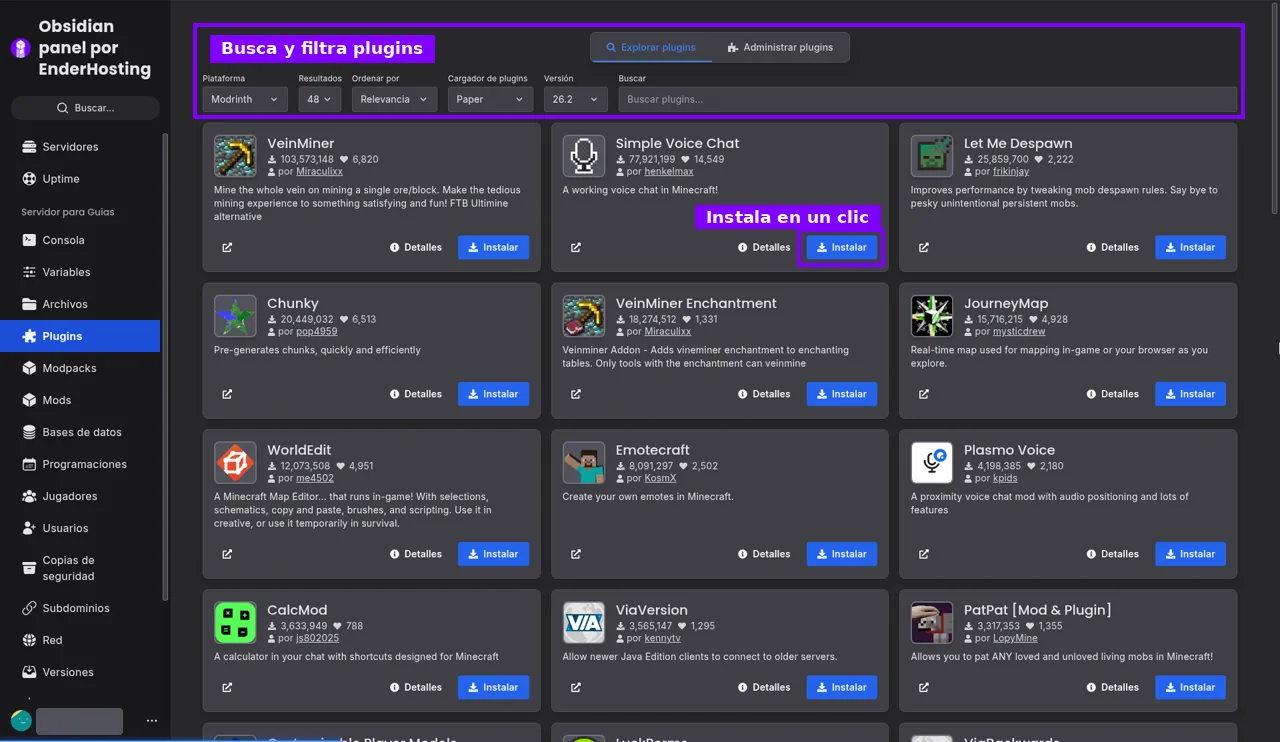
- Entra a tu servidor en el panel y abre "Plugins" en el menú de la izquierda. Se abre la pestaña "Explorar plugins".
- Escribe
AuthMeen la barra "Buscar plugins...". El resultado oficial se llama AuthMeReloaded. - Si no aparece, cambia los filtros "Cargador de plugins" y "Versión" a "Todos".
- Da clic en "Instalar".
Se abre la ventana "Instalar plugin". Aquí va el detalle más importante de esta guía: AuthMe publica un archivo distinto para cada tipo de servidor, y todos se llaman igual (por ejemplo, "AuthMeReloaded 6.0.1"). En "Seleccionar versión", elige la que en "Cargadores de servidor compatibles" diga Paper si tu servidor es Paper. Revisa también "Versiones del juego compatibles" y da clic en "Instalar".
| Si tu servidor es... | Elige el archivo de AuthMe para... |
|---|---|
| Paper | Paper |
| Spigot 1.21.6 o más nuevo | Spigot (1.21) |
| Spigot 1.16 a 1.21.5 | Spigot Legacy |
| Folia | Folia |
Cuando termine, verás un aviso verde de que el plugin se instaló correctamente.
Paso 2. Reinicia y encuentra la carpeta AuthMe
- Abre "Consola" y da clic en "Reiniciar". Espera la línea
Done (...)! For help, type "help". - Abre "Archivos" y entra a la carpeta
plugins. Verás el archivo de AuthMe y una carpeta nueva llamadaAuthMe.
Dentro de plugins/AuthMe están los archivos que vas a usar:
| Archivo | Qué controla |
|---|---|
config.yml | Toda la configuración: idioma, registro, contraseñas, sesiones y protecciones. |
welcome.txt | El mensaje que ve el jugador después de iniciar sesión. |
authme.db | Las cuentas registradas. No lo borres ni lo edites a mano. |
Para editar un archivo, da clic en él: se abre el "Editor de archivos". Cuando termines, da clic en "Guardar archivo".
Paso 3. Pon los mensajes en español
Abre plugins/AuthMe/config.yml y busca esta parte, dentro de settings:
    messagesLanguage: en
    perPlayerLocale: true
Cambia en por es:
    messagesLanguage: es
perPlayerLocale: true- `messagesLanguage`: el idioma principal. AuthMe trae la traducción al español completa.
- `perPlayerLocale: true`: cada jugador recibe los mensajes en el idioma de su juego, si existe la traducción. Si prefieres que todos vean los mensajes en español, cámbialo a
false.
Con esto, el jugador nuevo verá algo como: Por favor, regístrate con "/register <contraseña> <confirmarContraseña>".
Paso 4. Ajusta el registro, las contraseñas y las sesiones
Estas son las opciones que más vale la pena revisar en un servidor nuevo. Usa la búsqueda de tu navegador para llegar a cada una.
Tiempo para iniciar sesión
        loginTimeout: 30
        registerTimeout: 30
kickOnWrongPassword: true- `loginTimeout` y `registerTimeout`: los segundos que tiene el jugador para iniciar sesión o registrarse antes de que lo saque del servidor. Si tus jugadores escriben despacio desde el chat, súbelo a
60. - `kickOnWrongPassword`: saca al jugador si se equivoca de contraseña. Así nadie se queda adivinando con calma.
Cuentas por conexión
maxRegPerIp: 1De fábrica, solo se puede registrar una cuenta por conexión. Es una buena barrera contra quien crea cuentas en serie. Pero ojo: si dos hermanos juegan desde la misma casa, el segundo no podrá registrarse. Súbelo a 2 o 3 si tu comunidad es de amigos o familias. Con 0 no hay límite.
Contraseñas
    security:
        minPasswordLength: 5
        passwordMaxLength: 30
        passwordHash: SHA256
        unsafePasswords:
        - '123456'
        - password
        - qwerty
        - '12345'
        - '54321'
        - '123456789'
- help- `minPasswordLength`: sube el mínimo a
8para contraseñas menos adivinables. - `unsafePasswords`: contraseñas que AuthMe no acepta. Agrega las típicas de tu comunidad, como el nombre del servidor, siempre en minúsculas.
- `passwordHash`: la forma en que AuthMe guarda las contraseñas cifradas.
SHA256es una opción recomendada por el equipo de AuthMe. No lo cambies si ya tienes jugadores registrados: sus contraseñas dejarían de funcionar.
Registro con confirmación
    registration:
        enabled: true
        force: true
        type: PASSWORD
        secondArg: CONFIRMATION
Con secondArg: CONFIRMATION, el jugador escribe la contraseña dos veces al registrarse (/register <contraseña> <contraseña>), lo que evita registros con errores de dedo. Deja force: true para que nadie juegue sin iniciar sesión.
Sesiones (para no escribir la contraseña cada rato)
    sessions:
        enabled: false
        timeout: 10
Si cambias enabled a true, el jugador que vuelve antes de 10 minutos y desde la misma conexión entra sin escribir la contraseña. Es cómodo si tus jugadores se desconectan seguido. Si la conexión cambia o pasa el tiempo, AuthMe vuelve a pedir el login.
Aplica los cambios
Da clic en "Guardar archivo" y escribe en la consola:
authme reloadSi algo no se nota, reinicia el servidor desde "Consola".
Paso 5. Protege el spawn y el inventario antes del login
Mientras un jugador no inicia sesión, puede ver el lugar donde se desconectó. Si no quieres que nadie vea la base de otro "de pasada", manda a todos al spawn hasta que inicien sesión:
- Párate en el lugar donde quieres que esperen los jugadores sin login.
- Escribe en el juego
/authme setspawn. - En
config.yml, cambia esta opción atrue:
teleportUnAuthedToSpawn: trueDespués de iniciar sesión, cada jugador regresa a donde estaba. Si además quieres una pantalla oscura mientras escriben la contraseña, cambia applyBlindEffect: false a true.
Paso 6. Prueba con una cuenta de jugador
- Entra al servidor con una cuenta que no sea OP.
- AuthMe te pedirá registrarte. Según tu versión de Minecraft, verás una ventana o un mensaje en el chat.
- Si es por chat, escribe
/register <contraseña> <contraseña>. - Sal del servidor y vuelve a entrar. Esta vez escribe
/login <contraseña>. - Prueba moverte o escribir antes de iniciar sesión: no deberías poder.
Comandos y permisos más usados
Para los jugadores. Todos pueden usar estos comandos sin configurar permisos:
| Comando | Qué hace |
|---|---|
/register <contraseña> <contraseña> | Registra tu cuenta (alias /reg). |
/login <contraseña> | Inicia sesión (alias /l y /log). |
/logout | Cierra tu sesión. |
/changepassword <actual> <nueva> | Cambia tu contraseña (alias /cp). |
/totp add | Activa la verificación en dos pasos con una app de códigos. |
/premium | Si tienes cuenta oficial y el modo premium está activo, entra sin contraseña. |
Para el staff. Desde la consola se escriben sin la barra /:
| Comando | Qué hace | Permiso |
|---|---|---|
/authme register <jugador> <contraseña> | Registra a un jugador. | authme.admin.register |
/authme password <jugador> <contraseña> | Cambia la contraseña de un jugador que la olvidó. | authme.admin.changepassword |
/authme unregister <jugador> | Borra el registro de un jugador. | authme.admin.unregister |
/authme forcelogin <jugador> | Inicia la sesión de un jugador conectado. | authme.admin.forcelogin |
/authme lastlogin <jugador> | Muestra la última vez que entró. | authme.admin.lastlogin |
/authme accounts <jugador> | Muestra otras cuentas de la misma conexión. | authme.admin.accounts |
/authme setspawn | Fija el spawn de AuthMe. | authme.admin.setspawn |
/authme reload | Recarga la configuración. | authme.admin.reload |
Los permisos authme.admin.* son solo para OP de fábrica. Si quieres dárselos a tu staff sin hacerlos OP, usa LuckPerms. Por ejemplo, si tienes un grupo llamado staff:
lp group staff permission set authme.admin.changepassword trueErrores comunes
| Problema | Por qué pasa | Cómo arreglarlo |
|---|---|---|
| AuthMe no carga al arrancar | Instalaste el archivo para otro tipo de servidor. | En "Plugins", reinstala la versión cuyo cargador compatible sea Paper (o el tuyo) y reinicia. |
| Un jugador no puede registrarse "por límite" | maxRegPerIp: 1 y alguien ya registró una cuenta desde esa conexión. | Sube maxRegPerIp a 2 o 3, guarda y escribe authme reload. |
| Sacan a los jugadores antes de iniciar sesión | El tiempo de loginTimeout o registerTimeout es corto para ellos. | Súbelo a 60 y recarga. |
| Un comando de otro plugin no funciona antes del login | AuthMe solo permite los comandos de allowCommands. | Es normal: primero hay que iniciar sesión. |
| Un jugador olvidó su contraseña | No hay forma de verla: se guarda cifrada. | Cámbiala con authme password <jugador> <contraseña nueva>. |
Nadie puede entrar tras cambiar passwordHash | Las contraseñas guardadas usan el formato anterior. | Regresa el valor anterior y recarga. No cambies esta opción con jugadores registrados. |
| AuthMe deja de cargar tras editar | Un error de formato en el YAML. | Revisa que no haya tabulaciones ni espacios movidos en la línea que editaste. |
| No se oculta el inventario antes del login | Falta PacketEvents. | Instálalo desde "Plugins" y reinicia. |
Preguntas frecuentes
¿AuthMe Reloaded es gratis?
Sí. Es un plugin de código abierto y lo instalas desde "Plugins" sin costo.
¿Necesito AuthMe si mi servidor es premium?
No. Si tu servidor solo acepta cuentas oficiales, Minecraft ya verifica a cada jugador. AuthMe es para servidores no premium, donde cualquiera podría entrar con cualquier nombre.
¿Cómo pongo AuthMe en español?
En plugins/AuthMe/config.yml cambia messagesLanguage: en por messagesLanguage: es, guarda y escribe authme reload en la consola.
¿Qué hago si un jugador olvidó su contraseña?
Confirma que es el dueño de la cuenta y escribe en la consola authme password <jugador> <contraseña nueva>. Luego pídele que la cambie con /changepassword.
También se busca como: authme · authme reloaded · login servidor minecraft no premium · register login minecraft · proteger cuentas no premium