
Cómo tener varios mundos en tu servidor de Minecraft con Multiverse-Core
¿Listo para tener survival, creativo y lobby en el mismo servidor? Crear mi servidor
Tu survival va genial, pero tus amigos quieren un mundo plano para construir en creativo sin que nadie les robe los bloques. Y tú quieres un lobby bonito para recibir a la gente. ¿Tres servidores? No hace falta. Multiverse-Core carga varios mundos en el mismo servidor, cada uno con su modo de juego, su dificultad, su PvP y su spawn. Los jugadores pasan de uno a otro con un comando.
Qué necesitas antes de empezar
- Un servidor de Minecraft Java con Paper, Purpur, Spigot o Bukkit.
- Acceso a tu panel en https://dash.enderhosting.pro.
- Ser OP para usar
/mv(o usarlo desde "Consola"; casi todos los comandos funcionan ahí). - Un respaldo reciente de tu servidor, por si acaso. Te explicamos cómo en la guía de backups.
- Recomendado: LuckPerms, para dejar que tus jugadores usen
/mv tp. Paso a paso en la guía de LuckPerms.
Qué hace Multiverse-Core
Multiverse-Core administra mundos: los crea, los carga, los descarga y guarda las reglas de cada uno. Ideas típicas:
| Mundo | Para qué | Ajustes típicos |
|---|---|---|
lobby | Recibir a los jugadores | Modo aventura, sin PvP, sin monstruos |
creativo | Construir sin límites | Mundo plano, modo creativo |
survival | El juego de siempre | Tu mundo actual, sin cambios |
eventos | Carreras, PvP, construcciones | Lo que pida cada evento |
Versión de esta guía: Multiverse-Core 5.8.2 (26 de octubre de 2026), archivo multiverse-core-5.8.2.jar. Funciona en Bukkit, Paper, Purpur y Spigot, de Minecraft 1.18.2 a 26.3 (incluye 26.2).
Multiverse tiene plugins hermanos que se instalan aparte: Multiverse-Portals (portales a tus mundos), Multiverse-NetherPortals (que cada mundo tenga su propio Nether y End), Multiverse-Inventories (inventario separado por mundo) y Multiverse-SignPortals. Son opcionales y deben tener la misma versión mayor que el Core (5.x). En esta guía usamos solo el Core.
Paso 1. Instala Multiverse-Core desde "Plugins"
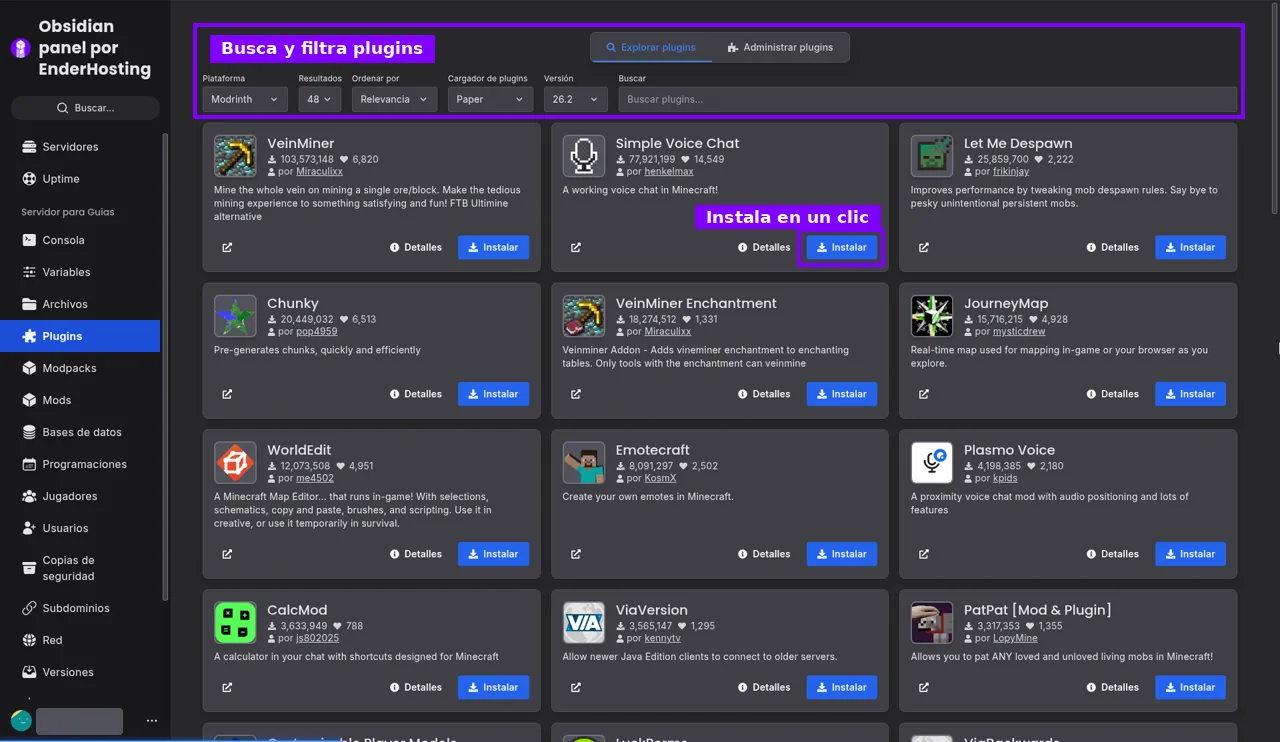
- Entra a tu servidor en el panel y abre "Plugins" en el menú de la izquierda. Se abre la pestaña "Explorar plugins".
- Escribe
Multiverse-Coreen "Buscar plugins...". Fíjate en que sea Core y no uno de los plugins hermanos. - Si no aparece, pon "Cargador de plugins" y "Versión" en "Todos".
- Da clic en "Instalar" en la tarjeta de Multiverse-Core.
En la ventana "Instalar plugin", revisa "Seleccionar versión": elige la 5.8.2 (sin “pre”). Confirma que tu versión de Minecraft esté en "Versiones del juego compatibles" y que Paper salga en "Cargadores de servidor compatibles". Da clic en "Instalar".
Cuando termine, verás el aviso verde de instalación correcta.
Paso 2. Reinicia y revisa tus mundos
- Abre "Consola" y da clic en "Reiniciar".
- Espera la línea
Done (...)! For help, type "help". - Escribe en el juego (o sin barra en "Consola"):
/mv listVas a ver tus mundos de siempre: world, world_nether y world_the_end (o el nombre que tengas en level-name). Multiverse los importa solo la primera vez que arranca, sin tocar nada de lo que ya construiste.
En "Archivos" → plugins/Multiverse-Core/ quedan dos archivos:
| Archivo | Para qué sirve |
|---|---|
config.yml | Ajustes generales: a qué mundo llegan los jugadores, permisos de acceso, confirmaciones. |
worlds.yml | Las reglas de cada mundo (modo de juego, PvP, dificultad, spawn...). |
Paso 3. Crea un mundo nuevo
La forma básica es /mv create <nombre> <tipo>. El tipo puede ser normal, nether o the_end.
/mv create creativo normal --world-type flatEsto crea un mundo plano llamado creativo. Tarda unos segundos y en "Consola" ves cómo avanza. Otros ejemplos:
| Quieres... | Comando |
|---|---|
| Un mundo normal, como el survival | /mv create survival2 normal |
| Un mundo plano | /mv create creativo normal --world-type flat |
| Uno con montañas exageradas | /mv create montanas normal --world-type amplified |
| Uno con una semilla concreta | /mv create semilla normal --seed 12345 |
| Uno sin aldeas ni estructuras | /mv create limpio normal --no-structures |
| Un Nether aparte | /mv create eventos_nether nether |
¿Dónde queda la carpeta del mundo? En Paper 26.1 o más nuevo, los mundos se guardan dentro de la carpeta de tu mundo principal: un mundo creativo, con level-name=world, vive en world/dimensions/minecraft/creativo/. En Spigot o en Paper más viejo, queda en la raíz del servidor como creativo/.
¿Un mundo nuevo y grande? Pregenéralo para que no haya tirones cuando la gente explore. Te lo explicamos en la guía de Chunky.
Paso 4. Viaja entre mundos y pon su spawn
Para ir a tu mundo nuevo:
/mv tp creativoPara mandar a otra persona (también funciona desde "Consola"):
/mv tp NombreDelJugador creativoAl llegar apareces en el punto que Minecraft eligió como spawn. ¿No te gusta? Camina hasta donde quieres que aparezcan todos y escribe:
/mv setspawnDesde ese momento, quien entre a ese mundo con /mv tp llega ahí. Y si alguien se pierde, /mv spawn lo regresa al spawn del mundo donde está.
Paso 5. Ponle reglas a cada mundo
Todo se cambia con /mv modify <mundo> set <ajuste> <valor>. Si no pones el mundo, se aplica al mundo donde estás.
Un creativo tranquilo, sin PvP, sin hambre y sin lluvia:
/mv modify creativo set gamemode creative
/mv modify creativo set pvp false
/mv modify creativo set hunger false
/mv modify creativo set allow-weather false
/mv modify creativo set alias "&aCreativo"
Los ajustes que más se usan:
| Ajuste | Qué hace | Valores |
|---|---|---|
gamemode | Modo de juego al entrar al mundo | survival, creative, adventure, spectator |
difficulty | Dificultad | peaceful, easy, normal, hard |
pvp | Si los jugadores se pueden pegar | true o false |
hunger | Si baja la barra de hambre | true o false |
allow-weather | Si llueve | true o false |
allow-flight | Si se puede volar (no afecta al creativo) | true o false |
alias | Nombre bonito, con color, en /mv list y /mv who | Texto entre comillas |
respawn-world | Mundo donde reaparece quien muere aquí | Nombre de un mundo |
¿Sin monstruos en el lobby? Eso va con su propio comando:
/mv entity-spawn-config modify lobby monster set spawn falseCambia monster por animal para quitar los animales. ¿Ya hay mobs dando vueltas? /mv purge-entities lobby borra los que ya no tienen permitido aparecer.
Para revisar cómo quedó un mundo:
/mv info creativoPaso 6. Descarga, quita o borra un mundo
Hay tres niveles, de menos a más definitivo:
| Comando | Qué hace | ¿Borra archivos? |
|---|---|---|
/mv unload eventos | Lo saca de la memoria. Sigue en Multiverse y lo vuelves a cargar con /mv load eventos. | No |
/mv remove eventos | Lo descarga y lo quita de la lista de Multiverse. | No |
/mv delete eventos | Lo descarga, lo quita y borra su carpeta. | Sí |
Si hay gente en ese mundo, el comando falla. Agrega --remove-players para mandarlos a tu mundo principal primero:
/mv delete eventos --remove-playersMultiverse te pide confirmarlo con un número de 3 cifras. Tienes 30 segundos para escribirlo:
/mv confirm 123(Cambia 123 por el número que te muestra el mensaje.)
Extra: a qué mundo llegan tus jugadores
¿Tienes un lobby y quieres que todos lleguen ahí? Multiverse tiene dos opciones, que se cambian con /mv config:
Solo la primera vez que alguien entra al servidor:
/mv config first-spawn-override true
/mv config first-spawn-location lobby
Cada vez que alguien se conecta:
/mv config enable-join-destination true
/mv config join-destination lobby
Para que el primero funcione bien, pon antes el spawn del lobby con /mv setspawn (paso 4).
Comandos y permisos
Todos los comandos empiezan con /mv. Los OP tienen todos los permisos de fábrica. Con /mv help ves los que puedes usar.
| Comando | Qué hace | Permiso |
|---|---|---|
/mv list | Lista los mundos | multiverse.core.list.worlds |
/mv create <nombre> <tipo> | Crea un mundo | multiverse.core.create |
/mv tp [jugador] <mundo> | Viaja (o manda a alguien) a un mundo | multiverse.teleport.self.w / multiverse.teleport.other.w |
/mv setspawn | Pone el spawn del mundo donde estás | multiverse.core.spawn.set |
/mv spawn | Va al spawn del mundo donde estás | multiverse.core.spawn.self |
/mv modify <mundo> set <ajuste> <valor> | Cambia una regla del mundo | multiverse.core.modify |
/mv entity-spawn-config modify ... | Mobs por mundo | multiverse.core.entityspawnconfig.modify |
/mv info [mundo] | Muestra cómo está configurado | multiverse.core.info |
/mv who [mundo] | Quién está en un mundo | multiverse.core.list.who |
/mv unload / /mv load | Descarga o carga un mundo | multiverse.core.unload / multiverse.core.load |
/mv remove <mundo> | Lo quita de Multiverse sin borrarlo | multiverse.core.remove |
/mv delete <mundo> | Lo borra (con /mv confirm) | multiverse.core.delete |
/mv config <opción> <valor> | Cambia el config.yml | multiverse.core.config |
/mv reload | Recarga los archivos de Multiverse | multiverse.core.reload |
Dejar que tus jugadores viajen
De fábrica, Multiverse pide dos permisos para viajar a un mundo: el general y el de ese mundo. Para que todos puedan ir a creativo y al lobby con /mv tp:
lp group default permission set multiverse.teleport.self.w true
lp group default permission set multiverse.teleport.self.w.creativo true
lp group default permission set multiverse.teleport.self.w.lobby true
Y para que puedan usar /mv spawn en un mundo:
lp group default permission set multiverse.core.spawn.self true
lp group default permission set multiverse.core.spawn.self.creativo trueErrores comunes
| Problema | Por qué pasa | Cómo arreglarlo |
|---|---|---|
| Entro al creativo y sigo en supervivencia | Eres OP y tienes mv.bypass.gamemode.*. | Es normal. Pruébalo con una cuenta sin OP o usa /gamemode. |
Un jugador no puede usar /mv tp | Le falta uno de los dos permisos de viaje. | Dale multiverse.teleport.self.w y multiverse.teleport.self.w.<mundo>. |
/mv delete o /mv unload no hace nada | Hay jugadores en ese mundo. | Agrega --remove-players. |
Escribí /mv confirm y no pasó nada | Falta el número o pasaron los 30 segundos. | Repite el comando y escribe /mv confirm con el número que te muestra. |
| Alguien reaparece en el mundo equivocado | Otro plugin (como EssentialsX) maneja el respawn. | Ajusta respawn-world y revisa el spawn de ese plugin. |
| Siguen saliendo monstruos en el lobby | Ya estaban antes del cambio. | Escribe /mv purge-entities lobby. |
| Un mundo con espacios en el nombre no funciona | Los nombres no aceptan espacios. | Créalo con _ y ponle un alias bonito. |
| El servidor tarda más en arrancar | Cada mundo cargado suma trabajo y RAM. | Descarga los que casi no se usan con /mv unload y set auto-load false. |
Preguntas frecuentes
¿Multiverse-Core borra o cambia mi mundo actual?
No. Al arrancar por primera vez importa tus mundos de siempre (world, world_nether y world_the_end) tal como están. Solo cambian si tú les modificas algo con /mv modify.
¿Qué versión de Multiverse-Core uso en Minecraft 26.2 o 26.3?
La 5.8.2, que cubre de 1.18.2 a 26.3 en Paper, Purpur, Spigot y Bukkit. No elijas las que dicen pre: son versiones de prueba.
¿Cada mundo tiene su propio inventario?
No con el Core solo. Los jugadores llevan el mismo inventario a todos los mundos. Para separarlo necesitas Multiverse-Inventories, un plugin aparte de la misma familia.
¿Cómo hago que los jugadores lleguen siempre al lobby?
Escribe /mv config enable-join-destination true y luego /mv config join-destination lobby. Si solo quieres que pase la primera vez que entran, usa first-spawn-override y first-spawn-location.
También se busca como: multiverse core · varios mundos minecraft · multiverse crear mundo · mv tp · importar mundo multiverse