
Cómo proteger terrenos en tu servidor de Minecraft con GriefPrevention
¿Listo para que nadie más se lleve los diamantes de tus jugadores? Crear mi servidor
Tu jugador se va a dormir feliz con su granja de trigo y su cofre lleno, y al otro día encuentra un cráter, la granja pisoteada y el cofre vacío. Si tienes un survival abierto, tarde o temprano pasa. GriefPrevention lo evita sin que tengas que vigilar a nadie: los mismos jugadores protegen sus terrenos con una pala de oro, y tú solo intervienes cuando hace falta.
Qué necesitas antes de empezar
- Un servidor de Minecraft Java con Paper, Purpur o Spigot.
- Acceso a tu panel en https://dash.enderhosting.pro.
- Ser OP en tu servidor y, para las pruebas, una segunda cuenta que no sea OP.
- Una pala de oro en el juego (y un palo para revisar terrenos).
Qué hace GriefPrevention
GriefPrevention es un plugin gratuito y de código abierto que funciona solo, sin base de datos y con una configuración que ya viene lista. Lo más importante:
| Concepto | Qué significa |
|---|---|
| Claim | Un terreno protegido. Dentro, nadie sin permiso puede construir, romper, abrir cofres, usar camas o botones, ni lastimar a los animales. |
| Pala de oro | La herramienta para crear y agrandar claims. |
| Palo | La herramienta para revisar: con clic derecho te dice de quién es un terreno. |
| Bloques de claim | El "saldo" de cada jugador para proteger terreno. Cada bloque del suelo que protege gasta uno. Se ganan jugando. |
| Claim automático | Cuando un jugador sin terrenos pone su primer cofre, GriefPrevention le protege un área de 9 x 9 alrededor, aunque no sepa usar la pala. |
| Trust | Los permisos que el dueño le da a otros jugadores en su terreno. |
Además, fuera de los terrenos el fuego no se propaga ni quema bloques, y las explosiones de creeper y de TNT no rompen bloques arriba del nivel del mar. Y un detalle que se agradece: los claims llegan hasta el límite de altura, así que nadie puede construir encima de la casa de otro.
Paso 1. Instala GriefPrevention desde "Plugins"
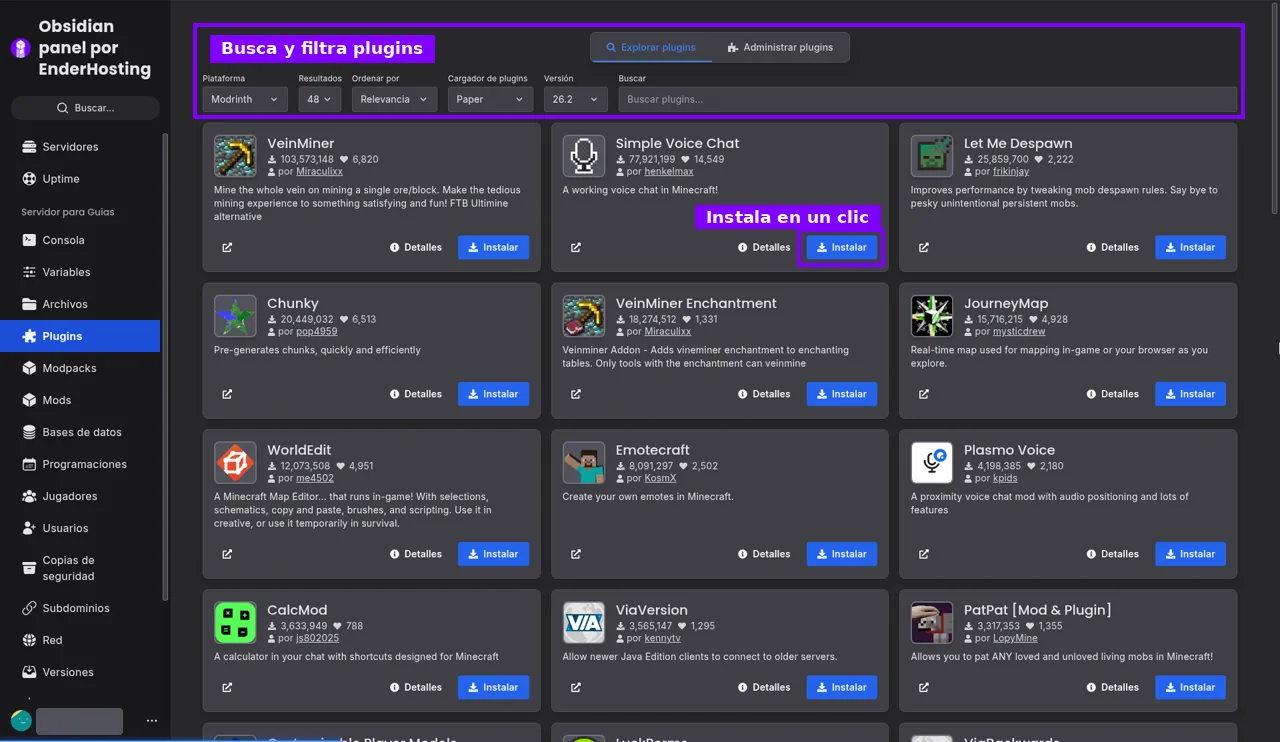
- Entra a tu servidor en el panel y abre "Plugins" en el menú de la izquierda. Se abre la pestaña "Explorar plugins".
- Escribe
GriefPreventionen la barra "Buscar plugins...". - Si no aparece, cambia los filtros "Cargador de plugins" y "Versión" a "Todos".
- Da clic en "Instalar" en la tarjeta de GriefPrevention.
Se abre la ventana "Instalar plugin". En "Seleccionar versión", busca una que tenga tu versión de Minecraft en "Versiones del juego compatibles" y que liste Paper en "Cargadores de servidor compatibles". Luego da clic en "Instalar".
Cuando termine, verás un aviso verde de que el plugin se instaló correctamente.
Paso 2. Reinicia y revisa que cargó
- Abre "Consola" y da clic en "Reiniciar". Espera la línea
Done (...)! For help, type "help". - En "Archivos", dentro de
plugins, debe aparecer la carpetaGriefPreventionData. Ahí queda la configuración (config.yml) y los datos de los terrenos. - Entra al servidor y escribe
/claimslist. Si te responde con tus bloques de claim, GriefPrevention ya está trabajando.
Paso 3. Crea tu primer terreno con la pala de oro
Esto es lo que van a hacer tus jugadores, así que conviene que lo pruebes tú primero (con tu cuenta sin OP, de preferencia):
- Toma una pala de oro en la mano. Verás en el chat cuántos bloques de claim tienes disponibles.
- Ve a una esquina de tu terreno y da clic derecho en el suelo con la pala.
- Camina a la esquina opuesta (en diagonal) y da clic derecho otra vez.
- Si te alcanzan los bloques, sale el mensaje "Claim created! Use /trust to share it with friends." y verás el borde del terreno marcado con bloques brillantes.
¿Prefieres sin caminar? Con la pala de oro en la mano, párate en el centro y escribe:
/claim 5Eso crea un terreno cuadrado con centro en ti y 5 bloques hacia cada lado. Si pones un número muy chico, te avisa cuál es el mínimo.
Para revisar un terreno, toma un palo y da clic derecho en un bloque: te dice de quién es.
Paso 4. Agranda el terreno y revisa tus bloques
- Párate dentro de tu terreno con la pala de oro en la mano: verás sus esquinas marcadas.
- Da clic derecho en una esquina.
- Ve a donde quieres que llegue la esquina nueva y da clic derecho otra vez. El terreno se estira y se descuentan los bloques que hagan falta.
También puedes estirarlo hacia donde estás mirando con un comando. Por ejemplo, 10 bloques más:
/extendclaim 10Para ver cuántos bloques te quedan y qué terrenos tienes:
/claimslist¿Ya no quieres un terreno? Párate dentro y escribe /abandonclaim.
Paso 5. Dale permisos a tus amigos
Párate dentro de tu terreno y usa el nivel de permiso que quieras darle a cada quien:
/accesstrust NombreDelJugador
/containertrust NombreDelJugador
/trust NombreDelJugador| Comando | Qué puede hacer el jugador |
|---|---|
/accesstrust | Usar botones, palancas y camas. |
/containertrust | Lo anterior, más cofres y otros contenedores, bloques de crafteo y animales. |
/trust | Todo lo anterior, más construir y romper bloques. |
/permissiontrust | Darle a otros el mismo nivel de permiso que él tiene. |
Para revisar quién tiene permiso, usa /trustlist. Para quitarlo, /untrust NombreDelJugador.
Paso 6. Haz pruebas con una cuenta sin OP
Crea un terreno con una cuenta y entra con otra que no sea OP ni tenga permisos:
- Intenta romper un bloque. Debe salir un mensaje como "You don't have NombreDelJugador's permission to build here." y el bloque no se rompe.
- Intenta abrir un cofre: tampoco debe dejarte.
- Con la primera cuenta, dale
/containertrusta la segunda y prueba otra vez el cofre. Ahora sí abre.
Paso 7. Protege el spawn como administrador
Los claims de administrador son de "la administración", no de un jugador, y no gastan bloques de nadie. Son ideales para el spawn o para tiendas del servidor:
- Escribe
/adminclaimspara cambiar la pala al modo de administrador. - Marca las dos esquinas con la pala de oro, igual que en el paso 3.
- Escribe
/basicclaimspara regresar la pala al modo normal.
¿Quieres que los jugadores usen las puertas y botones del spawn, pero sin construir? Párate dentro y escribe /accesstrust public.
Otros comandos que te van a servir como administrador:
/ignoreclaims: te deja construir y cambiar permisos en terrenos ajenos, por ejemplo para arreglar algo. Escríbelo otra vez para salir. Se apaga cada vez que sales del servidor, a propósito, para que no rompas algo sin querer./deleteclaim: borra el terreno en el que estás parado, aunque no sea tuyo./deleteallclaims NombreDelJugador: borra todos los terrenos de un jugador, por ejemplo si lo baneaste./adjustbonusclaimblocks NombreDelJugador 1000: le regala 1000 bloques de claim extra, por ejemplo como premio de un concurso./claimslist NombreDelJugador: muestra los terrenos y los bloques de un jugador.
Paso 8. Ajusta la configuración
La configuración que trae de fábrica sirve para la mayoría de los servidores, así que no tienes que tocar nada para empezar. Si quieres cambiar algo, abre "Archivos", entra a plugins/GriefPreventionData/ y edita config.yml. Estas son las opciones más pedidas, con sus valores por defecto:
GriefPrevention:
  Claims:
    InitialBlocks: 100
    Claim Blocks Accrued Per Hour:
      Default: 100
    Max Accrued Claim Blocks:
      Default: 80000
    AutomaticNewPlayerClaimsRadius: 4
    MinimumWidth: 5
MinimumArea: 100| Opción | Qué controla |
|---|---|
InitialBlocks | Los bloques de claim con los que empieza cada jugador nuevo. |
Claim Blocks Accrued Per Hour | Cuántos bloques gana por hora de juego. |
Max Accrued Claim Blocks | El tope de bloques que se pueden ganar jugando. No limita los que tú regalas. |
AutomaticNewPlayerClaimsRadius | El tamaño del claim automático del primer cofre. Con 4 es un área de 9 x 9. Con -1 se apaga. |
MinimumWidth y MinimumArea | El tamaño mínimo de un terreno, para que nadie llene el mapa de terrenitos de 1 x 1. |
En el archivo, estas líneas están dentro de la sección Claims, entre muchas otras. Cambia solo el número, respeta los espacios (en YAML no se usa tabulador) y guarda. Para aplicar los cambios, escribe /gpreload o reinicia el servidor.
Comandos y permisos más usados
Los comandos de jugadores funcionan para todos sin configurar nada. Los de administrador son solo para OP. Para dar todos los permisos de administrador de GriefPrevention a tu staff, usa griefprevention.admin.*. Con LuckPerms, para un grupo llamado admin que ya exista:
lp group admin permission set griefprevention.admin.* true| Comando | Qué hace | Permiso |
|---|---|---|
/claim <radio> | Crea un terreno con centro en ti. | griefprevention.claims |
/extendclaim <bloques> | Estira el terreno hacia donde miras. | griefprevention.claims |
/abandonclaim | Borra tu terreno. | griefprevention.claims |
/claimslist | Muestra tus terrenos y tus bloques. | griefprevention.claims |
/trust <jugador> | Permiso para construir. | griefprevention.claims |
/containertrust <jugador> | Permiso para contenedores, crafteo y animales. | griefprevention.claims |
/accesstrust <jugador> | Permiso para botones, palancas y camas. | griefprevention.claims |
/untrust <jugador> | Quita los permisos. | griefprevention.claims |
/trustlist | Lista los permisos del terreno. | griefprevention.claims |
/subdivideclaims | Cambia la pala a modo de subdivisión, para dividir un terreno en partes. | griefprevention.claims |
/trapped | Saca a un jugador que quedó atrapado en un terreno ajeno. | griefprevention.trapped |
/adminclaims | Pala en modo administrador. | griefprevention.adminclaims |
/ignoreclaims | Ignora la protección de los terrenos. | griefprevention.ignoreclaims |
/deleteclaim | Borra el terreno donde estás. | griefprevention.deleteclaims |
/adjustbonusclaimblocks <jugador> <cantidad> | Da o quita bloques extra. | griefprevention.adjustclaimblocks |
/gpreload | Recarga la configuración. | griefprevention.reload |
Errores comunes
| Problema | Por qué pasa | Cómo arreglarlo |
|---|---|---|
| GriefPrevention no carga | La versión no corresponde a tu Minecraft. | En 26.2, instala la 16.18.7. Reinicia desde "Consola". |
Nadie que no sea OP puede construir ni abrir cofres cerca del spawn, aunque tenga /trust | La protección del spawn de Minecraft (spawn-protection en server.properties) bloquea a quien no es OP. | Ponla en 0. Te explicamos cómo en editar server.properties desde el panel. |
| "You don't have enough blocks to claim that entire area." | El jugador no tiene bloques de claim suficientes. | Que haga un terreno más chico, que juegue más tiempo o regálale bloques con /adjustbonusclaimblocks. |
| "This claim would be too small." | El terreno es más angosto que el mínimo. | Hazlo de al menos 5 bloques de ancho. |
/claim no hace nada o pide la pala | Los primeros terrenos se crean con la pala de oro en la mano. | Toma la pala de oro y repite el comando con el radio, por ejemplo /claim 5. |
| No se pueden crear terrenos en el Nether | El Nether viene en modo Disabled. | Cámbialo a Survival en Mode dentro de config.yml y reinicia. |
| Un jugador no recibe bloques | Está AFK. | Los bloques se ganan jugando, no parado. |
| Los botones de madera se presionan con flechas | Así funciona a propósito. | Usa botones de piedra para lo que quieras proteger. |
| La pala o el palo hacen otra cosa | Otro plugin usa la misma herramienta. | Cambia ModificationTool o InvestigationTool en config.yml. |
Preguntas frecuentes
¿GriefPrevention es gratis?
Sí. Es un plugin de código abierto y lo instalas desde "Plugins" sin costo. No necesita base de datos ni otros plugins.
¿Qué versión de GriefPrevention uso en Minecraft 26.2?
La 16.18.7, que funciona desde la 1.21.10 hasta la 26.3. La 16.18.8 pide Minecraft 26.3 o más nueva. Al instalar, elígela en "Seleccionar versión" y revisa que 26.2 aparezca en "Versiones del juego compatibles".
¿Cómo protejo mi casa con GriefPrevention?
Toma una pala de oro y da clic derecho en dos esquinas opuestas de tu terreno. Si te alcanzan los bloques de claim, el terreno queda protegido y nadie sin permiso puede construir ni abrir tus cofres.
¿Cómo dejo que un amigo construya en mi terreno?
Párate dentro de tu terreno y escribe /trust con el nombre de tu amigo. Si solo quieres que use tus cofres, usa /containertrust, y para botones y camas, /accesstrust.
También se busca como: griefprevention · proteger terrenos minecraft · claims minecraft · griefprevention trust · anti griefing minecraft