
Cómo crear tiendas con cofre y cartel en tu servidor de Minecraft con ChestShop
¿Listo para abrir el mercado de tu servidor? Crear mi servidor
Tu amigo tiene 300 diamantes guardados, tú tienes hambre de hierro y nadie está conectado para cambiar. 🛒 Con ChestShop cada jugador monta su propia tienda con un cofre y un cartel: los demás compran y venden aunque el dueño esté durmiendo. Sin menús raros ni NPC: un cartel, un cofre y listo. Es el plugin de tiendas físicas de toda la vida (existe desde 2011) y sigue vivo.
Qué necesitas antes de empezar
- Un servidor de Minecraft Java con Paper, Purpur, Spigot o Folia, en una versión entre 1.13 y 26.2.
- Acceso a tu panel en https://dash.enderhosting.pro.
- VaultUnlocked (el puente de economía) y EssentialsX (el dinero). Te lo explicamos en Cómo activar la economía de tu servidor de Minecraft con VaultUnlocked y EssentialsX.
- Ser OP para crear tiendas de admin y para probar.
Qué es ChestShop
ChestShop convierte un cofre normal en una tienda. El cartel dice qué se vende, cuántos y a qué precio; el cofre guarda la mercancía y el dinero se mueve solo entre cuentas.
| Pieza | Para qué sirve |
|---|---|
| Cofre | Guarda los objetos que vendes (o donde caen los que compras). |
| Cartel | Dice el dueño, la cantidad, los precios y el objeto. |
| VaultUnlocked + EssentialsX | Ponen el dinero: ChestShop cobra y paga con la economía de EssentialsX. |
Además trae protección propia: nadie más que el dueño puede abrir el cofre ni romper el cartel de una tienda. 🔒
Versión de esta guía: ChestShop 3.13-pre-1, archivo ChestShop.jar, para Paper, Purpur, Spigot y Folia de 1.13 a 26.2. Pide Java 21 o más nuevo.
Paso 1. Prepara la economía
ChestShop no trae dinero propio: necesita un plugin de economía y el puente de Vault. Si ya seguiste nuestra guía de economía, salta al paso 2.
- Instala VaultUnlocked y EssentialsX desde "Plugins".
- Reinicia y escribe
/vault-infopara confirmar que Economy sale con EssentialsX. - Prueba
/balance: si te responde con tu saldo, la economía está viva.
Todo el detalle, con capturas, está en Cómo activar la economía de tu servidor de Minecraft con VaultUnlocked y EssentialsX.
Paso 2. Instala ChestShop desde "Plugins"
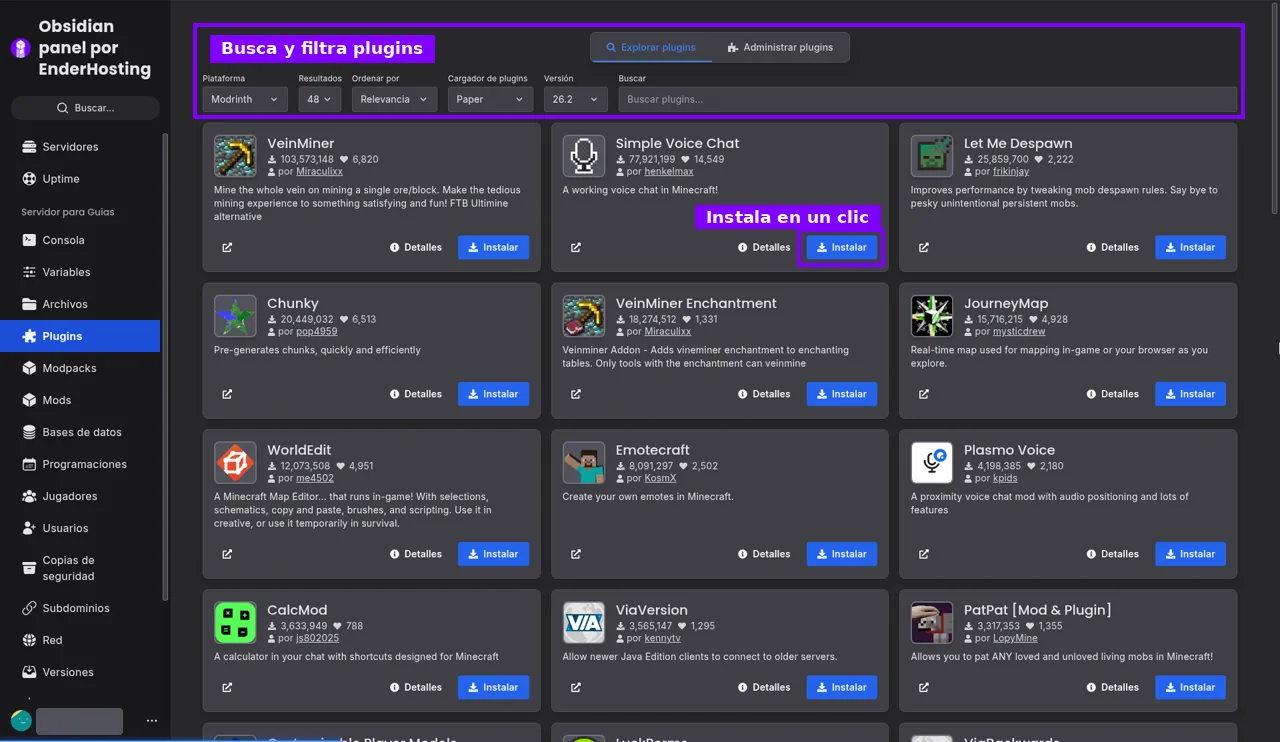
- Entra a tu servidor en el panel y abre "Plugins" en el menú de la izquierda. Se abre la pestaña "Explorar plugins".
- Escribe
ChestShopen "Buscar plugins...". - Si no aparece, pon "Cargador de plugins" y "Versión" en "Todos".
- Da clic en "Instalar" en la tarjeta de ChestShop.
En "Instalar plugin", abre "Seleccionar versión" y elige 3.13-pre-1. Confirma que tu versión de Minecraft esté en "Versiones del juego compatibles" y que en "Cargadores de servidor compatibles" salga Paper. Da clic en "Instalar" y espera el aviso verde.
Paso 3. Reinicia y revisa la consola
- Abre "Consola" y da clic en "Reiniciar".
- Espera
Done (...)! For help, type "help". - Revisa que no salga
No Economy adapter found! You need to install either Vault or Reserve!niNo Vault compatible Economy plugin found!. Si sale, falta VaultUnlocked o EssentialsX (vuelve al paso 1).
Al arrancar por primera vez, ChestShop crea la carpeta plugins/ChestShop con su config.yml.
Paso 4. Crea tu primera tienda
Vamos a vender 64 diamantes en 10 monedas y a comprarlos de vuelta en 5. 💎
- Pon un cofre en el suelo y mete los diamantes.
- Coloca un cartel a un bloque del cofre (por ejemplo, justo encima).
- Escribe en el cartel (solo lo que va después de "Línea N:"):
Línea 1: (vacía)
Línea 2: 64
Línea 3: B 10:5 S
Línea 4: ?
Línea por línea:
| Línea | Qué va | Ejemplo |
|---|---|---|
| 1 | Vacía. El plugin pone tu nombre solito. | |
| 2 | Cantidad que se compra o vende por clic. | 64 |
| 3 | Precios. B es lo que paga el jugador al comprar y S lo que recibe al venderte. Se separan con dos puntos. | B 10:5 S |
| 4 | El objeto. Con ? se rellena con lo que haya en el cofre. | ? |
Si todo va bien, verás el mensaje de tienda creada y el cartel mostrará tu nombre y el objeto.
Paso 5. Compra y vende
Con otra cuenta (o pídele a un amigo):
- Clic derecho en el cartel: compras la cantidad del cartel al precio
B. - Clic izquierdo en el cartel: le vendes al dueño al precio
S. /shopinfomirando el cartel: muestra la información de la tienda.
El dinero sale y entra con la economía de EssentialsX, así que puedes comprobarlo con /balance. Si el cofre se queda sin objetos, o el dueño sin dinero para pagarte, la operación no se hace y el plugin te avisa.
Paso 6. Crea una tienda de admin
Las tiendas de admin son del servidor: venden y compran sin límite y no necesitan cofre. Perfectas para el spawn o para sacar dinero de la economía (si los precios suben sin control, aquí lo frenas).
- Necesitas ser OP o tener el permiso
ChestShop.admin. - Coloca un cartel donde quieras y escribe en la primera línea
Admin Shop. - Las otras tres líneas van igual que en el paso 4. En la línea 4 escribe el nombre del objeto (sin cofre no hay nada que rellenar con
?).
Línea 1: Admin Shop
Línea 2: 16
Línea 3: B 50:10 S
Línea 4: Ender Pearl
Escribe solo lo que va después de "Línea N:". Si no sabes el nombre exacto de un objeto, sostenlo en la mano y usa /iteminfo.
Paso 7. Ajusta el config.yml
Abre "Archivos" → plugins/ChestShop/config.yml. Cada opción tiene un comentario en inglés que explica qué hace. Estas son las más útiles para empezar (valores por defecto):
REVERSE_BUTTONS: false
IGNORE_CREATIVE_MODE: true
ADMIN_SHOP_NAME: "Admin Shop"
FORCE_UNLIMITED_ADMIN_SHOP: false
TAX_AMOUNT: 0.0
SHOP_CREATION_PRICE: 0
SHOP_REFUND_PRICE: 0
MAX_SHOP_AMOUNT: 3456
ALLOW_AUTO_ITEM_FILL: true
USE_BUILT_IN_PROTECTION: true
TURN_OFF_UPDATES: true| Opción | Qué hace |
|---|---|
REVERSE_BUTTONS | En true, se compra con clic izquierdo y se vende con clic derecho. |
IGNORE_CREATIVE_MODE | En true, los jugadores en modo creativo no pueden usar tiendas. |
ADMIN_SHOP_NAME | El texto de la primera línea para tiendas de admin. |
TAX_AMOUNT | Porcentaje de impuesto por venta que va a la cuenta del servidor (por ejemplo, 5 = 5%). |
SHOP_CREATION_PRICE | Lo que cuesta crear una tienda. |
SHOP_REFUND_PRICE | Lo que se devuelve al romper el cartel. |
MAX_SHOP_AMOUNT | Máximo por operación (3456 = un cofre doble lleno de stacks de 64). |
ALLOW_AUTO_ITEM_FILL | Permite usar ? en la línea 4. |
USE_BUILT_IN_PROTECTION | Protege los cofres de tienda contra robos y destrucción. |
TURN_OFF_UPDATES | Deja apagadas las actualizaciones automáticas (recomendado: actualiza tú, con copia de seguridad). |
Guarda el archivo y escribe chestshop reload en la "Consola", o reinicia. Algunas opciones solo se aplican con reinicio, así que si algo no cambia, reinicia.
VALID_PLAYERNAME_REGEXP: "^\\.?\\w+$"
ENSURE_CORRECT_PLAYERID: false
Si tu prefijo de Floodgate no es un punto, cambia el primer . por tu prefijo. Guía de Bedrock: Geyser y Floodgate.
Comandos y permisos
| Comando | Qué hace | Permiso (por defecto) |
|---|---|---|
/iteminfo (o /iinfo) | Muestra el nombre del objeto que tienes en la mano | ChestShop.iteminfo (todos) |
/shopinfo (o /sinfo) | Información de la tienda que miras | ChestShop.shopinfo (todos) |
/cstoggle | Activa o apaga los avisos de ventas de tus tiendas | ChestShop.toggle (todos) |
/csaccess | Permite a un admin comprar y vender en tiendas a las que tiene acceso | ChestShop.accesstoggle (OP) |
/chestshop | Muestra la versión instalada | |
chestshop reload | Recarga el config y los mensajes (úsalo en la consola) |
Permisos para crear y usar tiendas:
| Permiso | Qué permite | Por defecto |
|---|---|---|
ChestShop.shop.* | Crear tiendas, comprar y vender | Todos |
ChestShop.shop.create | Crear tiendas de cualquier objeto | Incluido en el anterior |
ChestShop.shop.buy / ChestShop.shop.sell | Comprar / vender en tiendas | Incluido en el anterior |
ChestShop.nofee | No pagar el costo de crear tienda | OP |
ChestShop.mod | Ver los cofres de otras tiendas (sin romperlas) | OP |
ChestShop.admin | Crear tiendas de admin y editar o romper tiendas ajenas | OP |
¿Quieres que los jugadores normales no puedan crear tiendas? Con LuckPerms quítale al grupo default el permiso ChestShop.shop.create: lp group default permission set ChestShop.shop.create false. Más sobre rangos en Cómo crear rangos y permisos con LuckPerms.
Errores comunes
| Problema | Por qué pasa | Cómo arreglarlo |
|---|---|---|
No Economy adapter found! en la consola | Falta VaultUnlocked. | Instálalo, reinicia y revisa /vault-info. |
No Vault compatible Economy plugin found! | Está el puente, pero falta la economía. | Instala EssentialsX y reinicia. |
| El cartel se queda en blanco, sin tienda | Formato mal escrito o primera línea con texto. | Deja la línea 1 vacía y revisa que la 3 tenga B o S junto al precio. |
No deja crear la tienda con B 5:10 S | El precio de venta es mayor que el de compra. | Pon S igual o menor que B. |
| "No ha sido posible encontrar un cofre!" | El cartel está a más de un bloque del cofre. | Pon el cartel pegado al cofre o justo encima. |
| No puedo comprar en mi propia tienda ni en la de otros siendo OP | Los OP y admins se ignoran en tiendas ajenas por defecto, y nadie compra en su propia tienda. | Prueba con otra cuenta, o usa /csaccess para tiendas ajenas. |
| No pasa nada al hacer clic en modo creativo | IGNORE_CREATIVE_MODE está en true. | Cambia a supervivencia para probar. |
| El plugin no carga en 26.x | Instalaste la 3.12.2. | Borra ese ChestShop.jar e instala la 3.13-pre-1. |
| No carga en 26.3 | Aún no hay versión de ChestShop para 26.3. | Quédate en 26.2 si necesitas ChestShop, o espera la próxima versión. |
Preguntas frecuentes
¿ChestShop funciona en Minecraft 26.2?
Sí, con la versión 3.13-pre-1, que sus autores probaron de 1.13 a 26.2. Es una versión de prueba, así que haz una copia de seguridad antes de instalarla. Para 26.3 todavía no hay versión.
¿Qué necesito instalar además de ChestShop?
VaultUnlocked como puente y un plugin de economía como EssentialsX. Sin economía, ChestShop no puede cobrar ni pagar.
¿Cómo se escribe el cartel de una tienda?
Primera línea vacía, segunda la cantidad, tercera los precios (por ejemplo B 10:5 S) y cuarta el objeto o un signo de interrogación para que se rellene con lo que hay en el cofre.
¿Cómo hago una tienda de admin sin límite?
Siendo OP, escribe Admin Shop en la primera línea del cartel y no pongas cofre al lado. Así vende y compra sin límite.
También se busca como: chestshop · tiendas cofre cartel minecraft · chestshop minecraft · tiendas jugadores minecraft · admin shop chestshop