
No puedo entrar a mi servidor de Bedrock tras la 26.60: errores Spyglass, Terracotta, Sugar Cane y 149
¿Listo para que Java y Bedrock vuelvan a jugar juntos? Crear mi servidor
Si tus amigos de Bedrock actualizaron el juego y tu servidor les marca un error con nombre de bloque, no rompiste nada. Mojang cambió la forma en que Bedrock se conecta, y tu servidor necesita seguirle el paso. Encuentra tu caso, aplica el arreglo y listo.
Qué necesitas antes de empezar
- Acceso a tu panel en https://dash.enderhosting.pro.
- Tu servidor: Bedrock vanilla (el servidor oficial de Mojang) o Java con Geyser.
- Unos 10 minutos.
¿Cuál es tu caso?
Con la 26.60 (salió el 27 de octubre de 2026), Bedrock dejó de usar RakNet y solo usa NetherNet. NetherNet primero "pregunta" por tu servidor por TCP y después juega por UDP. En EnderHosting cada puerto de "Red" ya funciona por TCP y UDP, así que no tienes que abrir nada: solo dejar tu servidor al día.
| Lo que ves | Tu caso |
|---|---|
| Servidor Bedrock vanilla y el jugador ve "Unsupported Transport" (error 149), o no conecta | Caso 1 |
| Servidor Java con Geyser: Java entra, Bedrock no. La consola dice "WARNING! NetherNet support is NOT enabled" | Caso 2 |
| "No estás invitado a jugar en este servidor" con el código Spyglass | Caso 3 |
| Terracotta, Sugar Cane, Door u otro nombre de bloque | Errores con nombre en clave |
¿No sabes qué servidor tienes? Abre "Archivos": si ves la carpeta plugins con Geyser-Spigot adentro, es Java con Geyser. Si ves el archivo bedrock_server, es Bedrock vanilla.
Caso 1. Servidor Bedrock vanilla desactualizado (error 149)
El servidor de Bedrock no se actualiza solo. Si se quedó en una versión vieja, tus jugadores ven "Unsupported Transport" con el código 149: es la forma del juego de decir "este servidor todavía habla el idioma viejo".
1. Haz una copia de seguridad. Abre "Copias de seguridad" y da clic en "Crear copia de seguridad". Más detalles en Cómo programar backups automáticos de tu servidor de Minecraft.
2. Actualiza tu servidor a la 26.60 o más nueva. Si no tienes claro cómo hacerlo, pídele a soporte que lo actualice por ti (el contacto está más abajo). Al final, tu servidor y el juego de tus jugadores deben quedar en la misma versión.
3. Edita `server.properties`. En "Red", copia de la asignación "Principal" el "Nombre de host" (TU_IP_PUBLICA) y el "Puerto" (TU_PUERTO). Luego abre "Archivos", da clic en server.properties y deja estas líneas así (si alguna no existe, agrégala):
server-port=TU_PUERTO
transport=nethernet
server-udp-ports=TU_IP_PUBLICA:TU_PUERTO:TU_PUERTO
En server-udp-ports va tu IP, dos puntos, tu puerto, dos puntos y tu puerto otra vez. Sí, el mismo número dos veces. Sin espacios ni comillas. Da clic en "Guardar archivo".
4. Reinicia y guarda la identidad. En "Consola" da clic en "Reiniciar". Cuando arranque, escribe una sola vez serveridentity save. Así tus jugadores no tienen que volver a aprobar tu servidor después de cada reinicio. No borres ni compartas la carpeta keys: es la credencial de tu servidor.
5. Conéctate. En la pestaña Servidores de Bedrock, agrega TU_IP_PUBLICA y TU_PUERTO. La primera vez el juego pregunta si confías en el servidor: acepta. Si sale "No estás invitado", ve al Caso 3.
Caso 2. Geyser sin actualizar
Para jugadores en Bedrock 26.60 necesitas Geyser 2.12.1, build 1273 o más nueva. Si tu Geyser es más viejo o sigue en RakNet, la consola te lo avisa:

En versiones más nuevas el aviso cambia a "WARNING! Raknet-only transport has now been REMOVED.". Las dos dicen lo mismo: falta la configuración de NetherNet.
1. Actualiza Geyser. Abre "Plugins", deja "Plataforma" en Modrinth, busca Geyser y da clic en "Instalar". O descarga Geyser-Spigot.jar de geysermc.org/download y súbelo a plugins desde "Archivos".
2. Elige un puerto propio. En "Red", la asignación "Principal" es la de Java: esa no sirve para Geyser, porque Java ya ocupa ese puerto por TCP. Usa tu asignación de Geyser o da clic en "Crear asignación". Apunta su "Nombre de host" (TU_IP_PUBLICA) y su "Puerto" (TU_PUERTO).
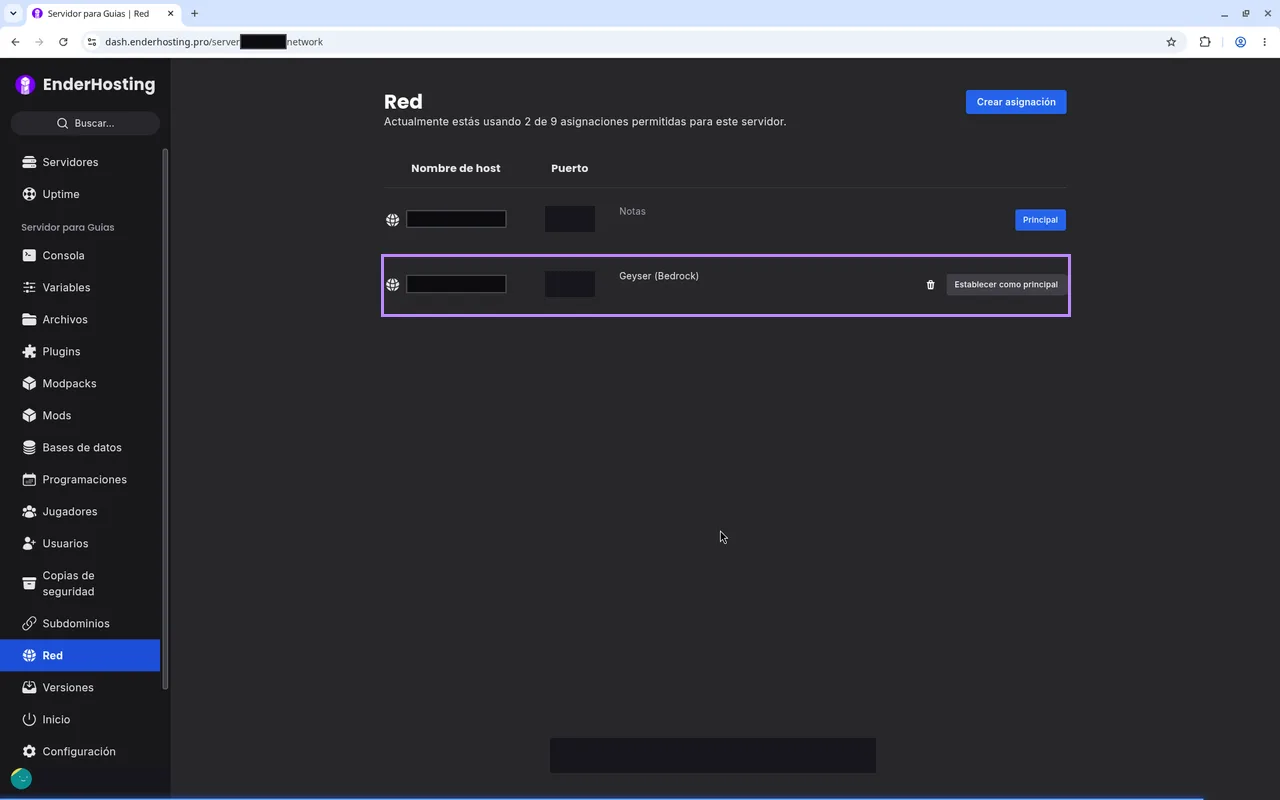
3. Edita el config. Abre plugins/Geyser-Spigot/config.yml. Si ves transport: raknet, ya encontraste al culpable:
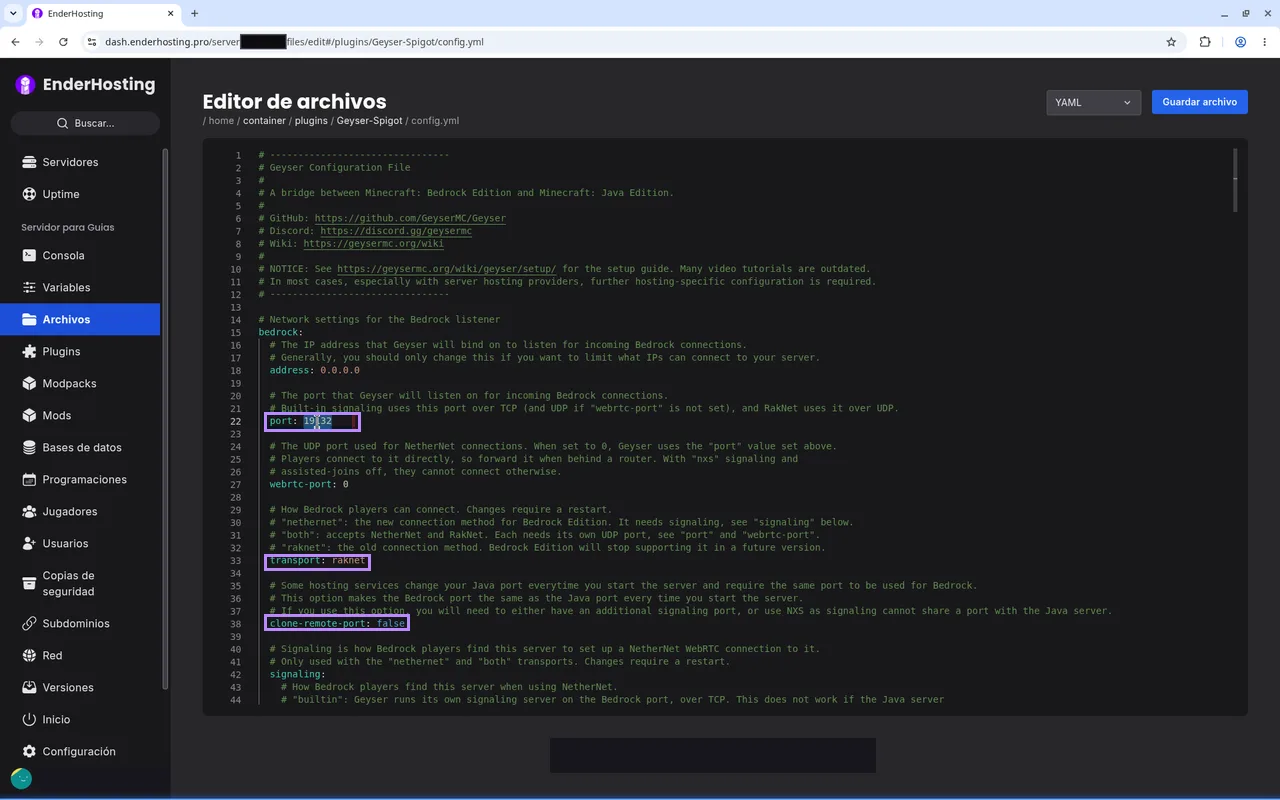
Edita el bloque bedrock: que ya existe (no pegues otro) para que quede así:
bedrock:
  address: 0.0.0.0
  port: TU_PUERTO
  clone-remote-port: false
  transport: nethernet
  signaling:
    mode: builtin
    advertise-addresses: ["TU_IP_PUBLICA"]
Es YAML: port, transport y signaling van con 2 espacios, y mode y advertise-addresses con 4. Usa espacios, nunca tabulador. Da clic en "Guardar archivo".
4. Reinicia. En "Consola", da clic en "Reiniciar".
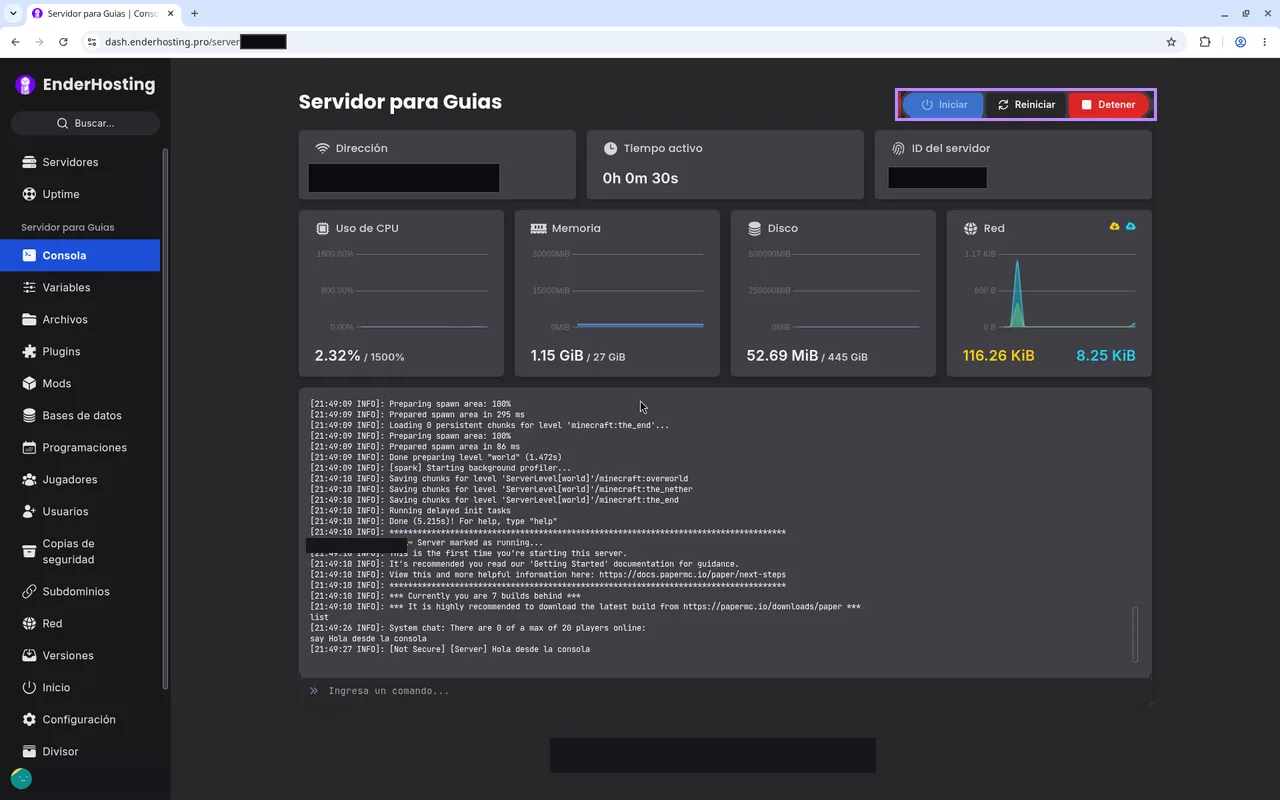
5. Comprueba. En la consola debe salir Built-in signaling started on http://0.0.0.0:TU_PUERTO. Escribe geyser nethernet advertised: te debe responder con tu IP pública. La línea vieja "Started Geyser on UDP port" ya no aparece, y es normal. Tus jugadores se conectan con TU_IP_PUBLICA y el puerto de Geyser, y la primera vez aceptan el aviso "Trust on First Use?".
Caso 3. "No estás invitado a jugar en este servidor" (allowlist vacía)
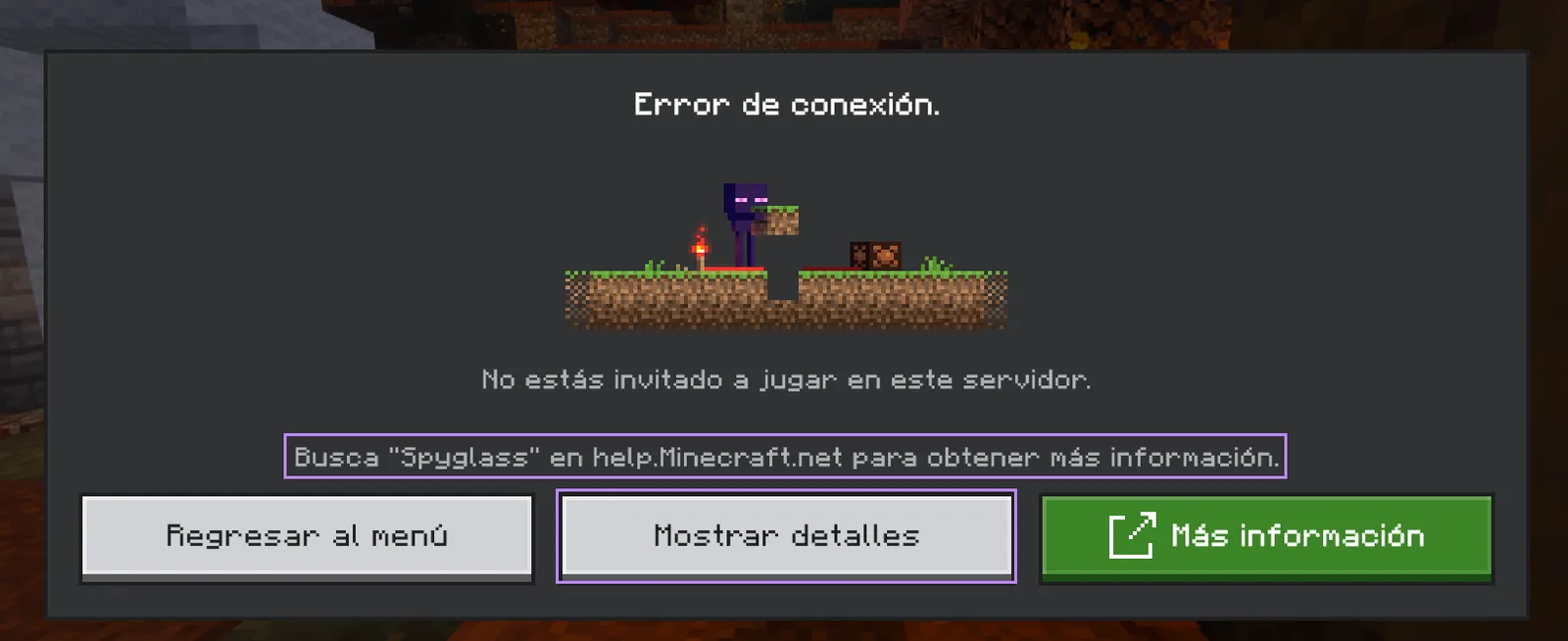
Si tu jugador ve "No estás invitado a jugar en este servidor" y "Busca "Spyglass" en help.minecraft.net", tu servidor Bedrock vanilla ya funciona con NetherNet. Lo que pasa es que su lista de permitidos (allowlist) está encendida y ese jugador no está en ella. Desde la 26.30, el servidor de Bedrock viene con la lista encendida, y vacía no deja entrar a nadie, ni a ti.
Tu consola te lo avisa al arrancar:
ALLOW LIST WARNING: Allow list is enabled but contains no entries.
Use allowlist add <playername> for you and your friends so that they can access the server, or modify allowlist.json manually.
Para arreglarlo, abre "Consola" y escribe allowlist add seguido del Gamertag, sin / al inicio:
allowlist add Steve- Si el Gamertag tiene espacios, ponlo entre comillas:
allowlist add "Steve Minero". - Agrégate a ti también.
- Para ver quién está en la lista, escribe
allowlist list. - Si editaste
allowlist.jsona mano, escribeallowlist reloadpara que el servidor lo lea.
Después, que tu jugador vuelva a intentar entrar.
Errores con nombre en clave: Spyglass, Terracotta, Sugar Cane y compañía
Minecraft Bedrock no te dice "error 404": usa nombres de bloques y criaturas como código. Por eso un día ves Spyglass (catalejo), otro Terracotta (terracota) y otro Sugar Cane (caña de azúcar), aunque el servidor sea el mismo. La lista oficial está en help.minecraft.net.
Lo curioso: aunque el problema venga del cambio a NetherNet, casi nunca vas a ver la palabra "NetherNet" como código. Existe un código con ese nombre, pero lo normal es que salga otro. No descartes NetherNet solo porque el error no lo dice.
Cómo leer "Mostrar detalles"
En la pantalla de error, da clic en "Mostrar detalles". Fíjate en estas líneas:
- `Transport: NetherNet:...`: el juego sí intentó entrar por NetherNet. Si lo ves, el problema está en otro lado: lista de permitidos, permisos, versión o red.
- `Version`: la versión de Minecraft del jugador. Compárala con la de tu servidor.
- `Error Detail` (por ejemplo,
InitialConnection-45): Mojang no explica qué significa cada número, pero sirve si contactas a soporte.
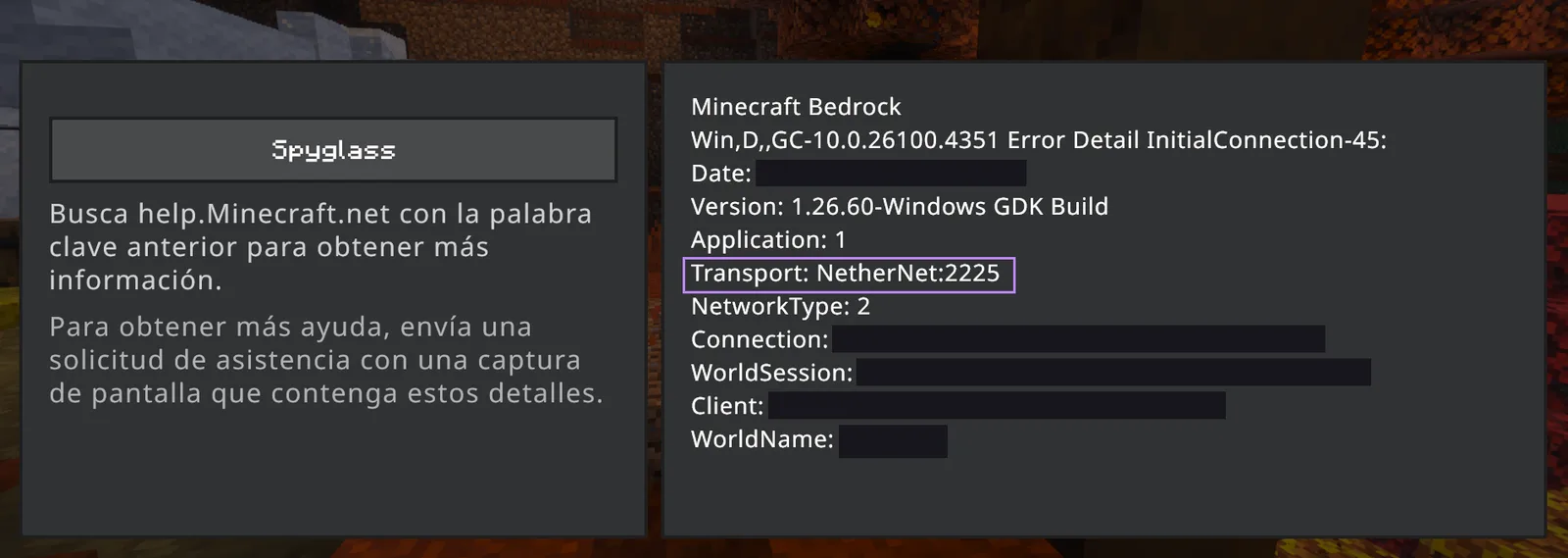
Si publicas esta captura fuera de soporte, tapa antes las líneas Connection, WorldSession, Client y WorldName.
Qué hacer con cada código
| Código | Qué dice Mojang | Qué revisar |
|---|---|---|
| Spyglass | Hubo un problema de permisos. | Si dice "No estás invitado a jugar en este servidor", es la lista de permitidos (Caso 3). Si el jugador ya está en la lista, que revise que su cuenta tenga permitido el multijugador (por ejemplo, en cuentas infantiles). |
| Terracotta | Ocurrió un error no especificado. | Revisa el Caso 1 o el Caso 2. Del lado del jugador: actualizar el juego, cerrar sesión de su cuenta Microsoft, volver a entrar y reiniciar. |
| Sugar Cane | Se usa una cuenta Microsoft o Xbox equivocada en la cuenta de PlayStation. | En PlayStation: entrar con la cuenta Microsoft correcta. En otros dispositivos Mojang no lo explica: cerrar sesión, volver a entrar y actualizar el juego. |
| Chain | El servidor y el jugador tienen versiones distintas. | Deja los dos en la misma versión (Caso 1, paso 2). |
| Door o NetherNet | Hubo un error de conexión multijugador. | Revisa server-udp-ports (Caso 1) o port y advertise-addresses (Caso 2), y que el jugador use tu IP y el puerto correcto. |
| Unsupported Transport (149) | Tu servidor no habla NetherNet. | Actualiza tu servidor Bedrock vanilla y pon transport=nethernet (Caso 1). |
Si con Terracotta o Sugar Cane ya revisaste todo y sigue igual, contacta a soporte con la captura de "Mostrar detalles".
Errores comunes
| Lo que ves | Causa probable | Qué hacer |
|---|---|---|
| "No estás invitado a jugar en este servidor" (Spyglass) | La allowlist está encendida y el jugador no está en ella | allowlist add y su Gamertag (Caso 3). |
| Consola: "ALLOW LIST WARNING: Allow list is enabled but contains no entries." | La lista de permitidos está vacía | Agrega a tus jugadores, y a ti, con allowlist add. |
| "Unsupported Transport" (error 149) | Servidor Bedrock vanilla viejo o en RakNet | Actualiza y pon transport=nethernet (Caso 1). |
| Hay que aprobar el servidor después de cada reinicio | No guardaste la identidad del servidor | serveridentity save en la consola. |
| Consola: "WARNING! NetherNet support is NOT enabled" | Geyser sigue en transport: raknet | Actualiza Geyser y edita el config (Caso 2). |
| Consola: "Built-in signaling cannot use port … because the Java server already uses it" | Geyser usa el puerto de Java | Usa una asignación propia en port y clone-remote-port: false. |
| Consola: "… is a loopback address" | address está en 127.0.0.1 | Cambia address a 0.0.0.0. |
| Consola: "Built-in signaling could not start" | El puerto está ocupado o mal escrito | Revisa que port sea el de tu asignación de Geyser. |
| Pide iniciar sesión con cuenta Java | Floodgate no está instalado o auth-type no es floodgate | Revisa la guía de Geyser y Floodgate. |
¿Todo bien y sigue sin entrar? Si usas Geyser, escribe geyser dump en la consola: genera un reporte que nos ayuda a ver tu configuración. Luego contacta a soporte de EnderHosting desde contacto y soporte: la vía más rápida es abrir un ticket en nuestro Discord. Soporte 24/7, meta de ~15 min. Cuéntanos qué hiciste y pega el link del reporte o la captura de "Mostrar detalles". Nunca compartas tu contraseña del panel. Si tu problema es otro, revisa No puedo entrar a mi servidor de Minecraft: errores de conexión y soluciones.
Preguntas frecuentes
¿Por qué Bedrock dejó de entrar a mi servidor después de la 26.60?
Porque desde Minecraft Bedrock 26.60 el juego solo se conecta con NetherNet. En un servidor Bedrock vanilla, actualízalo a la 26.60 o más nueva y pon transport=nethernet y server-udp-ports en server.properties. Con Geyser, actualízalo a la 2.12.1 (build 1273 o más nueva), pon transport: nethernet, usa un puerto propio de "Red" y escribe tu IP pública en advertise-addresses.
¿Qué significa el error 149 "Unsupported Transport"?
Que tu jugador ya tiene la versión nueva de Bedrock y tu servidor Bedrock vanilla todavía no habla NetherNet. Actualiza el servidor a la 26.60 o más nueva y revisa que server.properties diga transport=nethernet.
¿Qué significa el error Spyglass "No estás invitado a jugar en este servidor"?
En un servidor Bedrock vanilla, que la lista de permitidos (allowlist) está encendida y ese jugador no está en ella. Las versiones nuevas del servidor la traen encendida, y vacía no deja entrar a nadie. Escribe allowlist add y su Gamertag en la consola. Si el jugador ya está en la lista, que revise que su cuenta tenga permitido el multijugador.
¿Por qué el error casi nunca dice "NetherNet"?
Porque Minecraft Bedrock usa nombres de bloques y criaturas como códigos de error, como Spyglass, Terracotta o Sugar Cane. Existe un código llamado NetherNet, pero es raro verlo. Para saber si el juego intentó entrar por NetherNet, da clic en "Mostrar detalles" y busca la línea Transport: NetherNet.
También se busca como: bedrock 26.60 · error spyglass minecraft · error terracotta bedrock · nethernet bedrock · no puedo entrar servidor bedrock