
Cómo instalar Simple Voice Chat en tu servidor de Minecraft
¿Listo para escuchar a tu equipo? Crear mi servidor
Escribir "CORRE QUE VIENE UN CREEPER" en el chat nunca llega a tiempo. Con chat de voz por proximidad escuchas a tus amigos solo cuando están cerca, como en la vida real: si alguien grita en la mina, lo oyes; si está al otro lado del mapa, no. Es de los plugins que más cambian la forma de jugar en un servidor de amigos, y se configura en unos minutos.
Qué necesitas antes de empezar
- Un servidor de Minecraft Java con Paper, Purpur, Fabric, NeoForge o Forge.
- Una asignación libre en "Red". El chat de voz necesita su propio puerto.
- Que tus jugadores usen Minecraft Java y puedan instalar un mod en su juego.
Paso 1. Crea un puerto para el chat de voz
- Entra a tu servidor en https://dash.enderhosting.pro y abre "Red" en el menú de la izquierda.
- Da clic en "Crear asignación". El puerto nuevo aparece al instante en la lista.
- Da clic en "Notas" de la asignación nueva y escribe
Chat de voz. Se guarda sola. - Apunta el número de la columna "Puerto". Lo vas a escribir en el paso 4.
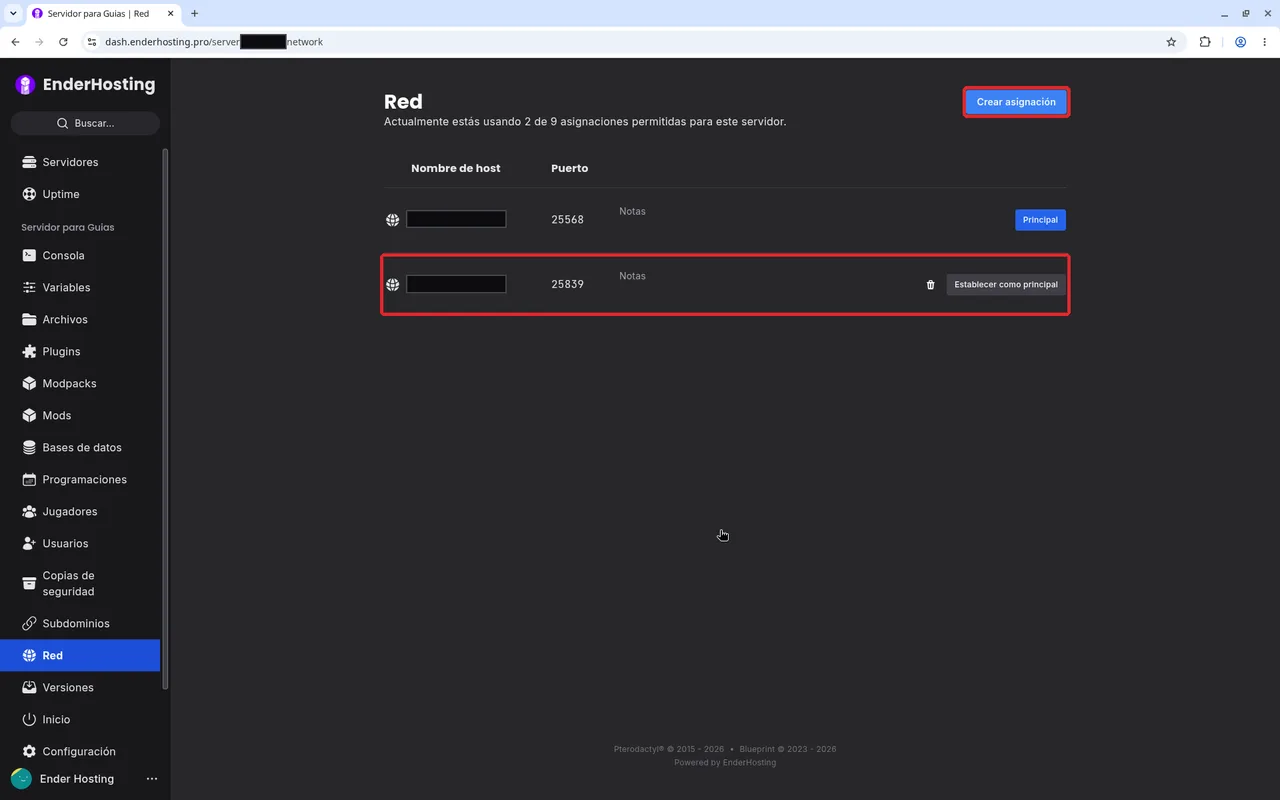
El panel asigna el número; no lo eliges tú. Tampoco tienes que elegir entre TCP y UDP: el panel no te lo pide. Si quieres el detalle completo, lo tienes en Cómo añadir puertos adicionales a tu servidor de Minecraft.
Paso 2. Instala Simple Voice Chat desde el panel
Si tu servidor es Paper o Purpur:
- Abre "Plugins" y quédate en "Explorar plugins".
- Deja "Plataforma" en Modrinth y escribe
Simple Voice Chaten "Buscar". - Da clic en "Instalar" en el resultado de Simple Voice Chat y confirma con "Instalar".
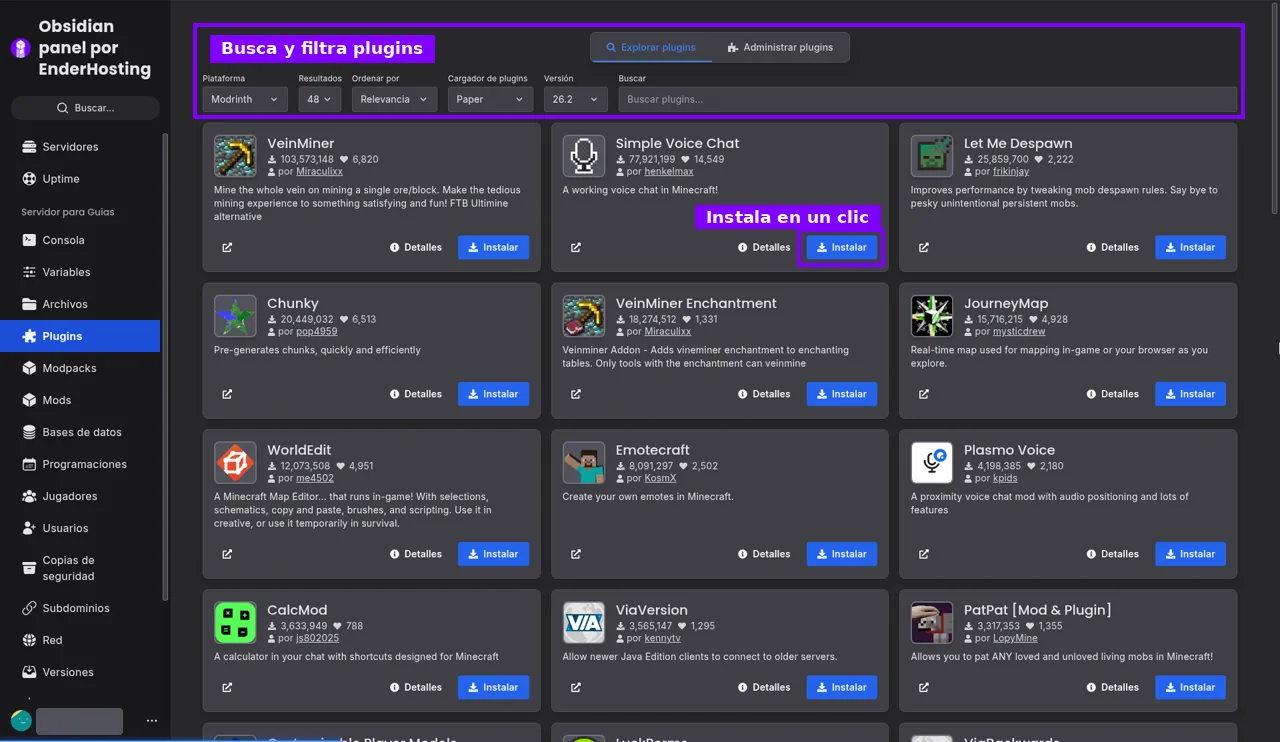
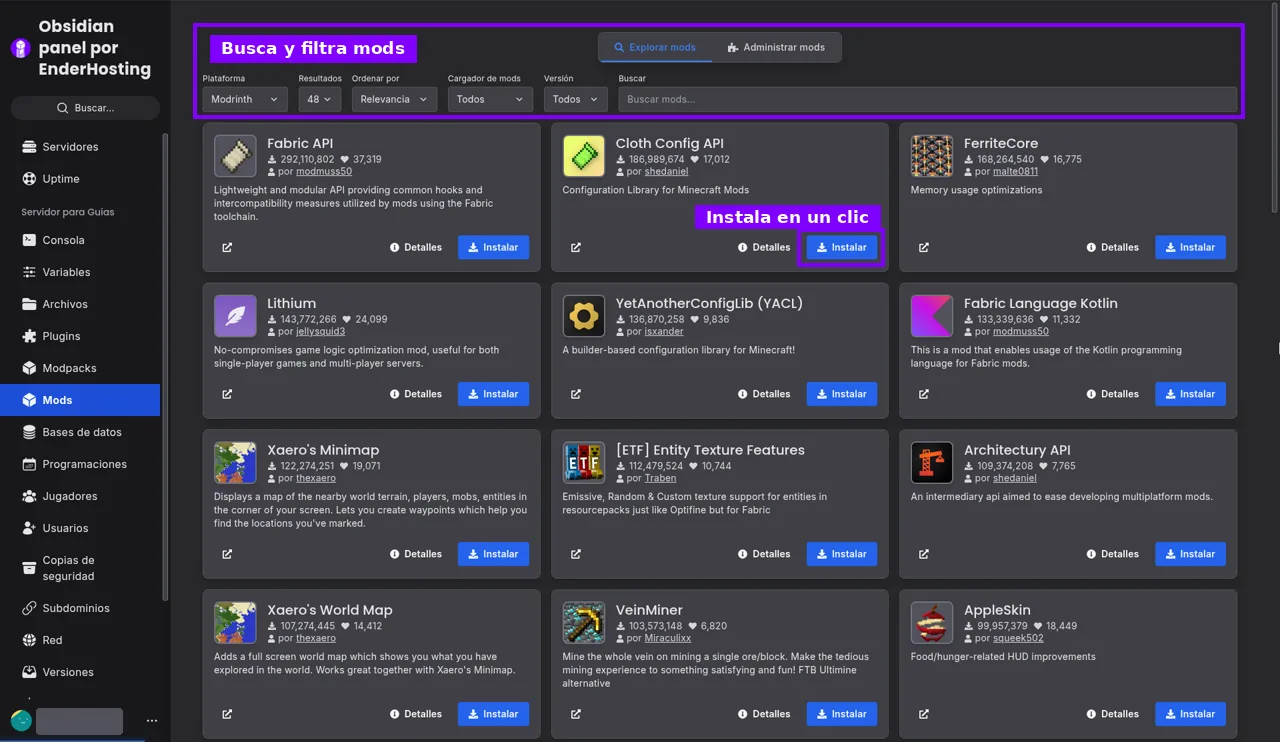
Si tu servidor es Fabric, NeoForge o Forge: abre "Mods", busca Simple Voice Chat en "Explorar mods" y da clic en "Instalar". Te lo explicamos en cómo instalar mods desde el panel.
Paso 3. Inicia tu servidor una vez
Ve a "Consola" y da clic en "Iniciar" (o "Reiniciar" si ya estaba encendido). En este primer arranque, Simple Voice Chat crea su archivo de configuración. Espera la línea Done (...)! For help, type "help" y después da clic en "Detener".
Paso 4. Escribe tu puerto en la configuración
- Abre "Archivos".
- Entra a la carpeta del archivo según tu software: Paper o Purpur:
plugins/voicechat/; Fabric, NeoForge o Forge:config/voicechat/. - Da clic en
voicechat-server.propertiespara abrirlo en el "Editor de archivos". - Busca la línea
port=y cambia el número por el puerto que apuntaste en el paso 1. Por ejemplo:port=25839. - Deja vacías
voice_host=ybind_address=. - Da clic en "Guardar archivo".
Paso 5. Reinicia y pruébalo
Vuelve a "Consola" y da clic en "Iniciar". Después entra al juego con el mod instalado y escribe /voicechat test TuNombre para revisar tu conexión de voz.
Paso 6. Lo que tienen que hacer tus jugadores
Cada jugador de Java instala el mod Simple Voice Chat en su juego, con el mismo cargador que usa (Fabric, NeoForge o Forge) y la misma versión de Minecraft del servidor. Lo encuentran en Modrinth o en CurseForge. Dentro del juego, la tecla V abre el menú de voz, donde eligen micrófono y volumen.
Opciones que vale la pena conocer
Todas están en el mismo voicechat-server.properties. Después de cambiarlas, guarda y reinicia.
| Opción | Valor por defecto | Para qué sirve |
|---|---|---|
port | 24454 | El puerto de la voz. Usa el de tu asignación. |
max_voice_distance | 48 | Hasta cuántos bloques se te escucha. |
whisper_distance | 24 | Distancia cuando susurras. |
enable_groups | true | Permite crear grupos para hablar aunque estén lejos. |
force_voice_chat | false | Si es true, saca a quien no tenga el mod. |
Errores comunes
| Problema | Causa probable | Solución |
|---|---|---|
No encuentro voicechat-server.properties | El servidor no ha arrancado con el plugin. | Inicia una vez, espera Done y vuelve a buscar. |
| El juego dice que no hay conexión de voz | El port no coincide con tu asignación o no reiniciaste. | Copia el puerto exacto de "Red", guarda y reinicia. |
| Puse el puerto principal y todo falló | La voz y el juego no pueden usar el mismo puerto así. | Crea una asignación nueva y usa ese número. |
| Mis amigos no ven el menú de voz | No tienen el mod o su versión es otra. | Que instalen Simple Voice Chat para su versión y cargador. |
| Mis amigos de Bedrock no escuchan nada | Es un mod solo para Java. | No hay forma de usarlo desde Bedrock. |
Preguntas frecuentes
¿Simple Voice Chat es un plugin o un mod?
Las dos cosas. En el servidor puede correr como plugin (Paper o Purpur) o como mod (Fabric, NeoForge, Forge). En el juego de cada jugador siempre es un mod.
¿Necesito un puerto extra?
Sí. La voz viaja por un puerto distinto al del juego. Lo creas en "Red" con "Crear asignación".
¿Tengo que elegir entre TCP y UDP para el chat de voz?
No. El panel no te pide elegir protocolo al crear la asignación.
¿Funciona con jugadores de Bedrock?
No. Pueden entrar a tu servidor con Geyser, pero el chat de voz solo funciona en Java con el mod instalado.
También se busca como: simple voice chat · chat de voz minecraft · simple voice chat servidor · voicechat-server.properties · puerto simple voice chat