
Cómo conectar tu servidor de Minecraft con Discord usando DiscordSRV
¿Listo para que tu comunidad de Discord y tu servidor platiquen en el mismo chat? Crear mi servidor
Tu comunidad vive en Discord, pero el juego pasa en Minecraft. Con DiscordSRV, lo que alguien escribe en el juego aparece en un canal de Discord, y lo que escriben en ese canal llega al chat del juego. También avisa cuando alguien entra, sale, muere o consigue un logro, y cuando el servidor arranca o se apaga. Tus amigos se enteran de todo sin abrir el juego.
Qué necesitas antes de empezar
- Un servidor de Minecraft Java con Paper, Purpur, Spigot, Bukkit o Folia.
- Acceso a tu panel en https://dash.enderhosting.pro.
- Un servidor de Discord donde seas dueño o tengas permiso para administrar el servidor (para invitar al bot y crear un rol).
- Unos 15 minutos. La parte de Discord es la más larga, pero solo se hace una vez.
Qué hace DiscordSRV
DiscordSRV es un puente entre tu servidor de Minecraft y un servidor de Discord. Lo básico:
| Función | Qué hace |
|---|---|
| Chat en los dos sentidos | El chat del juego llega a un canal de Discord, y lo que se escribe en ese canal llega al juego. |
| Avisos automáticos | Entradas, salidas, muertes, logros, y cuando el servidor arranca o se apaga. |
| Lista de jugadores | Escribe playerlist en el canal de Discord y el bot te dice quién está conectado. |
| Estado del bot | El bot muestra un estado en Discord, por ejemplo "playing Minecraft". |
| Vincular cuentas | Cada jugador puede unir su cuenta de Minecraft con la de Discord. |
Versión de esta guía: DiscordSRV 1.30.5 (24 de abril de 2026), archivo DiscordSRV-Build-1.30.5.jar. Funciona en Bukkit, Folia, Paper, Purpur y Spigot, de Minecraft 1.8 a 26.3 (incluye 26.2). Trae un arreglo específico para Minecraft 26.x, así que usa esta versión y no una anterior.
Paso 1. Instala DiscordSRV desde "Plugins"
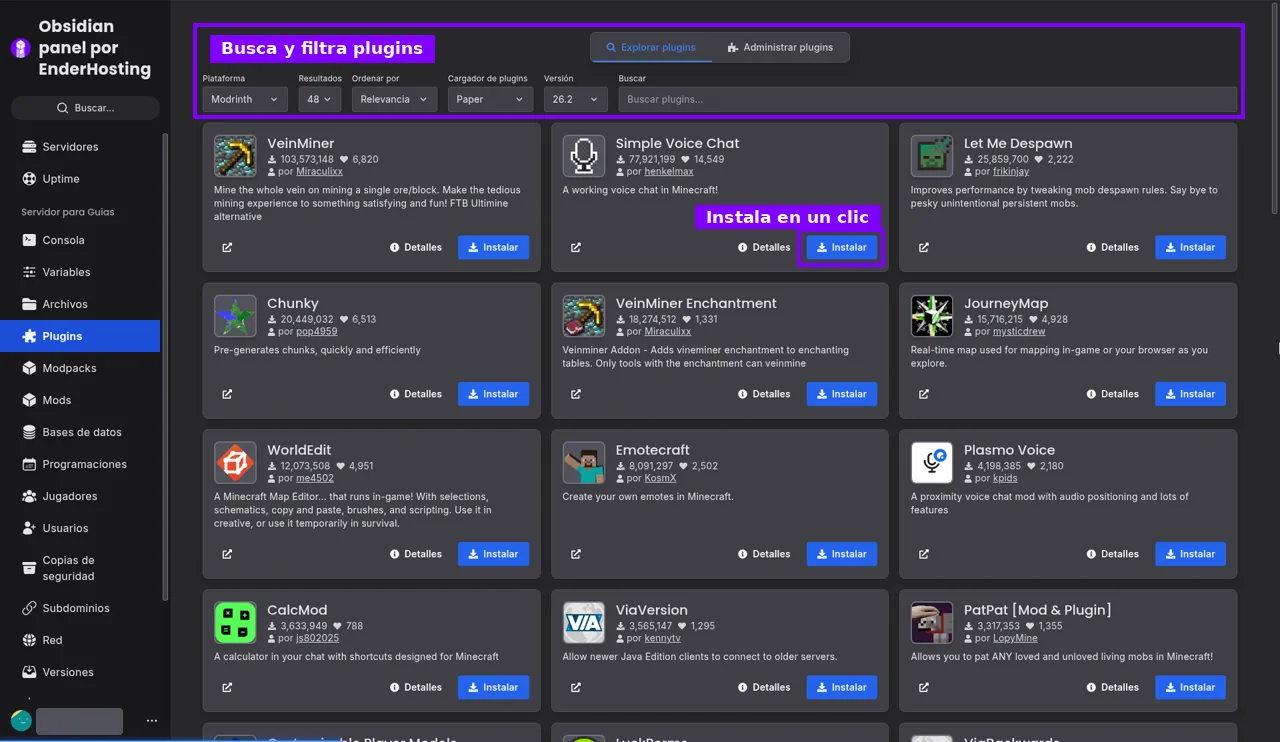
- Entra a tu servidor en el panel y abre "Plugins" en el menú de la izquierda. Se abre la pestaña "Explorar plugins".
- Escribe
DiscordSRVen "Buscar plugins...". - Si no aparece, pon "Cargador de plugins" y "Versión" en "Todos".
- Da clic en "Instalar" en la tarjeta de DiscordSRV.
En la ventana "Instalar plugin", revisa "Seleccionar versión": elige la 1.30.5. Confirma que tu versión de Minecraft esté en "Versiones del juego compatibles" y que Paper salga en "Cargadores de servidor compatibles". Da clic en "Instalar".
Cuando termine, verás el aviso verde de instalación correcta. Abre "Consola" y da clic en "Reiniciar". Al arrancar, DiscordSRV crea la carpeta plugins/DiscordSRV/ con su config.yml. Todavía no se conecta a nada, y es normal: le falta el bot.
Paso 2. Crea el bot en Discord
Esta parte se hace en el sitio de Discord, no en el panel. Los nombres de botones van en inglés, tal como los muestra la guía oficial de DiscordSRV.
- Entra a https://discord.com/developers/applications/ con tu cuenta de Discord.
- Da clic en New Application, ponle un nombre (por ejemplo, el de tu servidor) y créala.
- Abre la pestaña Installation del menú de la izquierda. Desactiva User Install y pon Install Link en None.
- Busca la sección Privileged Gateway Intents del bot y activa estas dos opciones: SERVER MEMBERS INTENT; MESSAGE CONTENT INTENT.
- Deja PUBLIC BOT desactivado, para que nadie más pueda meter tu bot a otros servidores.
- Da clic en Reset Token y copia el token que aparece. Guárdalo en un lugar seguro: lo vas a pegar en el paso 5.
Paso 3. Invita al bot a tu servidor de Discord
- En la página General Information de tu aplicación, copia el Application ID.
- Abre este enlace en tu navegador, pegando tu Application ID al final, en lugar de
TU_APPLICATION_ID:
https://discordapp.com/oauth2/authorize?scope=bot+applications.commands&client_id=TU_APPLICATION_ID- Elige tu servidor de Discord y da clic en Authorize.
Listo: el bot aparece en la lista de miembros de tu servidor, desconectado por ahora.
Paso 4. Copia el ID de tu canal
DiscordSRV no usa el nombre del canal, sino su ID: un número largo. Para verlo:
- En Discord, abre User Settings (el engrane de abajo a la izquierda) → Advanced y activa Developer Mode.
- Crea (o elige) el canal de texto donde quieres el chat del juego, por ejemplo
#chat-minecraft. - Da clic derecho en el canal y elige Copy ID.
Paso 5. Configura el config.yml
- En el panel, abre "Archivos" →
plugins/DiscordSRV/. - Da clic en
config.yml: se abre el "Editor de archivos". - Cambia estas líneas:
BotToken: "PEGA_AQUI_EL_TOKEN_DE_TU_BOT"

Channels: {"global": "PEGA_AQUI_EL_ID_DE_TU_CANAL"}

DiscordConsoleChannelId: ""

DiscordInviteLink: "https://discord.gg/TU_INVITACION"
Qué es cada una:
| Opción | Qué poner |
|---|---|
BotToken | El token que copiaste en el paso 2, entre comillas. |
Channels | Cambia los 000000000000000000 por el ID de tu canal. global es el chat normal del juego: no le cambies ese nombre. |
DiscordConsoleChannelId | Déjalo vacío (""). Lo explicamos abajo. |
DiscordInviteLink | La invitación a tu Discord. Es lo que ven los jugadores al escribir /discord. |
- Busca también esta línea y déjala así si no tienes otro texto que quieras mostrar:
DiscordCannedResponses: {}De fábrica trae respuestas de ejemplo como !ip y !site con datos falsos. Con {} se quitan. Si quieres usarlas, cambia el texto de ejemplo por el tuyo.
- Da clic en "Guardar archivo".
¿Quieres más canales? Puedes mandar cada tipo de aviso a su propio canal. Por ejemplo, el chat a uno y las muertes a otro:
Channels: {"global": "ID_DEL_CANAL_DE_CHAT", "deaths": "ID_DEL_CANAL_DE_MUERTES"}Los nombres que reconoce son global (chat), status (arranque y apagado), awards (logros), deaths (muertes), join (entradas), leave (salidas) y link (vincular cuentas). Lo que no tenga canal propio va al primero de la lista.
Paso 6. Dale permisos al bot y reinicia
El bot necesita permiso para ver y escribir en tu canal.
- En Discord, abre Server Settings de tu servidor → Roles y crea un rol nuevo, por ejemplo
Bot. - Dale estos permisos: View Channel, Send Messages, Embed Links, Read Message History, Add Reactions y Manage Messages.
- En la pestaña Members, ponle ese rol a tu bot.
- Vuelve al panel, abre "Consola" y da clic en "Reiniciar".
Cuando el servidor termine de arrancar, el bot aparece en línea en Discord y tu canal recibe el aviso de que el servidor arrancó. Escribe algo en el juego y debe salir en Discord; escribe en el canal y debe salir en el juego.
Extra: vincula tu cuenta de Minecraft con Discord
Cada jugador puede unir su cuenta de Minecraft con la de Discord. Así DiscordSRV sabe quién es quién.
- En el juego, escribe
/discord link. - DiscordSRV te da un código.
- En Discord, mándale un mensaje directo al bot con solo ese código.
- El bot te confirma que tus cuentas quedaron vinculadas.
Para revisar con qué cuenta estás vinculado, escribe /discord linked.
Comandos y permisos
Todos empiezan con /discord (también sirve /discordsrv). En "Consola" van sin barra. Los jugadores tienen de fábrica los permisos básicos; los de administración son solo para OP.
| Comando | Qué hace | Permiso | ¿Quién lo tiene de fábrica? |
|---|---|---|---|
/discord | Muestra la invitación a tu Discord | discordsrv.discord | Todos |
/discord link | Da el código para vincular la cuenta | discordsrv.link | Todos |
/discord linked | Muestra con qué cuenta estás vinculado | discordsrv.linked | Todos |
/discord unlink | Quita la vinculación | discordsrv.unlink | OP |
/discord broadcast <mensaje> | Manda un mensaje al canal de Discord | discordsrv.bcast | OP |
/discord reload | Recarga la configuración | discordsrv.reload | OP |
/discord language | Cambia el idioma del plugin | discordsrv.language | OP |
Permisos útiles para tu staff:
| Permiso | Qué hace |
|---|---|
discordsrv.chat | Que el chat de ese jugador se mande a Discord (todos lo tienen de fábrica). |
discordsrv.silentjoin | Que su entrada no se avise en Discord. |
discordsrv.silentquit | Que su salida no se avise en Discord. |
discordsrv.admin | Todos los permisos de administración. |
Por ejemplo, para que tus moderadores entren sin que se anuncie en Discord, con LuckPerms:
lp group moderador permission set discordsrv.silentjoin true
lp group moderador permission set discordsrv.silentquit true
¿Todavía no tienes grupos? Te explicamos cómo crearlos en la guía de LuckPerms.
Errores comunes
| Problema | Por qué pasa | Cómo arreglarlo |
|---|---|---|
| El bot no aparece en línea | El token está mal o cambiaste el token sin reiniciar. | Revisa BotToken (entre comillas, sin espacios) y reinicia el servidor. |
| El chat del juego llega a Discord, pero no al revés | Falta MESSAGE CONTENT INTENT. | Actívalo en el portal de desarrolladores y reinicia. |
| No llega nada a Discord | Dejaste los 000000000000000000 o pusiste el nombre del canal. | Pega el ID numérico del canal en Channels. |
| El bot está en línea pero no escribe en el canal | El bot no tiene permiso en ese canal. | Revisa que su rol tenga View Channel y Send Messages. |
| Alguien manda comandos desde Discord | Hay un canal de consola o roles con !c. | Vacía DiscordConsoleChannelId o pon DiscordChatChannelConsoleCommandEnabled: false, y luego discord reload. |
Salen respuestas raras a !ip o !site | Son las de ejemplo del config.yml. | Pon DiscordCannedResponses: {} o cambia el texto. |
| El token se filtró | Alguien lo vio en una captura o un chat. | Da clic en Reset Token en el portal, pega el nuevo y reinicia. |
Preguntas frecuentes
¿DiscordSRV funciona en Minecraft 26.2 y 26.3?
Sí. La versión 1.30.5 cubre de 1.8 a 26.3 en Paper, Purpur, Spigot, Bukkit y Folia, y trae un arreglo específico para Minecraft 26.x. Usa esa versión.
¿DiscordSRV es gratis?
Sí. DiscordSRV es gratuito y de código abierto, y el bot de Discord que necesitas también lo creas gratis en el portal de desarrolladores de Discord.
¿Por qué lo que escribo en Discord no llega al juego?
Casi siempre es porque falta activar MESSAGE CONTENT INTENT en el portal de desarrolladores de Discord. Actívalo junto con SERVER MEMBERS INTENT y reinicia el servidor.
¿Tengo que reiniciar el servidor cada vez que cambio el config.yml?
Solo si cambias el token del bot. Para casi todo lo demás, como los canales, basta con escribir discord reload en la consola del panel.
También se busca como: discordsrv · conectar minecraft con discord · bot discord minecraft · chat minecraft discord · discordsrv token