Cómo crear hologramas en tu servidor de Minecraft con DecentHolograms
¿Listo para que tu spawn reciba a los jugadores con estilo? Crear mi servidor
Un letrero de madera con “bienvenidos” funciona, pero un texto flotando en el aire, con colores y un diamante girando arriba, se ve de otro nivel. Eso es un holograma. Con DecentHolograms lo creas con un par de comandos: el nombre del servidor en el spawn, las reglas en varias páginas, un botón flotante que te lleva al survival o el nombre de cada jugador saludándolo al entrar.
Qué necesitas antes de empezar
- Un servidor de Minecraft Java con Paper, Spigot o Folia.
- Acceso a tu panel en https://dash.enderhosting.pro.
- Ser OP en el juego para usar
/dh. Los hologramas se crean donde estás parado, así que casi todo se hace desde el juego, no desde la consola. - Opcional: PlaceholderAPI, si quieres mostrar datos de otros plugins (conectados, saldo, rango). Te lo explicamos en la guía de PlaceholderAPI.
Qué hace DecentHolograms
Los hologramas de DecentHolograms son por paquetes: existen solo en la pantalla de cada jugador, no como entidades reales en el mundo. Por eso no se pueden romper, no los mueve un pistón y cada jugador puede ver su propio nombre en el mismo holograma.
| Función | Para qué te sirve |
|---|---|
| Renglones de texto | Nombre del servidor, reglas, avisos. Con colores &, colores hex y degradados. |
| Ítems y cabezas | Un diamante que gira, un bloque de pasto quieto o la cabeza de un jugador. |
| Páginas | Varias pantallas en un solo holograma, por ejemplo reglas 1, 2 y 3. |
| Acciones al dar clic | Mandar un mensaje, ejecutar un comando, teletransportar o cambiar de página. |
| Animaciones | Textos que cambian de color, se escriben letra por letra o se desplazan. |
| Permiso para verlo | Un holograma (o un renglón) que solo ve tu staff o tus VIP. |
Versión de esta guía: DecentHolograms 2.10.2 (18 de octubre de 2026), archivo DecentHolograms-2.10.2.jar. En Modrinth cubre Paper, Spigot y Folia de Minecraft 1.8 a 26.3 (incluye 26.2). La versión 2.10.1 llega hasta 26.2, pero no a 26.3. Si tu servidor está en 26.3, usa la 2.10.2.
Paso 1. Instala DecentHolograms desde "Plugins"
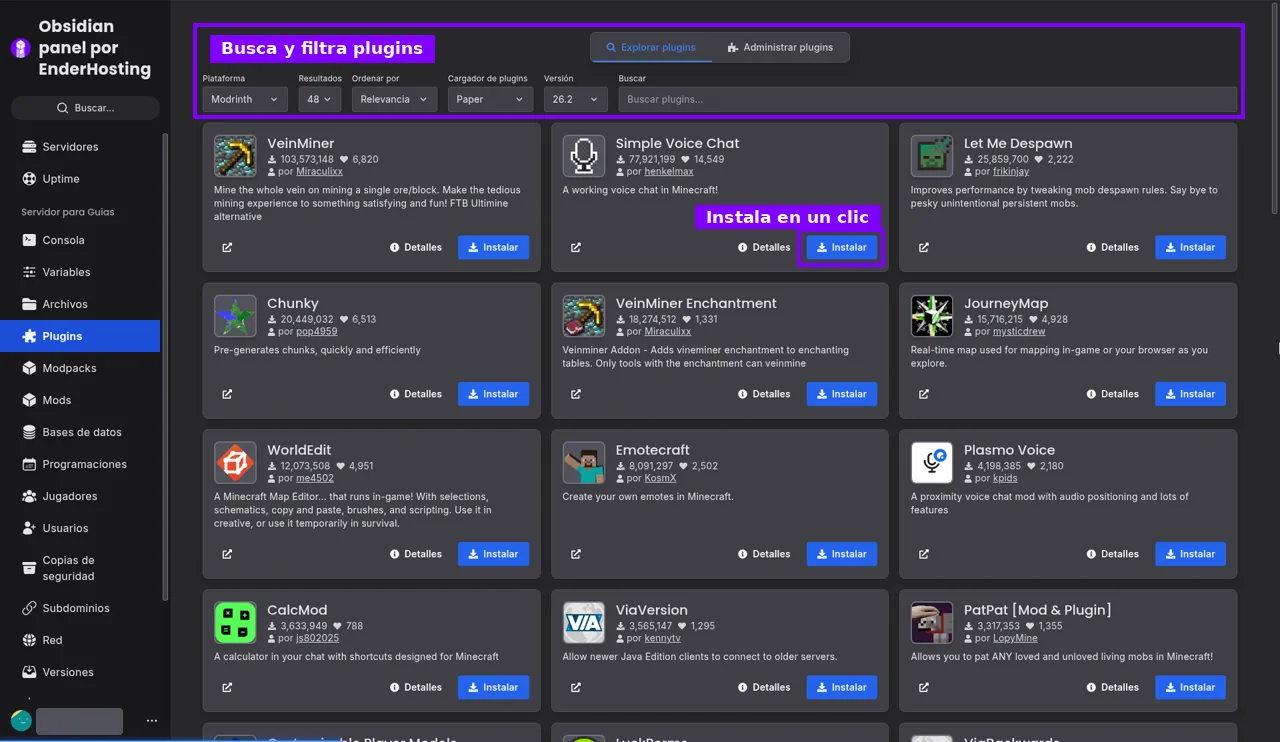
- Entra a tu servidor en el panel y abre "Plugins" en el menú de la izquierda. Se abre la pestaña "Explorar plugins".
- Escribe
DecentHologramsen "Buscar plugins...". - Si no aparece, pon "Cargador de plugins" y "Versión" en "Todos".
- Da clic en "Instalar" en la tarjeta de DecentHolograms.
En la ventana "Instalar plugin", revisa "Seleccionar versión": elige la 2.10.2. Confirma que tu versión de Minecraft esté en "Versiones del juego compatibles" y que Paper salga en "Cargadores de servidor compatibles". Da clic en "Instalar".
Cuando termine, verás el aviso verde de instalación correcta.
Paso 2. Reinicia y conoce sus archivos
- Abre "Consola" y da clic en "Reiniciar".
- Espera la línea
Done (...)! For help, type "help". - Abre "Archivos" →
plugins/DecentHolograms/. Ahí verásconfig.ymly, en cuanto crees tu primer holograma, la carpetaholograms/.
| Archivo o carpeta | Para qué sirve |
|---|---|
config.yml | Ajustes generales: texto por defecto, distancia de visión, avisos de daño y curación. |
holograms/ | Un archivo .yml por holograma, con el mismo nombre que le pusiste. |
lang.yml | Mensajes del plugin. |
¿Escribiste /dh y te salió la versión? Va bien: es lo que ve quien no tiene permisos. Con OP te aparece la ayuda completa.
Paso 3. Crea tu primer holograma
Ve en el juego al lugar donde quieres el holograma (por ejemplo, frente al spawn) y escribe:
/dh h create bienvenida &5&lMi Servidorhes la forma corta dehologram.bienvenidaes el nombre del holograma. Con él lo vas a editar después. Usa letras, números,_o-, sin espacios.- Todo lo que va después del nombre es el primer renglón. Si no escribes nada, sale el texto por defecto del
config.yml(Blank Line).
El holograma aparece a la altura de tus pies. ¿Lo quieres justo en el centro del bloque? Agrega --center:
/dh h create bienvenida --center &5&lMi ServidorPaso 4. Agrega, cambia y borra renglones
Los renglones se manejan con /dh l (forma corta de lines). El 1 es la página: mientras no crees más páginas, siempre es 1. Los renglones también se cuentan desde 1, de arriba hacia abajo.
Agrega dos renglones al final:
/dh l add bienvenida 1 &7¡Hola, &f{player}&7!
/dh l add bienvenida 1 &7Escribe &f/reglas &7antes de jugar
Ahora tu holograma tiene 3 renglones. Cada jugador ve su nombre en lugar de {player}.
| Quieres... | Comando |
|---|---|
| Agregar un renglón al final | /dh l add bienvenida 1 <texto> |
| Cambiar el renglón 2 | /dh l set bienvenida 1 2 <texto nuevo> |
| Meter un renglón en la posición 2 (los demás bajan) | /dh l insert bienvenida 1 2 <texto> |
| Borrar el renglón 3 | /dh l remove bienvenida 1 3 |
| Intercambiar los renglones 1 y 2 | /dh l swap bienvenida 1 1 2 |
| Ver todos los renglones con su número | /dh h lines bienvenida 1 |
Paso 5. Ítems, cabezas y colores
Un renglón no tiene que ser texto. Si empieza con uno de estos prefijos, muestra otra cosa:
| Prefijo | Qué muestra | Ejemplo |
|---|---|---|
#ICON: | Un ítem flotando que gira | #ICON: DIAMOND |
#HEAD: | Un ítem o bloque grande, quieto | #HEAD: GRASS_BLOCK |
#SMALLHEAD: | Lo mismo, en pequeño | #SMALLHEAD: GRASS_BLOCK |
#ENTITY: | Un mob | #ENTITY: AXOLOTL |
Por ejemplo, para poner un diamante girando arriba de todo:
/dh l insert bienvenida 1 1 #ICON: DIAMONDY la cabeza de quien mira el holograma:
/dh l add bienvenida 1 #HEAD: PLAYER_HEAD ({player})Los nombres de ítems y bloques son los de Minecraft en inglés y mayúsculas (DIAMOND, GRASS_BLOCK, NETHER_STAR). Solo puedes usar los que existen en la versión de tu servidor.
Colores que puedes usar en el texto
| Formato | Ejemplo |
|---|---|
| Códigos de siempre | &6&lVIP (dorado y negrita) |
| Color hex | &#BB88FF¡Hola! o <#BB88FF>¡Hola! |
| Degradado | <#BB88FF>Mi Servidor</#7F00FF> |
| Animación de colores | <#ANIM:colors>Mi Servidor</#ANIM> |
| Escritura letra por letra | <#ANIM:typewriter>Bienvenido</#ANIM> |
Paso 6. Muévelo, céntralo o bórralo
| Quieres... | Comando |
|---|---|
| Traerlo a donde estás parado | /dh h movehere bienvenida |
| Centrarlo en su bloque | /dh h center bienvenida |
| Ir hasta donde está | /dh h teleport bienvenida |
| Ver los que tienes cerca (10 bloques) | /dh h near 10 |
| Ver todos, con su ubicación | /dh list |
| Apagarlo sin borrarlo | /dh h disable bienvenida (y enable para encenderlo) |
| Que solo lo vea quien tenga un permiso | /dh h setpermission bienvenida mi.permiso |
| Borrarlo para siempre | /dh h delete bienvenida |
Extra: páginas y clics
¿Tus reglas no caben en 5 renglones? Haz un holograma con varias páginas y que el jugador cambie de página con clic derecho.
/dh h create reglas &6&lReglas &7(1/2)
/dh l add reglas 1 &fNo hagas griefing
/dh p add reglas &6&lReglas &7(2/2)
/dh l add reglas 2 &fRespeta a todos en el chat
/dh p addaction reglas 1 RIGHT NEXT_PAGE
/dh p addaction reglas 2 RIGHT PAGE:reglas:1pes la forma corta depages./dh p add reglas <texto>crea la página 2 con ese primer renglón.RIGHTes el clic derecho. También existenLEFT,SHIFT_RIGHTySHIFT_LEFT.- La página cambia solo para quien dio clic. Los demás siguen viendo la suya.
Otras acciones útiles:
| Acción | Qué hace | Ejemplo |
|---|---|---|
MESSAGE: | Le manda un mensaje a quien dio clic | MESSAGE:&a¡Hola, {player}! |
COMMAND: | Ejecuta un comando como el jugador (con /) | COMMAND:/spawn |
CONSOLE: | Ejecuta un comando desde la consola | CONSOLE:say {player} leyó las reglas |
TELEPORT: | Lleva al jugador a unas coordenadas | TELEPORT:world:0:100:0 |
SOUND: | Toca un sonido (ideal para asustar a tus amigos) | SOUND:ENTITY_CREEPER_PRIMED |
PERMISSION: | Si no tiene el permiso, no sigue con las demás acciones | PERMISSION:mi.permiso |
El config.yml y los archivos de hologramas
Casi nunca hace falta tocar el config.yml. Estas son las opciones que más se usan, con su valor de fábrica:
defaults:
  text: Blank Line
  display-range: 48
  update-range: 48
update-interval: 20| Opción | Qué hace |
|---|---|
text | Texto de un renglón nuevo si no escribes nada. |
display-range | Desde cuántos bloques se ve un holograma nuevo. |
update-range | Hasta cuántos bloques se actualizan sus placeholders. |
update-interval | Cada cuántos ticks se actualizan (20 ticks = 1 segundo). |
Más abajo están damage-display y healing-display, que vienen en enabled: false. Si los activas, sale un numerito flotando con el daño o la curación en cada golpe.
Cada holograma vive en holograms/<nombre>.yml. Así se ve uno sencillo:
location: world:0.500:100.0:0.500
enabled: true
display-range: 48
update-range: 48
update-interval: 20
facing: 0.0
down-origin: false
pages:
- lines:
  - content: '&5&lMi Servidor'
    height: 0.3
    offsetX: 0.0
    offsetZ: 0.0
  - content: '&7¡Hola, &f{player}&7!'
    height: 0.3
    offsetX: 0.0
offsetZ: 0.0locationes<mundo>:<x>:<y>:<z>.heightes el espacio hasta el siguiente renglón (0.3 en texto, 0.6 en#ICON:, 0.75 en#HEAD:).- Si le pusiste clics, debajo de
linesapareceactionscon tus acciones.
Puedes editarlo a mano desde "Archivos" (da clic en el archivo, se abre el "Editor de archivos" y al final das clic en "Guardar archivo") y luego escribir /dh reload. Aun así, lo más seguro es usar los comandos: no hay forma de romper la sangría del YAML.
Comandos y permisos
El comando principal es /dh (también /holo, /hologram, /holograms y /decentholograms). Todos los permisos de administración vienen en op de fábrica.
| Comando | Qué hace | Permiso |
|---|---|---|
/dh h create <nombre> [texto] | Crea un holograma donde estás | dh.command.holograms.create |
/dh h delete <nombre> | Lo borra para siempre | dh.command.holograms.delete |
/dh h movehere <nombre> | Lo trae a donde estás | dh.command.holograms.movehere |
/dh l add <nombre> <página> [texto] | Agrega un renglón | dh.command.lines.add |
/dh l set <nombre> <página> <renglón> <texto> | Cambia un renglón | dh.command.lines.set |
/dh l remove <nombre> <página> <renglón> | Borra un renglón | dh.command.lines.remove |
/dh p add <nombre> [texto] | Agrega una página | dh.command.pages.add |
/dh p addaction <nombre> <página> <clic> <acción> | Agrega una acción al dar clic | dh.command.pages.addaction |
/dh list | Lista todos los hologramas | dh.command.list |
/dh reload | Recarga config y hologramas | dh.command.reload |
/dh convert <plugin> | Pasa hologramas de otro plugin | dh.command.convert |
Permisos para tus rangos:
dh.admin: todos los comandos. Dáselo a tu staff con LuckPerms (lp group admin permission set dh.admin true).dh.command.holograms,dh.command.linesydh.command.pages: cada grupo completo de comandos, por si quieres que un constructor edite hologramas sin poder recargar el plugin.
¿Vienes de HolographicDisplays, CMI, Holograms, GHolo o FutureHolograms? /dh convert HolographicDisplays (o el nombre del plugin) pasa tus hologramas a DecentHolograms. Haz un respaldo antes.
Errores comunes
| Problema | Por qué pasa | Cómo arreglarlo |
|---|---|---|
/dh solo muestra la versión | No eres OP ni tienes dh.admin. | Hazte OP desde "Consola" o da el permiso con LuckPerms. |
| El holograma salió enterrado o muy bajo | Se crea a la altura de tus pies y crece hacia abajo. | Párate más arriba y usa /dh h movehere <nombre>. |
Se ve %server_online% tal cual | Falta PlaceholderAPI o su expansión. | Instala PlaceholderAPI, descarga la expansión y /papi reload. |
Se ve {player} tal cual dentro de una animación | De fábrica, las animaciones no leen placeholders. | Saca el placeholder de la animación o activa allow-placeholders-inside-animations (gasta más CPU). |
#ICON: no muestra nada | El nombre del ítem está mal escrito o no existe en tu versión. | Usa el nombre en inglés y mayúsculas, como DIAMOND. |
| Creé el holograma desde la consola y dio error | La consola no tiene ubicación. | Créalo en el juego o agrega -l:<mundo>:<x>:<y>:<z>. |
Edité el .yml y no cambió nada | Falta recargar, o el YAML quedó mal. | Escribe /dh reload y revisa la sangría con espacios, sin tabulaciones. |
| No veo el holograma desde lejos | Estás fuera de display-range (48 bloques de fábrica). | Acércate o súbelo con /dh h setdisplayrange <nombre> <bloques>. |
Preguntas frecuentes
¿DecentHolograms necesita PlaceholderAPI?
No. Funciona solo y trae sus placeholders {player}, {page} y {pages}. PlaceholderAPI solo hace falta para mostrar datos de otros plugins, como los jugadores conectados o el saldo.
¿Qué versión de DecentHolograms uso en Minecraft 26.2 o 26.3?
La 2.10.2. Cubre de 1.8 a 26.3 en Paper, Spigot y Folia. La 2.10.1 llega a 26.2, pero no a 26.3.
¿Tengo que reiniciar el servidor para ver los cambios?
No. Los comandos /dh aplican el cambio al instante y lo guardan solos. Si editas el archivo del holograma a mano, usa /dh reload. Solo reinicia cuando instales o quites plugins.
¿Los hologramas causan lag?
Son por paquetes: no existen como entidades en el mundo, solo en la pantalla de cada jugador. Para no gastar de más, evita placeholders dentro de animaciones y no bajes mucho el update-interval.
También se busca como: decentholograms · hologramas minecraft · crear hologramas servidor minecraft · dh create · hologramas placeholders